

Word ドキュメントが長くて、内容を簡単に把握したい場合があります。 Copilot に Chat で概要を作成するよう依頼できます。または、設定とライセンスによっては、Word ドキュメントを開くときにページの上部に概要を表示することができます。
注
Word、Excel、PowerPoint、または OneNote で Copilot が表示されない場合は、Microsoft 365 サブスクリプションに含まれていないか、組織の設定に基づいて利用できない可能性があります。 所有している Copilot ライセンスを確認する
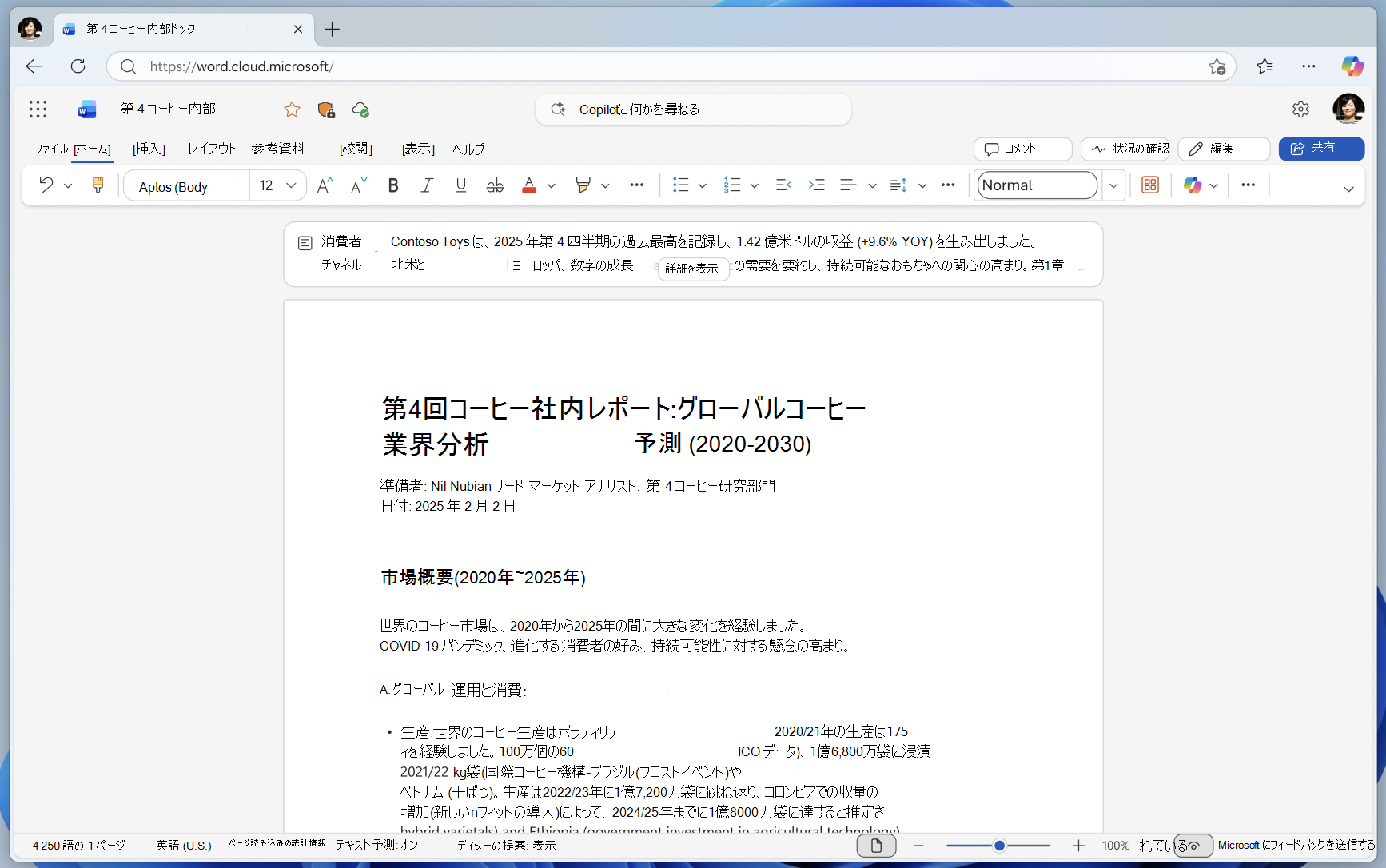
ページの上部にある自動要約を表示して使用する
長いレビュー対象ドキュメントが届いたときは、Word の Copilot で内容を要約し、重要なポイントを把握することで時間を節約できます。
ライセンスと組織の設定によっては、文書を開くときに自動概要プレビューが表示される場合があります。 [ 詳細を表示 ] を選択して、完全な概要を表示します。
概要の下にある提案ピルをクリックすると、Copilot Chat が開き、ドキュメントについてチャットできます。
ヒント
OneDrive や SharePoint に保存されたドキュメントでは、コンピューターのパフォーマンスを可能な限り高速に保つために要約がキャッシュされます。
現在の制限事項
- 自動サマリーは、Microsoft Copilot (職場) ライセンスをお持ちで、ドキュメントが OneDrive または SharePoint に保存されている場合にのみ、オープンとして表示されます。 文書を別の場所に保存した場合は、開いて概要を生成するオプションが表示されます。
- Copilot で概要を自動的に生成するには、参照コンテンツに少なくとも 200 語が必要です。 ドキュメントの長さが 200 語未満の場合でも、文書上部の [概要] をクリックして概要を生成できます。
- Copilot はドキュメント全体を考慮しますが、現在、その後のドキュメント コンテンツに引用を常に提供するとは限りません。 Microsoft はこれを改善しています。