
コメント、@mentions、追跡された変更を使用して、フィードバックの提供、編集の提案、Wordドキュメント上の他のユーザーとの共同作業を行います。
チームの操作
複数の作成者とWordで作業することは、世界の反対側でも、場所やタイム ゾーンによって互いに広く分離される可能性がある複数の共同作成者の努力を組み合わせる機会です。
Windows、MacOS、iOS、Web を使用して、ドキュメントを他のユーザーと共有できます。 変更は OneDrive の 1 つのファイルに保存され、他のコラボレーターと同期されます。 バージョンは 1 つだけであるため、複数の作成者が行った変更は常に同期されます。
共有のためのドキュメントの準備
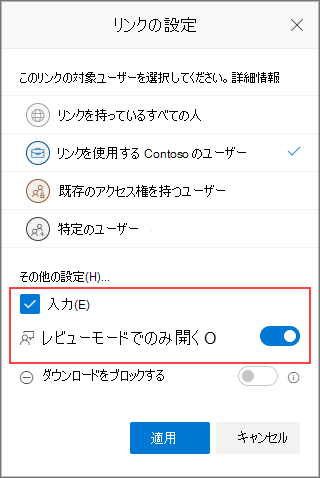
複数の作成者とドキュメントを共有する場合は、変更を加えてコメントを挿入するアクセス許可をユーザーに付与します。 ドキュメントを共有する方法については、「 Share OneDrive のファイルとフォルダー」を参照してください。
ドキュメントを共有するときに、共有相手に変更を加える場合は、[ 編集を許可する ] を選択します。 それ以外の場合は、ドキュメントのみを表示できます。
[ レビュー モードでのみ開く ] をオンにして、レビュー モードでドキュメントを開くこともできます。レビュー担当者は、追跡された変更を使用してフィードバックを簡単に提供できます。
重要
現在、レビュー モードで開くは、Word for Web でのみサポートされています。 ドキュメントを共有すると、ユーザーは web 用Wordでドキュメントを開くリンクを受け取ります。 デスクトップ用のWordでドキュメントを開くと、文書の上部に黄色いバナーが表示され、web 用Wordドキュメントのみを編集できることを示します。
フィードバックの提供
フィードバックは、チームの取り組みに不可欠です。 Wordでは、ドキュメント内の特定の場所に関連付けられているコメントを挿入するか、テキストに変更を直接変更することで、2 つの方法で仲間の作成者にフィードバックを提供できます。
Word for Web でのレビューの使用
[Word for Web のレビュー] に自分を配置すると、変更が追跡され、他のユーザーがドキュメントへの追加を確認できます。
![[編集] を [確認中] に設定します。](media/wd-feedback-set-to-reviewing-001.png)
デスクトップまたは iOS のWordで変更履歴を使用する
デスクトップまたは iOS 用のWordで作業している場合は、[変更の追跡] がオンになっていることを確認します。
![[変更の追跡] をオンにします。](media/wd-feedback-set-track-changes-001.png)
変更履歴の操作の詳細については、「Wordでの変更の追跡」を参照してください。
コメントを挿入する
コメントを使用して、テキストを変更せずに質問をしたり、提案や修正を行ったりします。 コメントは、テキストのセクションを選択するか、単に文書をクリックまたはタップすることで選択した文書内の特定の場所を指します。 Windows または Web 用のWordにコメントを挿入する方法については、「コメントを挿入または削除する」を参照してください。 MacOS のWordについては、「コメントの挿入、削除、または変更」を参照してください。
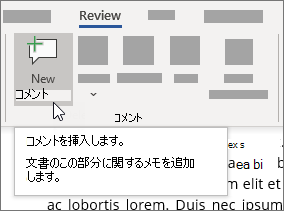
コメントを挿入または返信する場合は、Microsoft 365 の @mention を使用して、特定の作成者に対処できます。 @mentionの使用方法については、「Use @mention in comments to tag someone for feedback」を参照してください。
コメントに返信すると、すべての作成者がチャット セッションのようにリアルタイムで表示および応答できるスレッドが開始されます。 スレッドで @mention を使用しても誰も除外されません。その人の注意を引くためにコメントを呼び出し、コメントまたは返信があることを電子メールで通知するだけです。
フィードバックへの応答
受け取ったフィードバックは、コメントと変更の追跡になります。
コメントを解決する
他のユーザーがドキュメントにコメントを挿入すると、コメントに返信したり、解決したり、削除したりできます。 コメントへの返信の詳細については、「コメント への返信」を参照してください。
スレッドを解決すると、削除するまでドキュメントに残りますが、他のユーザーが再度開かなければ非アクティブになります。
コメントを削除する
任意のコメントを解決または返信したら、ドキュメントを削除してクリーンできます。 コメントを削除すると、コメントは適切に削除されるため、ドキュメントを完成するまでコメントを保持することをお勧めします。 解決されたコメントは、[ コメント ] ウィンドウにのみ表示されます。
コメントの削除の詳細については、「Wordの変更を追跡する」または「コメントを削除する」を参照してください。
追跡された変更を解決する
追跡された変更を解決するには、変更を受け入れるか拒否します。 変更履歴の操作の詳細については、「Wordでの変更の追跡」を参照してください。