

PowerPointプレゼンテーションや Excel ブックに特殊文字、分数、またはその他の記号を簡単に挿入できます。
シンボル、分数、特殊文字、または国際文字を挿入するときに理解する最も重要なことは、使用するフォントが重要であるということです。 すべてのフォントに同じ文字が含まれているわけではありません。 たとえば、象フォントには分数文字は含まれませんが、Verdana では文字が含まれています。 そのため、適切なフォントを使用して、目的の記号または文字を見つけることが重要です。
これらのマークは静的な記号です。 クリックしてチェックまたはオフにできる対話型のチェック ボックスを探している場合は、「チェック ボックスまたはオプション ボタンを追加する (Excel)」を参照してください。
通貨 (¥)、音楽 (♫)、チェック マーク (✔) などの記号
- ファイル内の、記号を挿入する場所にカーソルを置きます。
- [ 挿入 ] タブで、[
![シンボル] [オメガ] ボタン [](media/excel-symbols-omega-button-icon.png) シンボル] を選択します。
シンボル] を選択します。 - 記号を選択するか、[ その他の記号] を選択します。
- 上下にスクロールして、挿入する記号を見つけます。
フォント セットごとに、含まれる記号が異なる場合がありますが、最もよく使われる記号は Segoe UI Symbol フォント セットにあります。 記号一覧の上にある [フォント] のドロップダウンを使用して、フォントを一覧から選択します。 - 目的の記号が見つかったら、ダブルクリックします。 記号がファイルに挿入されます。
- [Close] (閉じる) を選択します。
ヒント
記号を大きく、または小さくしたい場合は、その文字を選択してフォント サイズの設定を変更します。
同じ記号を何度も挿入する予定がある場合は、オート コレクトを使用して自動的に挿入することを検討してください。 詳細については、「オートコレクトを使用してチェック マークやその他の記号を挿入する」を参照してください。
その他の種類の文字
次の見出しを選択して開くと、詳細な手順を確認できます。
em ダッシュやセクション記号 (§) などの特殊文字
特殊文字を挿入する場所をクリックまたはタップします。
[ 挿入 ] タブで、[
[シンボル ] を選択し、[ その他のシンボル] を選択します。[ 特殊文字] に移動します。
![[特殊文字] タブで、[改行なしスペース] 行をクリックして強調表示し、[挿入] をクリックします。](media/word-specialcharacters-dialog.png)
挿入する文字をダブルクリックします。
ヒント
特殊文字の多くは、ショートカット キーが関連付けられています。 その特殊文字を後でもう一度挿入する場合は、そのショートカット キーを押します。 たとえば、Alt キーと Ctrl キーを押しながら C キーを押すと、著作権記号 (©) が挿入されます。
[Close] (閉じる) を選択します。
分数 (1/3、2/5)
一部の分数 (1/4、1/2、3/4) は、キーボードから入力すると自動的に分数文字 (¼、½、¾) に変換されます。 それ以外の分数 (1/3、2/3、1/5 など) は変換されないため、記号として挿入するには記号と特殊文字の挿入手順を使用する必要があります。
分数を挿入する場所をクリックまたはタップします。
[ 挿入 ] タブで、[
[シンボル ] を選択し、[ その他のシンボル] を選択します。[種類] ドロップダウンで [数字の形] を選択します。
![[種類] ダイアログで [数字の形] を選択すると、分数やその他の数学記号が表示されます](media/word-2016-insertsymbolnumberforms.png)
注
どのフォントにも "数字の形" の記号が含まれているわけではありません。 使用しているフォントに "数字の形" の記号が含まれていない場合に分数文字を挿入するには、別のフォント (たとえば Calibri) を使用してください。
挿入する分数をダブルクリックします。
[Close] (閉じる) を選択します。
記号として入力できる分数は、いくつかのよく使われるものに限られます。 8/9 のような、それほど使われないものについては、分子を上付き文字として設定し、分母を下付き文字として設定すると近い形にすることができます。 詳細については、「上付き文字または下付き文字のテキストを挿入する」を参照してください。
¿ や ü などの各国語文字
他言語の文字をキーボードから入力することが多い場合は、キーボードのレイアウトをその言語に切り替えることを検討してください。 詳細については、「キーボード レイアウトの言語を有効化または変更する」を参照してください。
特別な文字のほとんどは、Office のキーボード ショートカットが用意されています。 たとえば、
- Ctrl + Shift + Alt + ? キーを押すと ¿ が挿入されます。
- Ctrl + Shift + ~ キーを押した直後に a キーを押すと ã が挿入されます。
- Ctrl + Shift + : キーを押した直後に u キーを押すと ü が挿入されます。
キーボードを使用して各国語の文字を挿入する方法の詳しいガイドについては、「各国語の文字を挿入するためのショートカット キー」を参照してください。
ASCII または Unicode 文字コードを使用してキーボードを使用して記号を挿入する
記号の文字コードをキーボード ショートカットとして使用することもできます。 記号と特殊文字は、ASCII または Unicode のコードを使用して挿入します。 どちらであるかを知るには、文字のコードを調べます。
[ 挿入 ] タブで、[
[シンボル ] を選択し、[ その他のシンボル] を選択します。一覧を上下にスクロールして目的の記号を見つけます。必要に応じて、フォントまたは種類を変更してください。
ヒント
Segoe UI Symbol フォントには、選択可能な Unicode 記号が多数収録されています。
右下に [文字コード] と [コード体系] が表示されています。 文字コードとは、この記号をキーボードから挿入するときに入力するコードであり、[コード体系] はその文字の種類を示しています。 [コード体系] が "Unicode (16 進)" ならば Unicode 文字です。 [コード体系] が "記号 (10 進)" ならば ASCII 文字です。
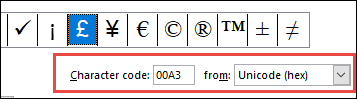 Unicode
![[コード体系] フィールドから、これが ASCII 記号であることがわかります](media/officeshared-insert-ascii-symbol.png)
ASCII
ASCII と Unicode の情報と文字テーブル
ASCII 文字または Unicode 文字の挿入、およびコードと文字のテーブルの挿入の詳細については、「 ASCII または Unicode 文字コードの挿入」を参照してください。
チェック マークを挿入する
具体的な手順については、「チェック マークを挿入する」を参照してください。