タブ間のスペースには、ドット、ダッシュ、またはその他の "リーダー" 文字を表示して、情報を揃えることができます。
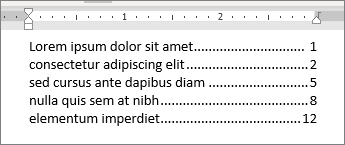
タブリーダー文字を追加する
- [レイアウト] または [ページ レイアウト] を選択します。
- [ 段落 ] ダイアログ 起動
![ツールの [ボタン] イメージ](media/dialogboxlauncher.gif) を選択し、[タブ] を選択 します。
を選択し、[タブ] を選択 します。
-
タブ位置をインチ単位で追加します。
- [ 配置 ] オプションを選択します。 既定値は left に設定されています。
- [リーダー] の下に表示するリーダー文字オプションを選択します。

- [ 設定] を選択し、[ OK] を選択します。
これでエントリを追加できるようになりました。 Tab キーを押すと、選択した文字と一緒に行が表示されます。 リーダーを変更するまで、書式設定が新しい各行に追加されます。 リーダーが表示されないように書式設定を変更するには、次の手順に従って、[リーダー] で [なし] を選択します。
タブ間のスペースにドットや実線/点線などの "リーダー" 文字を表示して、情報を整列することができます。

タブリーダー文字を追加する
- [ 書式>Tabs] に移動します。
- タブを選択して、リーダー文字を追加します。
![[タブ] ダイアログ ボックスで、ドットで右揃えされたタブを設定する](media/word-for-mac-tab-dialog-one-tab.png)
- 線形を選択 します。
- 表示する [リーダー] の下の [引き出し線 文字] オプションを選択します。
- [OK] を選択します。
これでエントリを追加できるようになりました。 Tab キーを押すと、選択した文字と一緒に行が表示されます。 リーダーを変更するまで、書式設定が新しい各行に追加されます。 リーダーが表示されないように書式設定を変更するには、次の手順に従って、[リーダー] で [なし] を選択します。
タブ間のスペースには、ドット、ダッシュ、またはその他の "リーダー" 文字を表示して、情報を揃えることができます。
タブリーダー文字を追加する
- [レイアウト] を選択します。
- [ 段落 ] ダイアログ 起動ツール を選択し、[ タブの停止オプション] を選択します。
-
タブ位置をインチ単位で追加します。
- [ 配置 ] オプションを選択します。 既定値は left に設定されています。
- [リーダー] の下に表示するリーダー文字オプションを選択します 。
- [ 設定] を選択し、[ OK] を選択します。
これでエントリを追加できるようになりました。 Tab キーを押すと、選択した文字と一緒に行が表示されます。 リーダーを変更するまで、書式設定が新しい各行に追加されます。 リーダーが表示されないように書式設定を変更するには、次の手順に従って、[リーダー] で [なし] を選択します。
注
複数のタブがある場合は、複数の種類のリーダーを含めることができます。 [ タブ位置 ] ボックスで各タブを選択し、別のリーダーを選択します。
関連項目
目次
Wordでのルーラーの使用
小数点揃えタブを使用して小数点を含む数値を揃える

