

最後のページに少量のテキストしかない短い文書がある場合は、1 ページに印刷するだけで余分なページの印刷を避けるのに十分な圧縮が可能な場合があります。
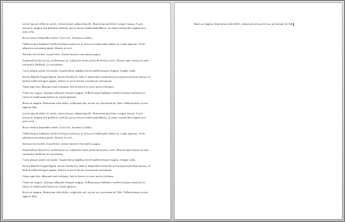
これを行うには、[1 ページ分圧縮] コマンドを使います。 Word では、テキストのサイズと間隔を縮小することで、文書の圧縮が試されます。 たとえば、上記の文書を 1 ページに圧縮する、3 ページの文書を 2 ページに圧縮するなどが行われます。
ヒント
このコマンドを使用する前に、ドキュメントのコピーを保存します。 ドキュメントを縮小するために、Wordは、ドキュメントで使用される各フォントのフォント サイズを小さくします。 Ctrl + Z キーを押すと、コマンドを元に戻すことができます。ただし、ドキュメントを保存して閉じると、元のフォント サイズをすばやく復元する方法はありません。
[1 ページの圧縮 ] は一般的に使用されるコマンドではないので、ボタンは既定では表示されません。 しかし、このボタンは簡単に追加できます。 最も簡単にボタンを追加する方法は、クイック アクセス ツール バーに追加することです。
- [Word] ウィンドウの上部にあるクイック アクセス ツール バーで、[クイック アクセス ツール バーのカスタマイズ] (小さい下矢印) を選択し、[その他のコマンド] を選択します。
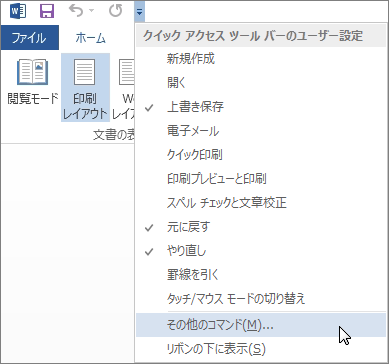
- [コマンドの選択] の [すべてのコマンド] をクリックします。
![[クイック アクセス ツール バーのユーザー設定] コマンド メニュー](media/o15-wd-dialog-options-qat-choosecommands-all-325.png)
- コマンド リストを下にスクロールして、[1 ページ分圧縮] を見つけます。
- [ 1 ページを圧縮 ] を選択して選択し、[ 追加 ] ボタンを選択します。
![[1 ページ分圧縮] コマンド](media/o15-wd-dialog-options-qat-allcommands-shrinkonepage-325.png)
- [OK] を選択します。
- [圧縮] を選択してフィットします。
![クイック アクセス ツール バーの [1 ページ分圧縮]](media/o15-wd-qat-shrinkonepage-345.png)
![[フォントの縮小] ボタン](media/o15-wdwa-home-font-shrink-font.png)