

注
この記事の手順は、主に Word for Windows (Microsoft 365 サブスクリプションの Word を含む) に適用されます。 新しい Outlook でもクイック パーツを利用できますが、クイック パーツを作成および管理するための一部のオプションと手順が異なります。
クイック パーツ ギャラリーを使って、定型句、文書プロパティ (タイトルや作成者など)、フィールドなどのコンテンツを作成、保存、再利用することができます。 これらの再利用可能なコンテンツ ブロックは、文書パーツとも呼ばれます。 定型句は、テキストやグラフィックスを格納する文書パーツの共通の種類です。 文書パーツ オーガナイザーを使って、文書パーツを検索または編集することができます。
クイック パーツ ギャラリーを開くには、[ 挿入 ] タブの [テキスト] グループで [クイック パーツ] を選択します。
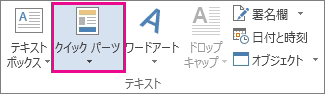
クイック パーツを作成する
ギャラリーに保存する語句、文章、文書のその他の部分を選びます。
[挿入] タブの [テキスト] グループで [クイック パーツ] を選択してから、[選択範囲をクイック パーツ ギャラリーに保存] を選択します。
[新しいビルディング ブロックの作成] ダイアログ ボックスで、必要に応じて名前を変更し、説明を追加して、[ OK] を選択します。
注
選択範囲を定型句として保存するには、[挿入] タブの [テキスト] グループで、[クイック パーツ]>[定型句>選択範囲を定型句ギャラリーに保存] をクリックします。
文書にクイック パーツを追加する
クイック パーツ ギャラリーから選んだ内容を挿入する場所にカーソルを置きます。
[ 挿入 ] タブの [テキスト] グループで [クイック パーツ] を選択し、再利用する文、語句、その他の保存済みの選択内容を選択します。
注
アイテムを定型句として保存した場合、[挿入] > [クイック パーツ]> の順にクリックして、選択範囲を見つけてクリックします。
クイック パーツの内容を変更する
文書パーツを置き換えることで、クイック パーツを変更できます。 文書パーツを挿入し、必要な変更を行った後、同じ名前で文書パーツを保存します。
重要
ギャラリーの元のエントリを置き換えるには、名前、カテゴリ、ギャラリーが元と同じである必要があります。
文書パーツを挿入する位置をクリックします。
[ 挿入] タブで、[ クイック パーツ] を選択してから、[ 文書パーツ構成] を選択します。 文書パーツの名前がわかっている場合は、[ 名前 ] を選択して名前で並べ替えます。
[挿入] を選択します。
文書パーツに変更を加えます。
変更したテキストを選びます。
エントリと共に段落の書式設定 (インデント、配置、行間、改ページなど) を保存する場合は、段落記号 (¶) を選択範囲に含めます。注
段落記号を表示するには、[ホーム] タブの [段落] グループで [表示/非表示] をクリックします。
[ 挿入] タブで [クイック パーツ] を選択してから、[ 選択範囲をクイック パーツ ギャラリーに保存] を選択します。
[ 新しいビルディング ブロックの作成 ] ダイアログ ボックスで、ビルディング ブロック エントリの元の名前、カテゴリ、ギャラリーを入力し、[ OK] を選択します。
文書パーツ エントリを再定義するかどうかを尋ねられたら、[ はい] を選択します。
クイック パーツの名前を変更する
- [ 挿入] タブで、[ クイック パーツ] を選択してから、[ 文書パーツ構成] を選択します。
- 名前を変更する文書パーツの名前を選択し、[ プロパティの編集] を選択します。
- [ 文書パーツの変更 ] ダイアログ ボックスで、エントリの新しい名前を入力し、[ OK] を選択します。
- 文書パーツのエントリを再定義するかどうかを確認するメッセージが表示されたら、[はい] をクリックします。
クイック パーツを削除する
- 削除するクイック パーツを含む文書を開きます。
- [ 挿入] タブで、[ クイック パーツ] を選択してから、[ 文書パーツ構成] を選択します。 文書パーツの名前がわかっている場合は、[ 名前 ] を選択して名前で並べ替えます。
- エントリを選択してから 、[削除] を選択します。
- 文書パーツ エントリを削除するかどうかを確認するメッセージが表示されたら、[ はい] を選択します。
削除した文書パーツはギャラリーでは使用できなくなりますが、文書内にはまだ表示されています。