
단추(폼 컨트롤)를 사용하여 사용자가 클릭할 때 작업을 수행하는 매크로를 실행할 수 있습니다. 예를 들어 단추를 사용하여 워크시트 인쇄, 데이터 필터링 또는 숫자 계산을 자동화할 수 있습니다.
매크로를 만든 후에는 매크로를 실행하기 위해 클릭하는 단추에 매크로를 할당할 수 있습니다. 빠른 실행 도구 모음의 단추나 리본의 개인 그룹에 있는 단추에 매크로를 할당할 수 있습니다.
다른 통합 문서에서 매크로 단추를 사용할 수 있도록 하려면 개인 통합 문서에서 만든 매크로에 할당합니다.
빠른 실행 도구 모음에 매크로 단추 추가
파일>옵션>빠른 실행 도구 모음을 클릭합니다.
목록에서 명령 선택 에서 매크로를 클릭합니다.

단추를 할당할 매크로를 선택합니다.
추가를 클릭하여 매크로를 빠른 실행 도구 모음의 단추 목록으로 이동합니다.
기본 매크로 아이콘을 매크로의 다른 버튼으로 바꾸려면 수정을 클릭합니다.
기호 아래에서 매크로의 단추 아이콘을 선택합니다.

버튼에 친숙한 이름을 사용하려면 표시 이름 상자에 원하는 이름을 입력합니다.
버튼 이름에 공백을 입력할 수 있습니다.확인을 두 번 클릭합니다.
빠른 실행 도구 모음에 새 단추가 표시되며, 여기에서 새 단추를 클릭하여 매크로를 실행할 수 있습니다.
팁
통합 문서를 저장하면 개인 통합 문서의 매크로에 할당한 단추를 여는 모든 통합 문서에서 사용할 수 있습니다.
리본의 그룹에 매크로 단추 추가
파일>옵션>리본 사용자 지정을 클릭합니다.
리본 사용자 지정의 기본 탭 목록에서 아직 선택되지 않은 경우 개발자 상자를 검사합니다.
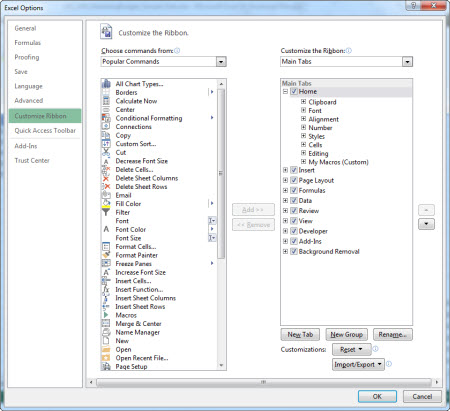
그룹을 추가할 탭을 선택합니다.
예를 들어 홈을 선택하여 홈 탭에 그룹을 추가합니다.새 그룹을 선택합니다.
그러면 선택한 탭에 새 그룹(사용자 지정) 이 추가됩니다.새 그룹에 더 나은 이름을 사용하려면 이름 바꾸기를 클릭하고 표시 이름 상자에 원하는 이름을 입력한 다음 확인을 클릭합니다.
이름에 공백을 입력할 수 있습니다. 예를 들어 내 매크로를 입력합니다.그룹에 매크로를 추가하려면 목록에서 명령 선택 에서 매크로를 클릭합니다.
새 그룹에 추가할 매크로를 선택한 다음 추가를 클릭합니다. 매크로가 내 매크로 그룹에 추가됩니다.
친숙한 이름을 사용하려면 이름 바꾸 기를 클릭한 다음 표시 이름 상자에 원하는 이름을 입력합니다.
이름에 공백을 입력할 수 있습니다.기호 아래에서 매크로의 단추 아이콘을 선택합니다.
확인을 두 번 클릭합니다.
선택한 탭에 새 그룹이 표시됩니다. 여기에서 단추를 클릭하여 매크로를 실행할 수 있습니다.
팁
통합 문서를 저장하면 개인 통합 문서의 매크로에 할당한 단추를 여는 모든 통합 문서에서 사용할 수 있습니다.