
인쇄 작업을 시작하지만 취소하려고 합니다. Excel 또는 Windows에서 직접 인쇄를 중지할 수 있습니다. 그러나 작업이 프린터로 완전히 전송되지 않은 경우에만 컴퓨터에서 인쇄를 취소할 수 있습니다.
Excel에서 인쇄 작업 취소
Excel에서 인쇄 를 선택하면 다음 대화 상자가 잠시 나타납니다.
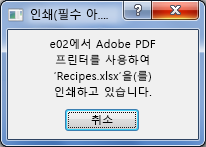
이 시점에서 취소 를 선택할 수 있습니다. 인쇄 대화 상자가 너무 빨리 사라지면 Windows에서 인쇄 작업을 취소해 볼 수 있습니다.
Windows에서 인쇄 취소
Windows 작업 표시줄의 화면 오른쪽 아래 모서리에서 프린터 아이콘
 을 마우스 오른쪽 단추로 클릭합니다. 아이콘이 표시되지 않으면 작업 표시줄에서 화살표를 선택하여 숨겨진 아이콘을 표시합니다. 여전히 프린터 아이콘이 표시되지 않으면 인쇄 작업이 이미 프린터로 전송되고 Windows에서 인쇄를 중지하기에는 너무 늦었습니다. 프린터에서 인쇄 작업을 중지해 볼 수 있습니다.
모든 활성 프린터 열기를 선택합니다.
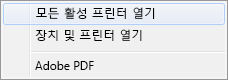
활성 프린터 대화 상자에서 원하는 프린터를 선택합니다.
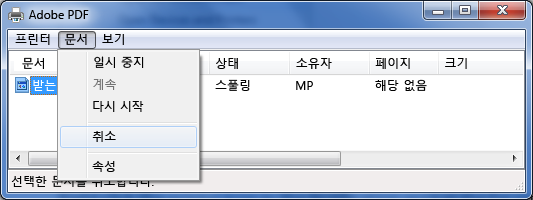
프린터 대화 상자에서 취소할 인쇄 작업을 선택합니다.
참고
Windows 10 또는 11을 사용하는 경우 먼저 사용 중인 프린터를 선택해야 할 수 있습니다.
문서>취소를 선택합니다.
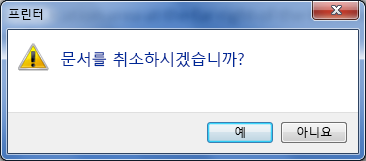
예를 선택하여 인쇄 작업을 취소할지 확인합니다.
인쇄 작업이 인쇄 작업 큐에서 사라질 때까지 기다린 다음 프린터의 대화 상자를 닫습니다.
인쇄 작업이 더 이상 큐에 나타나지 않거나 프린터로 완전히 전송된 경우 프린터 자체에 개입해야 할 수 있으며, 자체 취소 기능을 사용할 수 있을 수 있습니다.