
프린터를 설치한 후에는 프린터가 컴퓨터에 연결되어 있는지도 확인해야 합니다. 파일 및 인쇄 옵션을 사용하여 Excel에서 프린터를 추가하거나 연결할 수 있습니다. 디바이스를 추가한 후 인쇄 옵션 내에서 또는 바로 가기 키인 Ctrl + P를 사용하여 인쇄 할 수 있습니다.
참고
먼저 프린터 제조업체의 지침을 사용하여 프린터가 설치되어 있는지 확인합니다. Windows 설정 및 문제 해결 단계는 Windows에서 프린터 연결 및 인쇄 문제 해결을 참조하세요.
이 문서의 내용
프린터에 연결
Excel에서 파일>인쇄를 선택합니다.
팁
바로 가기 키인 Ctrl + P를 사용할 수도 있습니다.
프린터 드롭다운 화살표를 선택하고 연결할 프린터를 선택합니다.
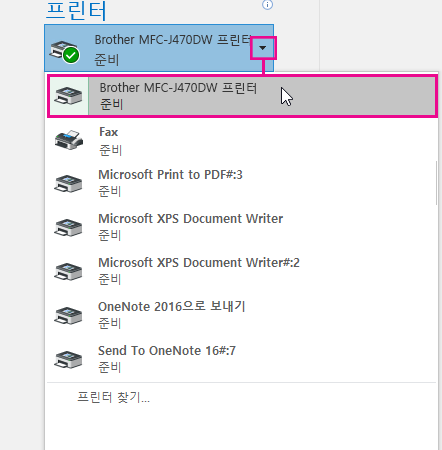
새 프린터 추가
연결해야 하는 프린터가 목록에 없으면 추가합니다.
Excel에서 파일>인쇄를 선택합니다.
프린터 드롭다운 메뉴를 선택하고 프린터 추가를 선택합니다.
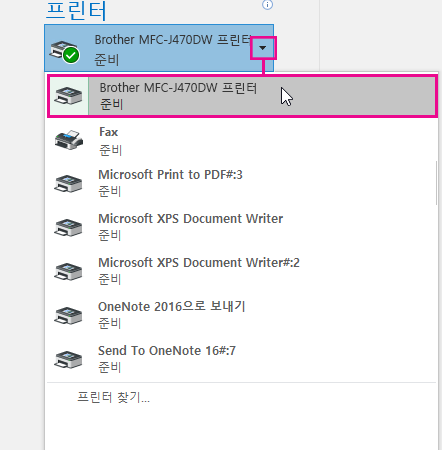
프린터 찾기 대화 상자의 이름 텍스트 상자에 프린터 이름을 입력합니다. 지금 찾기를 선택하여 검색합니다.
팁
모든 프린터를 검색하려면 이름 텍스트 상자를 비워 두고 지금 찾기를 선택합니다. 프린터 이름의 일부를 입력하여 검색할 수도 있습니다.
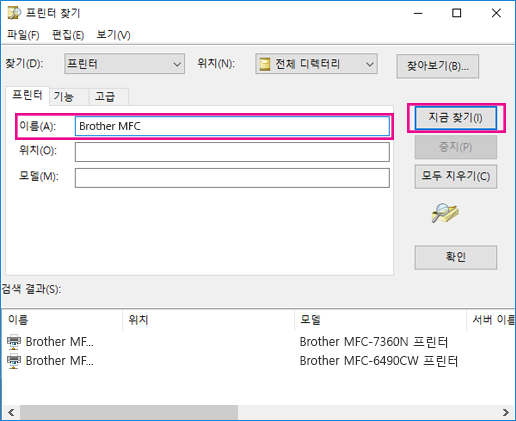
검색 결과에서 프린터를 선택하고 확인을 선택합니다. 이 프린터가 연결되어 있고 Excel 문서가 이 프린터에 인쇄됩니다.
기본 프린터 설정
기본 프린터를 설정하는 방법에 대한 자세한 내용은 Windows에서 기본 프린터 설정을 참조하세요.