
조건이 참인지 거짓인지 테스트하고 식을 논리적으로 비교하는 것은 많은 작업에 공통적입니다. AND,OR, NOT, IF 함수를 사용하여 조건부 수식을 만들 수 있습니다.
예를 들어 IF 함수는 다음과 같은 인수를 사용합니다.

IF 함수를 사용하는 수식
 logical_test: 검사하려는 조건입니다.
 value_if_true: 조건이 True인 경우 반환할 값입니다.
 value_if_false: 조건이 False인 경우 반환할 값입니다.
수식을 만드는 방법에 대한 자세한 내용은 수식 만들기 또는 삭제를 참조하세요.
실행할 작업
논리값(TRUE 또는 FALSE)이 결과가 나오는 조건부 수식 만들기
이 작업을 수행하려면 다음 예제와 같이 AND, OR 및 NOT 함수 및 연 산자를 사용합니다.
예제
예제를 빈 워크시트에 복사한 다음 살펴보면 쉽게 이해할 수 있습니다.
예제 복사 방법
- 이 문서에서 예제를 선택합니다.
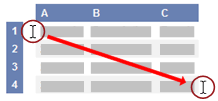
도움말에서 예제 선택 - CTRL+C를 누릅니다.
- Excel에서 빈 통합 문서나 워크시트를 만듭니다.
- 워크시트에서 A1 셀을 선택하고 Ctrl+V를 누릅니다.
중요
예제가 제대로 작동하려면 해당 예제를 워크시트의 A1 셀에 붙여 넣어야 합니다.
- 결과를 반환하는 수식 보기와 결과 보기 사이를 전환하려면 Ctrl+`(억음 악센트 기호)를 누르거나 수식 탭의 수식 분석 그룹에서 수식 표시 단추를 클릭합니다.
예제를 빈 워크시트에 복사한 후에는 원하는 대로 조정할 수 있습니다.
| 데이터 |
|---|
| 15 |
| 9 |
| 8 |
| 스프로킷 |
| 위젯 |
| 수식 | 설명(결과) |
|---|---|
| =AND(A2>A3, A2<A4) | A2 셀의 값이 A3의 값보다 큰지 확인하고 A2의 값이 A4의 값보다 작은지를 확인합니다. (거짓) |
| =OR(A2>A3, A2<A4) | A2 셀의 값이 A3의 값보다 큰지 또는 A2의 값이 A4의 값보다 작은지 확인합니다. (TRUE) |
| =NOT(A2+A3=24) | 셀 A2와 A3 셀의 값 합계가 24가 아닌지 확인합니다. (거짓) |
| =NOT(A5="스프로킷") | A5 셀의 값이 "스프로킷"과 같지 않은지 확인합니다. (거짓) |
| =OR(A5<>"스프로킷",A6 = "위젯") | A5 셀의 값이 "Sprockets"와 같지 않거나 A6의 값이 "Widgets"와 같은지 확인합니다. (TRUE) |
이러한 함수를 사용하는 방법에 대한 자세한 내용은 AND 함수, OR 함수 및 NOT 함수를 참조하세요.
다른 계산이나 TRUE 또는 FALSE 이외의 값이 되는 조건부 수식을 만듭니다.
이 작업을 수행하려면 다음 예제와 같이 IF,AND 및 OR 함수와 연산자를 사용합니다.
예제
예제를 빈 워크시트에 복사한 다음 살펴보면 쉽게 이해할 수 있습니다.
예제 복사 방법
이 문서에서 예제를 선택합니다.
중요
이때 행 머리글이나 열 머리글은 선택하지 않도록 주의합니다.
도움말에서 예제 선택CTRL+C를 누릅니다.
Excel에서 빈 통합 문서나 워크시트를 만듭니다.
워크시트에서 A1 셀을 선택하고 Ctrl+V를 누릅니다.
중요
예제가 제대로 작동하려면 해당 예제를 워크시트의 A1 셀에 붙여 넣어야 합니다.
- 결과를 반환하는 수식 보기와 결과 보기 사이를 전환하려면 Ctrl+`(억음 악센트 기호)를 누르거나 수식 탭의 수식 분석 그룹에서 수식 표시 단추를 클릭합니다.
예제를 빈 워크시트에 복사한 후에는 원하는 대로 조정할 수 있습니다.
| 데이터 |
|---|
| 15 |
| 9 |
| 8 |
| 스프로킷 |
| 위젯 |
| 수식 | 설명(결과) |
|---|---|
| =IF(A2=15, "OK", "Not OK") | A2 셀의 값이 15이면 "OK"를 반환합니다. 그렇지 않으면 "Not OK"를 반환합니다. (확인) |
| =IF(A2<>15, "OK", "Not OK") | A2 셀의 값이 15가 아니면 "OK"를 반환합니다. 그렇지 않으면 "Not OK"를 반환합니다. (좋지 않음) |
| =IF(NOT(A2<=15), "OK", "Not OK") | A2 셀의 값이 15보다 작거나 같으면 "OK"를 반환합니다. 그렇지 않으면 "Not OK"를 반환합니다. (좋지 않음) |
| =IF(A5<>"SPROCKETS", "OK", "Not OK") | A5 셀의 값이 "SPROCKETS"와 같지 않으면 "OK"를 반환합니다. 그렇지 않으면 "Not OK"를 반환합니다. (좋지 않음) |
| =IF(AND(A2>A3, A2<A4), "OK", "Not OK") | A2 셀의 값이 A3의 값보다 크고 A2의 값도 A4의 값보다 작으면 "OK"를 반환합니다. 그렇지 않으면 "Not OK"를 반환합니다. (좋지 않음) |
| =IF(AND(A2<>A3, A2<>A4), "OK", "Not OK") | A2 셀의 값이 A3과 같지 않고 A2의 값도 A4의 값과 같지 않으면 "OK"를 반환합니다. 그렇지 않으면 "Not OK"를 반환합니다. (확인) |
| =IF(OR(A2>A3, A2<A4), "OK", "Not OK") | A2 셀의 값이 A3의 값보다 크거나 A2의 값이 A4의 값보다 작으면 "OK"를 반환합니다. 그렇지 않으면 "Not OK"를 반환합니다. (확인) |
| =IF(OR(A5<>"Sprockets", A6<>"Widgets"), "OK", "Not OK") | A5 셀의 값이 "Sprockets"와 같지 않거나 A6의 값이 "Widgets"와 같지 않으면 "OK"를 반환합니다. 그렇지 않으면 "Not OK"를 반환합니다. (좋지 않음) |
| =IF(OR(A2<>A3, A2<>A4), "OK", "Not OK") | A2 셀의 값이 A3의 값과 같지 않거나 A2의 값이 A4의 값과 같지 않으면 "OK"를 반환합니다. 그렇지 않으면 "Not OK"를 반환합니다. (확인) |