
셀 참조는 워크시트의 셀 또는 셀 범위를 참조하며 수식에서 사용할 수 있으므로 Microsoft Office Excel에서 해당 수식을 계산할 값이나 데이터를 찾을 수 있습니다.
하나 이상의 수식에서 셀 참조를 사용하여 다음과 같은 데이터를 참조할 수 있습니다.
- 워크시트에서 하나 이상의 인접한 셀에 있는 데이터
- 워크시트의 여러 영역에 포함되어 있는 데이터
- 동일한 통합 문서의 다른 워크시트에 있는 데이터
예:
| 수식 | 참조 대상 | 반환 값 |
|---|---|---|
| =C2 | C2 셀 | C2 셀에 있는 값 |
| =A1:F4 | A1~F4 셀 | 모든 셀에 있는 값. 단, 수식을 입력한 후에 Ctrl+Shift+Enter를 눌러야 합니다. 참고: 웹용 Excel에서는 이 기능이 작동되지 않습니다. |
| =자산-채무 | 자산 셀과 채무 셀 | 자산 셀에 있는 값에서 채무 셀에 있는 값을 뺀 값 |
| {=제1주+제2주} | 제1주와 제2주 셀 범위 | 제1주와 제2주 셀 범위의 값을 배열 수식으로 더한 합계 |
| =Sheet2!B2 | Sheet2의 B2 셀 | Sheet2의 B2 셀에 있는 값 |
같은 워크시트에 셀 참조 만들기
수식을 입력할 셀을 선택합니다.
수식 입력줄
 에 = (등호)를 입력합니다.
다음 중 하나를 실행합니다.
하나 의상의 셀 참조 참조를 만들려면 같은 워크시트에 있는 셀이나 셀 범위를 선택합니다.
셀 선택 영역의 테두리를 끌어 선택 영역을 이동하거나 테두리의 가장자리를 끌어 선택 영역을 확장합니다.정의된 이름 참조 정의된 이름에 대한 참조를 만들려면 다음 중 하나를 실행합니다.
이름을 입력합니다.
F3 키를 누르고 붙여 넣기 이름 상자에서 이름을 선택한 다음 확인을 선택합니다.
참고
색으로 구분된 테두리에 사각형 모서리가 없으면 셀 참조가 이름이 지정된 범위에 대한 참조임을 나타냅니다.
다음 중 하나를 수행합니다.
단일 셀에 참조를 만드는 경우 Enter 키를 누릅니다.
배열 수식(예: A1:G4)에서 참조를 만드는 경우 Ctrl+Shift+Enter를 누릅니다.
이 참조는 단일 셀이거나 셀 범위일 수 있으며 배열 수식에서는 단일 결과 또는 여러 결과를 계산할 수 있습니다.참고
현재 버전의 Microsoft 365가 있는 경우 출력 범위의 왼쪽 위 셀에 수식을 입력한 다음 Enter 키를 눌러 수식을 동적 배열 수식으로 확인할 수 있습니다. 그렇지 않으면 먼저 출력 범위를 선택하여 출력 범위의 왼쪽 상단 셀에 수식을 입력한 다음, 확인을 위해 Ctrl+Shift+Enter 키를 눌러 수식을 레거시 배열 수식으로 입력해야 합니다. Excel에서는 수식의 시작과 끝에 중괄호가 삽입됩니다. 배열 수식에 대한 자세한 내용은 배열 수식 지침 및 예제를 참조하세요.
다른 워크시트에 대한 셀 참조 만들기
워크시트 이름 앞에 셀 참조 시작 부분에 느낌표(!)를 추가하여 동일한 통합 문서의 다른 워크시트에 있는 셀을 참조할 수 있습니다. 다음 예제의 AVERAGE 워크시트 함수에서는 같은 통합 문서에 있는 마케팅이라는 워크시트의 B1:B10 범위에 대한 평균 값을 계산합니다.
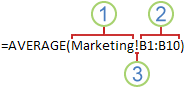 1. Marketing이라는 워크시트를 참조합니다.
2. B1과 B10 사이의 셀 범위를 포괄적으로 참조합니다.
3. 워크시트 참조를 셀 범위 참조와 구분합니다.
- 수식을 입력할 셀을 선택합니다.
- 수식 입력줄 에 = (등호) 및 사용할 수식을 입력합니다.
- 참조할 워크시트의 탭을 선택합니다.
- 참조할 셀 또는 셀 범위를 선택합니다.
참고
다른 워크시트의 이름에 영문자가 아닌 문자가 들어 있으면 이름(또는 경로)을 작은따옴표(')로 묶어야 합니다.
셀 연결 명령을 사용하여 셀 참조 만들기
셀 참조를 복사하여 붙여넣은 다음 셀 연결 명령을 사용하여 셀 참조를 만들 수도 있습니다. 이 명령을 사용하여 다음을 실행할 수 있습니다.
- 중요한 정보를 보다 눈에 잘 띄는 위치에 쉽게 표시할 수 있습니다. 예를 들어 여러 워크시트가 포함된 통합 문서가 있고, 각 워크시트에 있는 해당 워크시트의 다른 셀에 대한 요약 정보를 표시하는 셀이 있다고 봅시다. 이러한 요약 셀을 보다 눈에 잘 띄게 만드려면 통합 문서의 첫 번째 워크시트에서 셀 참조를 만들어 첫 번째 워크시트에서 전체 통합 문서에 대한 요약 정보를 볼 수 있게 합니다.
- 워크시트와 통합 문서 간에 셀 참조를 간편하게 만듭니다. 셀 연결 명령을 사용하면 올바른 구문이 자동으로 붙여넣어집니다.
- 연결할 데이터가 포함된 셀을 선택합니다.
- Ctrl+C를 누르거나 홈 탭으로 이동하고 클립보드 그룹에서 복사
 를 선택합니다.

- Ctrl+V를 누르거나 홈 탭으로 이동하여 클립보드 그룹에서
 붙여넣기를 선택합니다.
기본적으로 복사한 데이터를 붙여넣으면 옵션 붙여넣기 단추가 나타납니다.
 -
붙여넣기 옵션 단추를 선택한 다음 링크
 붙여넣기를 선택합니다.
다른 셀 참조에 대한 셀 참조 변경
변경할 수식을 포함하는 셀을 두 번 클릭합니다. 수식이 참조하는 각 셀이나 셀 범위가 다른 색으로 강조 표시됩니다.
다음 중 하나를 수행합니다.
- 셀이나 셀 범위를 다른 셀이나 셀 범위로 이동하려면 색으로 구분된 셀이나 셀 범위의 경계를 새 셀이나 셀 범위로 끌어 놓습니다.
- 참조 영역에 포함할 셀 수를 조정하려면 테두리의 모서리를 끌어 놓습니다.
- 수식 입력줄 에서 수식에서 참조를 선택한 다음 새 참조를 입력합니다.
- F3 키를 누르고 붙여 넣기 이름 상자에서 이름을 선택한 다음 확인을 선택합니다.
Enter 키를 누르거나 배열 수식의 경우 Ctrl+Shift+Enter를 누릅니다.
참고
현재 버전의 Microsoft 365가 있는 경우 출력 범위의 왼쪽 위 셀에 수식을 입력한 다음 Enter 키를 눌러 수식을 동적 배열 수식으로 확인할 수 있습니다. 그렇지 않으면 먼저 출력 범위를 선택하여 출력 범위의 왼쪽 상단 셀에 수식을 입력한 다음, 확인을 위해 Ctrl+Shift+Enter 키를 눌러 수식을 레거시 배열 수식으로 입력해야 합니다. Excel에서는 수식의 시작과 끝에 중괄호가 삽입됩니다. 배열 수식에 대한 자세한 내용은 배열 수식 지침 및 예제를 참조하세요.
이름이 지정된 범위에 대한 셀 참조 변경
수식에 셀 참조를 입력한 후 셀 참조의 이름을 정의하는 경우 기존 셀 참조를 나중에 정의한 이름으로 업데이트하는 것이 좋을 수 있습니다.
다음 중 하나를 수행합니다.
- 정의한 이름으로 셀 참조를 바꿀 수식이 들어 있는 셀 범위를 선택합니다.
- 워크시트의 모든 수식에 있는 이름에 대한 참조를 변경하려면 한 개의 빈 셀을 선택합니다.
수식 탭의 정의된 이름 그룹에서 이름 정의 옆에 있는 화살표를 선택한 다음 이름 적용을 선택합니다.
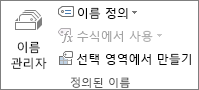
이름 적용 상자에서 하나 이상의 이름을 선택한 다음 확인을 선택합니다.
상대 참조, 절대 참조 및 혼합 참조 간 전환
- 수식이 들어 있는 셀을 선택합니다.
- 수식 입력줄 에서 변경할 참조를 선택합니다.
- F4 키를 눌러 참조 형식 간에 전환합니다.
여러 유형의 셀 참조에 대한 자세한 내용은 수식 개요를 참고하세요.
추가 지원
언제든지 Excel Tech Community의 전문가에게 문의하거나 커뮤니티에서 지원을 받을 수 있습니다.