
AVERAGE 또는 SUM이 #VALUE! 오류가 있는 셀을 참조하는 경우 수식에서 #VALUE! 오류가 발생합니다.
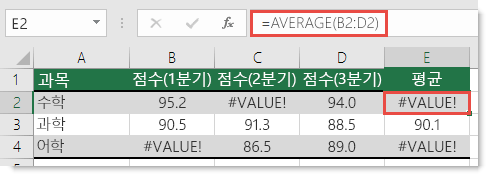
오류 값을 간과하기 위해 나머지 "normal" 값으로 평균을 계산하면서 참조 범위의 오류를 무시하는 수식을 생성합니다.
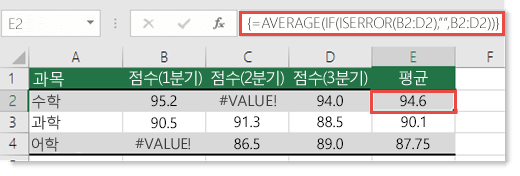
이 시나리오를 해결하기 위해 AVERAGE를 IF 및 ISERROR와 함께 사용하여 지정된 범위에 오류가 있는지 확인합니다. 이 특정 시나리오에서는 다음과 같은 배열 수식이 필요합니다.
=AVERAGE(IF(ISERROR(B2:D2),"",B2:D2))
배열 수식입니다. 따라서 수식에서 Enter 키를 누르거나(Microsoft 365를 사용하는 경우에만) Ctrl+Shift+Enter 를 눌러야 합니다.
참고
현재 버전의 Microsoft 365가 있는 경우 출력 셀에 수식을 입력한 다음 Enter 키를 눌러 수식을 동적 배열 수식으로 확인할 수 있습니다. 그렇지 않으면 먼저 출력 셀을 선택하고 출력 셀에 수식을 입력한 다음 Ctrl+Shift+Enter 를 눌러 수식을 레거시 배열 수식으로 입력해야 합니다. Excel에서는 수식의 시작과 끝에 중괄호가 삽입됩니다. 배열 수식에 대한 자세한 내용은 배열 수식 지침 및 예제를 참조하세요.
참고
위 함수는 #VALUE!뿐 아니라 #N/A, #NULL, #DIV/0! 등에 대해서도 작동합니다.
동일한 방식으로 SUM을 사용할 수도 있습니다.
=SUM(IF(ISERROR(B2:D2),"",B2:D2))
추가 지원
언제든지 Excel Tech Community의 전문가에게 문의하거나 커뮤니티에서 지원을 받을 수 있습니다.