
중요
Excel에서 날짜 함수를 사용하는 경우 수식에 사용하는 날짜는 시스템의 날짜 및 시간 설정의 영향을 받습니다. Excel에서 date_text 인수의 형식과 시스템의 날짜 및 시간 설정 간에 비호환성을 발견하면 #VALUE 표시됩니다. 오류가 표시됩니다. 따라서 Date 함수에서 #VALUE! 오류가 발생하는 경우 첫 번째로 확인해야 할 사항은 날짜 및 시간 설정이 date_text 인수의 날짜 서식을 지원하는지 확인하는 것입니다.
다음은 #VALUE! 오류가 발생하는 가장 일반적인 시나리오입니다.
문제: date_text 인수의 값이 잘못됨
date_text 인수는 숫자나 날짜가 아닌 유효한 텍스트 값이어야 합니다. 예를 들어 22 June 2000은 유효한 값이지만 다음은 유효한 값이 아닙니다.
- 366699
- 06/22/2000
- 2000 June 22
- June 22 2000
해결 방법: 올바른 값으로 변경해야 합니다. 셀을 마우스 오른쪽 단추로 클릭하고 셀 서식을 클릭한(또는 Ctrl+1을 누른) 다음 셀이 텍스트 서식을 따르는지 확인합니다. 값에 텍스트가 이미 포함된 경우 올바른 서식을 따르는지 확인합니다(예: 22 June 2000).
문제: date_text 인수의 값이 시스템의 날짜 및 시간 설정과 동기화되지 않음
시스템 날짜 및 시간 설정이 mm/dd/yyyy 서식을 따르지 않는 경우 =DATEVALUE("22/6/2000") 등의 수식에서 #VALUE! 오류가 발생합니다. 하지만 시스템의 날짜 및 시간이 dd/mm/yyyy 서식으로 설정된 경우 동일한 수식이 올바른 값을 표시합니다.
해결 방법: 시스템의 날짜 및 시간 설정(간단한 시간 및 자세한 시간)이 date_text 인수의 날짜 서식과 일치하는지 확인합니다.
문제: 날짜가 1990년 1월 1일과 9999년 12월 31일 사이가 아님
해결 방법: date_text 인수가 1990년 1월 1일과 9999년 12월 31일 사이의 날짜를 나타내는지 확인합니다.
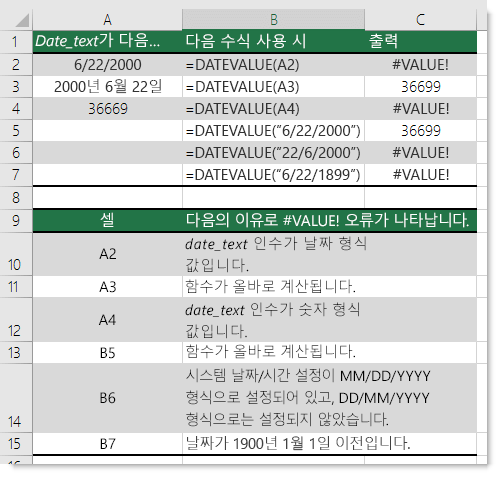
다음 예제에서는 다양한 DATEVALUE 함수의 출력을 보여 줍니다.
참고
이 예제에서 날짜 및 시간 설정은 간단한 날짜 및 자세한 날짜 서식에 대해 각각 M/d/yyyy 및 dddd,MMMM d,yyyy로 지정되어 있습니다.
추가 지원
언제든지 Excel Tech Community의 전문가에게 문의하거나 커뮤니티에서 지원을 받을 수 있습니다.