
다른 사용자가 숨겨진 워크시트를 보거나, 워크시트를 추가, 이동, 삭제 또는 숨기거나, 워크시트의 이름을 바꿀 수 없도록 하기 위해 Excel 통합 문서의 구조를 암호로 보호할 수 있습니다.
참고
통합 문서 보호는 암호로 Excel 파일 또는 워크시트를 보호하는 것과 다릅니다. 자세한 내용은 다음을 참조하세요.
- 다른 사용자가 열 수 없도록 파일을 잠그려면 Excel 파일 보호를 참조하세요.
- 워크시트에 있는 특정 영역의 데이터를 다른 사용자로부터 보호하려면 워크시트를 보호해야 합니다. 자세한 내용은 워크시트 보호를 참조하세요.
- Excel 파일, 통합 문서 또는 워크시트 보호의 차이점을 알아보려면 Excel의 보호 및 보안을 참조하세요.
통합 문서 구조 보호
통합 문서의 구조를 보호하려면 다음 단계를 따르세요.
통합 문서 보호검토를> 클릭합니다.
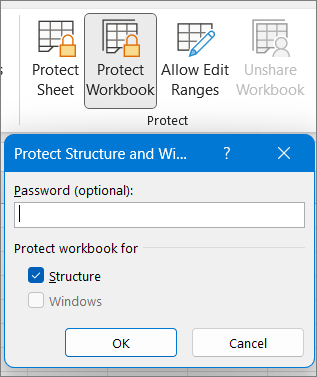
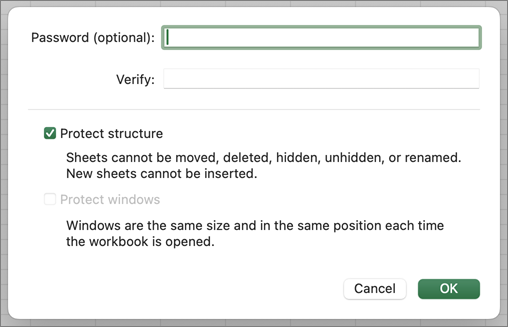
암호 상자에 암호를 입력합니다.
중요
암호는 선택 사항입니다. 암호를 제공하지 않으면 모든 사용자가 통합 문서 보호를 해제하고 문서를 변경할 수 있습니다. 암호를 입력하는 경우 기억하기 쉬운 암호를 선택해야 합니다. 암호를 적어 안전한 곳에 보관합니다. 손실된 경우 Excel에서 복구할 수 없습니다.
확인을 선택하고 암호를 다시 입력하여 확인한 다음 확인을 다시 선택합니다.
통합 문서가 보호되는지 어떻게 알 수 있나요?
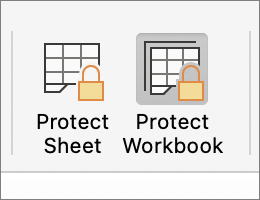
검토 탭에서 통합 문서 보호 아이콘을 참조하세요. 강조 표시되면 통합 문서가 보호됩니다.
 통합 문서 내 시트의 아래쪽을 클릭하면 삽입, 삭제, 이름 바꾸기, 이동, 복사, 숨기기 및 숨기기 취소 와 같은 통합 문서 구조를 변경하는 옵션은 모두 사용할 수 없습니다.
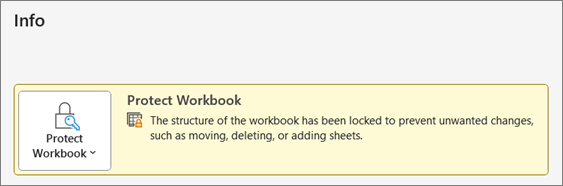
 정보 메뉴의 통합 문서 보호 옵션은 통합 문서의 구조가 보호됨을 나타냅니다. 이 옵션을 보려면 파일>정보>통합 문서 보호를 클릭합니다.
Excel 통합 문서 보호 해제
통합 문서 보호검토를> 클릭합니다. 암호를 입력하고 확인을 클릭합니다.

추가 지원
언제든지 Excel Tech Community의 전문가에게 문의하거나 커뮤니티에서 지원을 받을 수 있습니다.