
간단한 수식으로 범위(셀 그룹)의 숫자의 합을 구할 수 있지만, 여러 개 이상의 숫자를 작업할 때는 SUM 함수를 사용하는 것이 더 쉽습니다. 예를 들어 =SUM(A2:A6)은 =A2+A3+A4+A5+A6보다 입력 오류가 발생할 가능성이 적습니다.
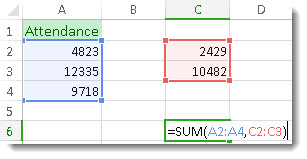
다음은 두 셀 범위를 사용하는 수식입니다.=SUM(A2:A4,C2:C3)은 A2:A4 및 C2:C3 범위의 숫자를 합산합니다. Enter 키를 눌러 총 39787을 가져옵니다.
수식을 만들려면 다음을 수행합니다.
- 셀에 =SUM 을 입력한 다음 여는 괄호 (()를 입력합니다.
- 인수(수식에서 실행해야 하는 데이터 조각)라고 하는 첫 번째 수식 범위를 입력하려면 A2:A4를 입력하거나 A2 셀을 선택하고 A6 셀을 끌어옵니다.
- 쉼표(,)를 입력하여 첫 번째 인수를 다음 인수와 구분합니다.
- 두 번째 인수 C2:C3 을 입력합니다(또는 끌아 셀 선택).
- 닫는 괄호 )를 입력한 다음 Enter 키를 누릅니다.
각 인수는 범위, 숫자 또는 단일 셀 참조일 수 있으며 모두 쉼표로 구분됩니다.
- =SUM(A2:A4,2429,10482)
- =SUM(4823,A3:A4,C2:C3)
- =SUM(4823,12335,9718,C2:C3)
- =SUM(A2,A3,A4,2429,10482)
팁
나란히 있는 숫자의 열 또는 행의 합계를 구해야 하는 경우 자동 합계를 사용하여 숫자의 합을 구합니다.
사용해 보기
샘플 데이터로 시험해보고 싶다면 사용할 수 있는 몇 가지 데이터가 있습니다.
다음 표를 워크시트에 복사하여 A1 셀에 붙여 넣으면 SUM 함수가 작동하는 방식을 확인할 수 있습니다.
| 데이터 | ||
|---|---|---|
| -5 | ||
| 15 | ||
| 30 | ||
| '5 | ||
| TRUE | ||
| 수식 | 설명 | 결과 |
| =SUM(3, 2) | 3과 2를 더합니다. | 5 |
| =SUM("5", 15, TRUE) | 5, 15, 1을 더합니다. 텍스트 값 "5"는 먼저 숫자로 변환되고 논리값 TRUE는 먼저 숫자 1로 변환됩니다. | 21 |
| =SUM(A2:A4) | 셀 A2부터 A4까지의 값을 더합니다. | 40 |
| =SUM(A2:A4, 15) | 셀 A2부터 A4까지의 값을 더하고 그 결과에 15를 더합니다. | 55 |
| =SUM(A5,A6, 2) | 셀 A5와 A6의 값을 더하고 그 결과에 2를 더합니다. 참조에 있는 숫자가 아닌 값이 번역되지 않기 때문에(셀 A5의 값('5)과 셀 A6의 값(TRUE)은 모두 텍스트로 처리됨) 해당 셀의 값은 무시됩니다. | 2 |
추가 지원
언제든지 Excel 기술 커뮤니티의 전문가에게 문의하거나 커뮤니티에서 지원을 받을 수 있습니다.