
팁
Microsoft Forms 대해 자세히 알아보 거나 바로 시작하고설문 조사, 퀴즈 또는 설문 조사를 만듭니다. 더 많은 고급 브랜딩, 질문 유형 및 데이터 분석을 원하시나요? Dynamics 365 Customer Voice 사용해 보세요.
PowerPoint에서 Forms 통합을 활용하는 경우 프레젠테이션 슬라이드에서 직접 웹용 PowerPoint 또는 데스크톱 앱에서 많은 데이터 수집 및 분석 기능에 액세스할 수 있습니다.
프레젠테이션 모드에 대한 양식을 삽입하고 프레젠테이션의 뷰어로부터 응답을 수집하거나 슬라이드의 받는 사람이 오프라인으로 응답할 수 있도록 양식을 포함할 수 있습니다.
이 문서에서는 다음 방법을 알아봅니다.
PowerPoint 데스크톱 앱에서 슬라이드에 새 양식 또는 퀴즈 만들기
웹용 PowerPoint 슬라이드에 새 양식 또는 퀴즈 만들기
PowerPoint에서 양식 또는 퀴즈 응답을 수집하기 위한 공유
PowerPoint에서 양식 또는 퀴즈에 대한 응답 확인
Microsoft Forms 새 양식이나 퀴즈를 만들어 PowerPoint 프레젠테이션에 삽입할 수 있습니다.
참고
- 양식 삽입은 버전 1807(빌드 16.0.10711.20012) 이상의 Microsoft 365용 PowerPoint Office 365 Education 및 비즈니스용 Microsoft 365 앱 고객에게만 사용할 수 있습니다.
- 양식이나 퀴즈에 응답하는 People PC, macOS 또는 웹에서 PowerPoint를 사용할 수 있습니다.
PowerPoint 데스크톱 앱에서 슬라이드에 새 양식 또는 퀴즈 만들기
PowerPoint를 엽니다. 양식 기능에 액세스하려면 학교 또는 회사 계정으로 Microsoft 365에 로그인했는지 확인합니다.
PowerPoint 프레젠테이션을 열고 폼이나 퀴즈를 삽입할 슬라이드에 저주자를 배치합니다.
리본에서양식삽입>을 선택합니다.
양식 패널이 열리고 PowerPoint 프레젠테이션의 오른쪽에 도킹됩니다.
내 양식에서 새 양식
 또는 새 퀴즈를 선택하여 양식 또는 퀴즈 만들기를 시작합니다.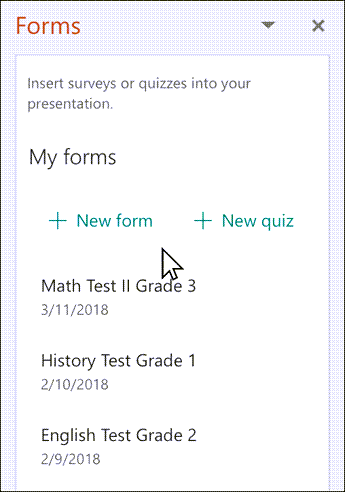
빈 양식 및 기본 제목(“제목 없는 양식”)의 새 창이 열립니다. 양식을 만들거나 퀴즈를 만드는 방법에 대해 자세히 알아봅니다.
양식 또는 퀴즈 만들기가 완료되면 PowerPoint 슬라이드에 포함되고 새 양식
및 새 퀴즈 단추 아래의 내 양식 목록 맨 위에 표시됩니다.
참고
중요
양식을 삽입할 수 없는 경우 웹 추가 기능을 사용하지 않도록 설정하지 않았는지 확인합니다. PowerPoint에서 Files>옵션>보안 센터보안 센터> 설정을 선택합니다. 보안 센터 대화 상자에서 신뢰할 수 있는 추가 기능 카탈로그를 선택합니다. 웹 추가 기능 카탈로그를 관리하려면 다음 설정을 사용에서 웹 추가 기능을 시작하도록 허용하지 않음 및 Office 스토어의 웹 추가 기능을 시작하도록 허용하지 않음을 모두 선택 취소합니다.
웹용 PowerPoint 슬라이드에 새 양식 또는 퀴즈 만들기
학교 또는 회사 자격 증명을 사용하여 Microsoft 365 에 로그인합니다.
탐색 창에서 앱>PowerPoint를 선택합니다.
PowerPoint 프레젠테이션을 열고 폼이나 퀴즈를 삽입할 슬라이드에 저주를 놓습니다.
홈 탭에서 추가 기능>양식을 선택합니다. 양식이 표시되지 않으면 검색 창을 사용하여 찾습니다. 양식 추가 기능이 아직 설치되지 않은 경우 추가를 선택합니다.
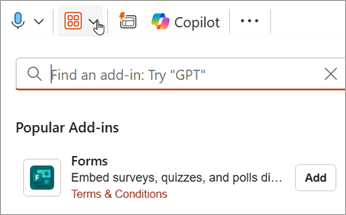
슬라이드에 Forms 모듈이 표시됩니다. 여기에서 삽입할 양식 또는 퀴즈의 URL을 입력합니다. URL을 모르는 경우 Forms 모듈의 링크를 사용하여 검색합니다.
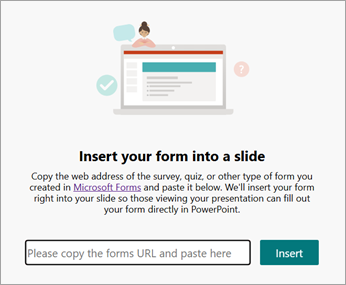
삽입할 보기를 선택합니다. 대화형 모임의 경우 프레젠테이션 또는 오프라인으로 응답 수집 중에서 선택합니다.
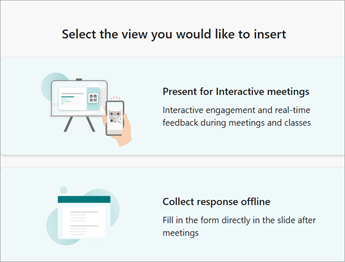
대화형 모임을 위해 프레젠테이션 을 사용하면 다른 브라우저를 열거나 여러 화면을 탐색할 필요 없이 프레젠테이션 흐름을 유지할 수 있습니다.
오프라인으로 응답을 수집 하면 양식이든 퀴즈이든 나중에 참조할 수 있도록 응답을 저장할 수 있는 응답자와 파일을 공유할 수 있습니다.
참고
중요
양식을 삽입할 수 없는 경우 웹 추가 기능을 사용하지 않도록 설정하지 않았는지 확인합니다. PowerPoint에서 Files>옵션>보안 센터보안 센터> 설정을 선택합니다. 보안 센터 대화 상자에서 신뢰할 수 있는 추가 기능 카탈로그를 선택합니다. 웹 추가 기능 카탈로그를 관리하려면 다음 설정을 사용에서 웹 추가 기능을 시작하도록 허용하지 않음 및 Office 스토어의 웹 추가 기능을 시작하도록 허용하지 않음을 모두 선택 취소합니다.
PowerPoint에서 기존 양식 또는 퀴즈 삽입
- 패널의 내 양식 아래에서 슬라이드에 삽입할 양식 또는 퀴즈를 찾습니다.
- 양식 또는 퀴즈의 제목을 마우스로 가리키고 삽입을 선택합니다.
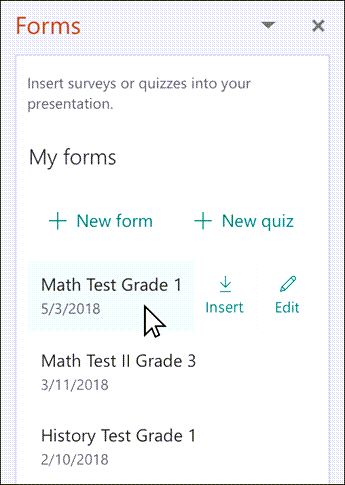
더 많은 변경 내용을 적용하거나 양식 또는 퀴즈의 결과를 검토하려는 경우 편집 을 선택할 수도 있습니다. - 이제 양식 또는 퀴즈가 PowerPoint 슬라이드에 포함됩니다.
참고
슬라이드에 양식을 삽입하려고 하지만 오류 메시지가 표시되면 Office 스토어 추가 기능의 개별 취득 및 실행을 방지하기 위해 Office 365 구성되었으므로 관리자에게 연락하여 기능을 켭니다. 관리자는 https://admin.microsoft.com 로그인한 다음 설정 설정>>사용자 소유 앱 및 서비스를 클릭할 수 있습니다. 사용자가 Office 스토어에 액세스할 수 있도록 허용 옵션의 경우 관리자는 양식 추가 기능에 대한 액세스를 활성화하도록 검사 수 있습니다. 그러면 organization 사용자가 PowerPoint에 양식을 삽입할 수 있습니다. 변경 내용이 적용되는 데 몇 시간이 걸릴 수 있습니다. 자세히 알아보세요.
중요
웹용 PowerPoint 슬라이드에 추가된 양식 콘텐츠는 여기에서 성공적으로 인쇄할 수 없습니다. 이러한 콘텐츠를 인쇄하려면 Windows 또는 macOS에서 PowerPoint 데스크톱 앱으로 전환하고 해당 위치에서 슬라이드를 인쇄해야 합니다.
PowerPoint에서 양식 또는 퀴즈 응답을 수집하기 위한 공유
전자 메일, OneNote, Teams 및 기타 Office 응용 프로그램을 통해 PowerPoint 슬라이드를 다른 사용자와 공유합니다. 그런 다음 슬라이드의 수신기는 PowerPoint를 떠나지 않고 양식을 작성하고 응답을 제출할 수 있습니다.
PowerPoint 프레젠테이션을 다른 사용자와 공유하는 방법에 대해 자세히 알아보세요. 단일 PowerPoint 슬라이드를 다른 사람과 공유할 수도 있습니다.
PowerPoint에서 양식 또는 퀴즈에 대한 응답 확인
양식 또는 퀴즈에 대한 응답을 보려면 forms.office.com Microsoft 365 계정에 로그인합니다. 양식 페이지에서 적절한 양식을 연 다음 페이지 맨 위에 있는 응답 보기 탭을 선택합니다. 양식 결과 확인 및 공유에서 자세히 알아보세요.
Microsoft Forms 대한 피드백
의견을 보내 주세요. Microsoft Forms 대한 피드백을 보내려면 양식의 오른쪽 위 모서리로 이동하여 기타 양식 설정 추가 >피드백을 선택합니다.