
참고
설문 조사, 투표 또는 기타 유형의 양식을 만들고 있습니까? 여기서 시작하세요.
Copilot은 퀴즈 초안을 만들어 시간과 노력을 절약할 수 있습니다. 또는 포함할 항목에 대한 구체적인 아이디어가 이미 있는 경우 수동으로 만들 수 있습니다.
Microsoft Forms를 사용하여 학생의 진행 상황을 빠르게 평가하고 자신이 디자인하고 학급과 공유하는 퀴즈를 통해 실시간 피드백을 받을 수 있습니다. 또한 Microsoft Forms에는 개별 학생에 대한 요약 정보와 결과를 제공하는 풍부한 실시간 분석이 포함되어 있습니다. 자세한 내용은 퀴즈 결과 확인 및 공유를 참조하세요. Microsoft Excel로 퀴즈 결과를 내보내어 자세히 분석할 수 있습니다.
Copilot으로 새 퀴즈 시작
Forms의 Copilot을 사용하려면 Microsoft 365 계정 및 Copilot 라이선스가 있어야 합니다.
forms.office.com/ 에 로그인합니다.
새 퀴즈를 선택합니다.
Copilot에서 만들려는 퀴즈 유형에 대한 설명을 입력합니다. 예제 프롬프트를 보려면 프롬프트 보기 를 선택하고 원하는 내용을 설명하는 경우 프롬프트 하나를 선택합니다.
생성을 선택합니다. Copilot이 제목, 질문 및 답변을 사용하여 초안을 만듭니다.
다음 중 하나를 실행합니다.
- 보관을 선택합니다.
-
다시 생성을 선택
 하거나 아이콘 옆에 있는 상자에 프롬프트를 입력하여 Copilot에게 초안을 미세 조정하도록 요청합니다. 그런 다음 퀴즈가 원하는 대로 되면 유지를 선택합니다.
참고
퀴즈를 만드는 동안 퀴즈가 자동으로 저장됩니다.
결과에 만족하면 학생에게 퀴즈를 보낼 수 있습니다.
수동으로 새 퀴즈 시작
forms.office.com/ 에 로그인합니다.
새 퀴즈를 선택합니다.
Copilot으로 초안 작성 상자의 모서리에 있는 X를 선택하여 해제합니다.
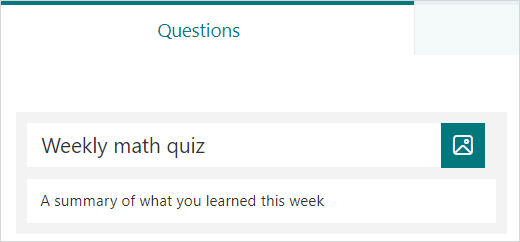
퀴즈의 이름을 입력합니다.
빠른 시작을 선택합니다.
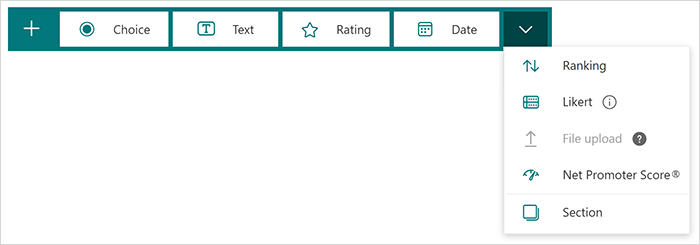
선택, 텍스트, 등급, 날짜, 순위, Likert, 파일 업로드 또는 Net Promoter Score®와 같이 추가할 질문 종류를 선택합니다. 질문에 대한 섹션을 구성하려면 섹션을 선택합니다.
팁
텍스트의 서식을 지정할 수도 있습니다. 제목 또는 질문에서 단어를 강조 표시한 후 굵 게 (바로 가기 키 - Ctrl/Cmd+B), 기울임꼴 (바로 가기 키 - Ctrl/Cmd+I), 밑줄 (바로 가기 키 - Ctrl/Cmd+U), 글꼴 색, 글꼴 크기, 번호 매기기 또는 글머리 기호 중 하나를 선택합니다.
질문을 입력합니다(필요한 경우 추가 옵션을 선택하여 새 답변을 추가합니다).
답변을 추가하세요. 원하는 답변 유형을 선택합니다. 예를 들어 선택 질문 유형을 선택하는 경우 다음에 대한 답변 옵션을 설정할 수 있습니다.
- 수학 —수학 기호 및 수식 옵션을 표시하려면 이 옵션을 선택한 다음 수식 입력을 선택합니다.
- 여러 답변
- 필수
- (질문에 대한 추가 설정)
 에는 순서 섞기 옵션, 드롭다운, 자막 및 분기 추가가 포함됩니다.
정답 옆에 있는 정답 검사 표시를 선택합니다.
참고
옵션으로 위의 모든 항목 또는 위의 항목 없음을 선택할 수 있습니다.
답변을 제거하려면 옆에 있는 휴지통 버튼을 선택합니다. 또한 해당 질문 맨 아래에 있는 설정을 변경하여 필수 질문을 만들거나 한 질문에 여러 항목을 선택할 수 있도록 만들 수 있습니다.
점수 텍스트 상자에 숫자를 추가하여 퀴즈 질문에 정답을 위한 점수 값을 할당합니다.
답변 옆에 있는 메시지 아이콘을 선택하여 메시지를 사용자 지정합니다. 응답자가 해당 답변을 선택하면 메시지가 표시됩니다.
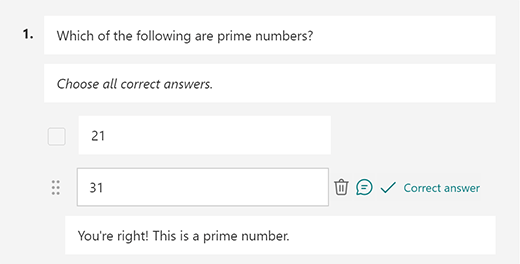
질문의 오른쪽 위 모서리에 있는 질문 복사 아이콘을 선택하여 복제합니다. 질문 순서를 변경하려면 각 질문의 오른쪽에 있는 위쪽 또는 아래쪽 화살표를 선택하거나 탭합니다.
참고
퀴즈를 만드는 동안 퀴즈가 자동으로 저장됩니다.
결과에 만족하면 학생에게 퀴즈를 보낼 수 있습니다.
Copilot의 설명 기능으로 학생 학습 향상
Copilot의 설명 기능은 학생들이 퀴즈를 완료한 후 각 정답의 추론에 대한 귀중한 인사이트를 제공합니다. 교사는 Copilot에서 생성한 퀴즈 초안 하단의 확인란을 선택하여 이 기능을 쉽게 활성화할 수 있습니다.
주요 이점:
- 즉각적인 피드백: 교사가 퀴즈에서 답변 설명을 활성화하면 학생들은 제출 즉시 설명을 받게 되어 솔루션을 보다 효과적으로 파악하는 데 도움이 됩니다.
- 선택적 수동 설명: 교사는 자신만의 설명을 추가하여 학생들을 더 잘 지원하기 위해 개인화된 피드백을 제공할 수 있습니다.
퀴즈 미리 보기
- 컴퓨터에서
 미리 보기를 선택하여 퀴즈가 어떻게 표시되는지 확인합니다. 모바일 장치에서 선택하여 퀴즈가 어떻게 표시되는지 확인합니다.
 - 퀴즈를 테스트하려면 미리 보기 모드에서 질문에 답변하고 제출을 선택합니다.
- 퀴즈를 계속 편집하려면 뒤로를 선택합니다.


추가 리소스
이제 기본 내용을 익혔으므로 양식 테마를 사용자 지정하고, 질문에 그림을 추가하고, 섹션을 만들고, 분기 논리를 사용하는 등의 작업을 수행할 수도 있습니다.
Microsoft Forms로 수행할 수 있는 다른 작업을 확인합니다.
Microsoft Forms에 대한 피드백
의견을 보내 주세요. Microsoft Forms에 대한 피드백을 보내려면 양식의 오른쪽 위 모서리로 이동하여 추가 양식 설정 >피드백을 선택합니다.