
팁
Microsoft Forms 대해 자세히 알아보 거나 바로 시작하고설문 조사, 퀴즈 또는 설문 조사를 만듭니다. 더 많은 고급 브랜딩, 질문 유형 및 데이터 분석을 원하시나요? Dynamics 365 Customer Voice 사용해 보세요.
설문 조사 또는 퀴즈에 분기 논리를 추가하여 특정 질문에 대한 응답에 따라 이를 변경할 수 있습니다. 분기하는 설문 조사 또는 퀴즈에서는 질문이 응답자에 관련된 경우에만 나타납니다. 질문이 적용되지 않는 경우, 응답자는 다른 질문 집합으로 리디렉션되거나 질문의 집합을 모두 건너뛰게 될 것입니다.
양식에 분기 논리 추가
시작하기 전에 모든 질문이 생성되었는지 확인하는 것이 좋습니다. 분기를 추가할 준비가 되면 다음 단계를 따르세요.
분기를 추가하려는 질문으로 이동합니다. 질문 추가
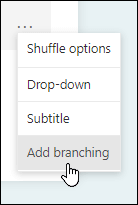
 에 대한 추가 설정을 선택한 다음 분기 추가를 선택합니다.
참고
양식에 구역을 추가하는 경우 구역에 분기를 추가할 수도 있습니다. 분기하려는 섹션에서
에 대한 추가 설정을 선택한 다음 분기 추가를 선택합니다.분기 옵션 페이지에서 분기하려는 질문 옆의 드롭다운 목록을 선택합니다.
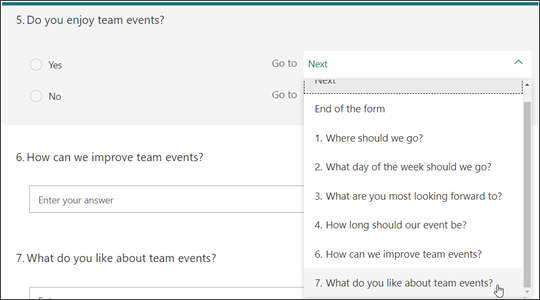
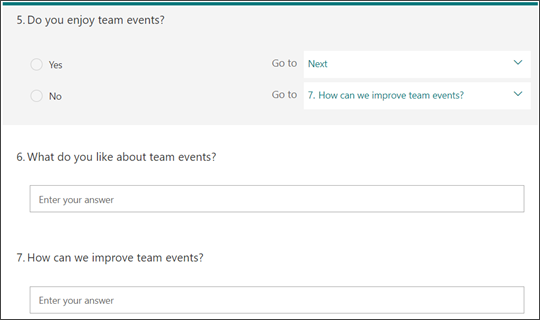
분기할 대상 질문을 선택합니다. 이 예제에서 응답자가 질문 #5에 예 라고 대답하는 경우 다음 질문(#6)으로 이동하도록 지시합니다. 그러나 응답자가 질문 #5에 아니요 라고 대답하면 질문 #7로 분기하거나 건너뛰게 됩니다.
참고
- 연속되는 질문으로만 분기할 수 있고 이전의 질문으로는 분기할 수 없습니다. 예를 들어 양식에 일곱 개의 질문이 있고 질문 4에 분기를 추가하려는 경우, 질문 5, 6, 7 또는 양식의 끝으로만 분기할 수 있습니다. 동일한 예시에서, 질문 5는 질문 6, 7 또는 양식 끝으로만 분기할 수 있습니다.
- 질문 4에서 질문 2로의 분기와 같이 이전 질문으로 분기하려고 하는 경우, 질문 5에서 7까지를 건너뛰고 제출 단추가 있는 양식의 끝으로 바로 이동하여 응답자의 환경을 중단시킵니다. 이를 방지하려면 연속되는 질문으로만 분기합니다.
설문 조사 또는 퀴즈에 추가 분기를 삽입하려면 2단계와 3단계를 반복합니다. 설문 조사나 퀴즈에서 특정 질문을 마지막으로 할당하려면 해당 질문 옆의 드롭다운 목록을 선택한 다음, 양식의 끝을 선택합니다.
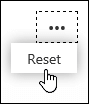
양식을 완전히 초기화하고 분기를 제거하려면 기타 를 선택한 다음 다시 설정을 선택합니다.
Microsoft Forms 대한 피드백
의견을 보내 주세요. Microsoft Forms 대한 피드백을 보내려면 양식의 오른쪽 위 모서리로 이동하여 기타 양식 설정 추가>피드백을 선택합니다.