
팁
Microsoft Forms 대해 자세히 알아보 거나 바로 시작하고설문 조사, 퀴즈 또는 설문 조사를 만듭니다. 더 많은 고급 브랜딩, 질문 유형 및 데이터 분석을 원하시나요? Dynamics 365 Customer Voice 사용해 보세요.
긴 설문 조사 또는 설문지를 만드는 경우 질문을 여러 페이지 또는 섹션으로 구성하면 쉽게 다시 정렬하고 순서를 변경할 수 있습니다. 구역은 또한 양식 응답자가 작은 부분으로 구성된 긴 설문 조사를 사용하는 데 방향 지정에 도움이 됩니다.
구역 추가
Microsoft Forms 설문 조사, 설문지 또는 섹션을 추가할 다른 형식의 양식을 엽니다.
+새로 추가를 선택합니다.
설문 조사, 설문지 또는 양식의 맨 아래로 스크롤하고 새 질문 추가를 선택합니다.
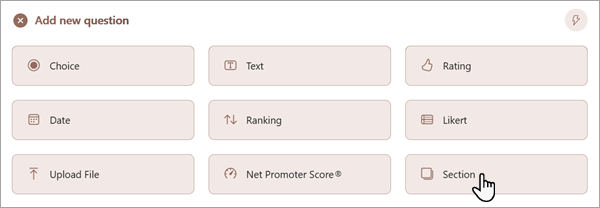
구역을 선택합니다.
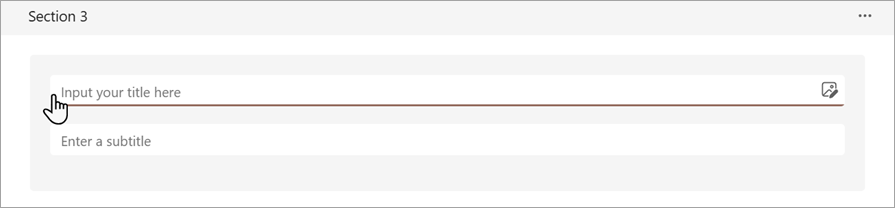
섹션 제목과 부제목을 추가하여 이 섹션의 질문에 대한 더 많은 컨텍스트를 제공합니다.
참고
양식에 섹션을 포함하면 순서 섞기 질문 기능이 비활성화됩니다.
구역 구성
복제, 제거 또는 이동하려는 섹션에서 섹션의 오른쪽 위 모서리에 있는
 섹션에 대한 추가 설정을 선택합니다.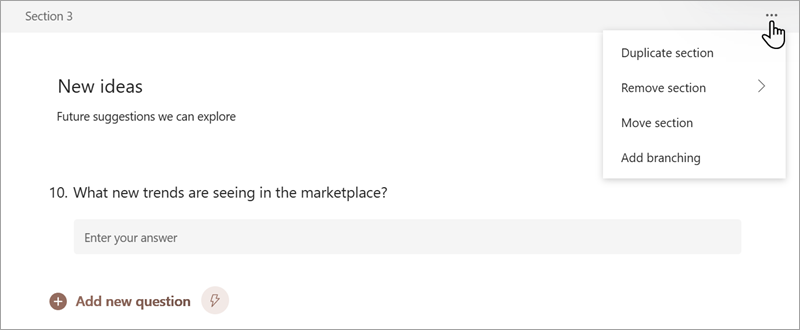
다음 중 하나를 선택합니다.
- 구역 복제 - 해당 구역 내에서 질문의 복사본을 만듭니다.
- 섹션 제거 - 섹션 머리글만 제거하려면 섹션 섹션을 선택하거나 섹션 및 질문을 선택하여 섹션 및 섹션 내의 모든 질문을 제거합니다.
- 이동 섹션 - 이동 섹션 대화 상자 위쪽에서 위로 이동 및 아래쪽으로 이동 화살표를 사용하여 섹션 순서를 다시 정렬합니다.
- 분기 추가 - 응답자가 관련된 질문만을 볼 수 있도록 구역을 분기합니다. 질문이 적용되지 않으면 응답자는 다른 질문 집합으로 리디렉션되거나 일련의 질문을 모두 건너뜁니다. 분기에 대한 자세한 내용은 Microsoft Forms 분기 논리 사용을 참조하세요.
Microsoft Forms 대한 피드백
의견을 보내 주세요. Microsoft Forms 대한 피드백을 보내려면 양식의 오른쪽 위 모서리로 이동하여 기타 양식 설정 추가>피드백을 선택합니다.