중요
Outlook의 Copilot은 회사 또는 학교 계정 및 outlook.com, hotmail.com, live.com 및 msn.com 이메일 주소를 사용하는 Microsoft 계정만 지원합니다. Gmail, Yahoo 또는 iCloud와 같은 타사 전자 메일 공급자의 계정을 사용하는 모든 Microsoft 계정은 Outlook을 계속 사용할 수 있지만 Outlook의 Copilot 기능에는 액세스할 수 없습니다.
참고
Microsoft 365용 Outlook의 초안 작성은 현재 새 Windows용 Outlook, 클래식 Windows용 Outlook, 웹용 Outlook 및 Outlook.com에서 사용할 수 있습니다. 액세스할 수 없는 경우 IT 관리자에게 문의하세요.
새 Outlook에서 홈 > 새로 만들기 메일을 선택합니다.
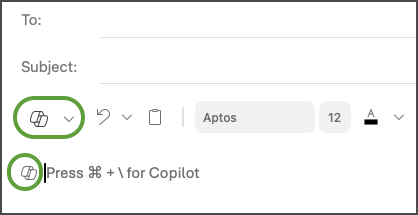
새 메시지를 시작하려면 도구 모음에서  을 선택합니다.
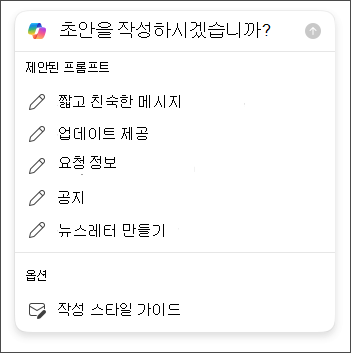
드롭다운 메뉴에서 Copilot 가 있는 초안을 선택합니다.
Copilot 상자에 프롬프트를 입력합니다. 예를 들어 "팀에 우리는 점토 지붕 타일을 사용하고 최종 기한을 맞추기 위해 계속 진행하기로 결정했음을 알립니다."
생성 옵션 을 선택하여 원하는 길이와 톤을 선택합니다.
끝내면 생성을 선택합니다. 코필로트는 당신을 위해 메시지를 초안합니다.
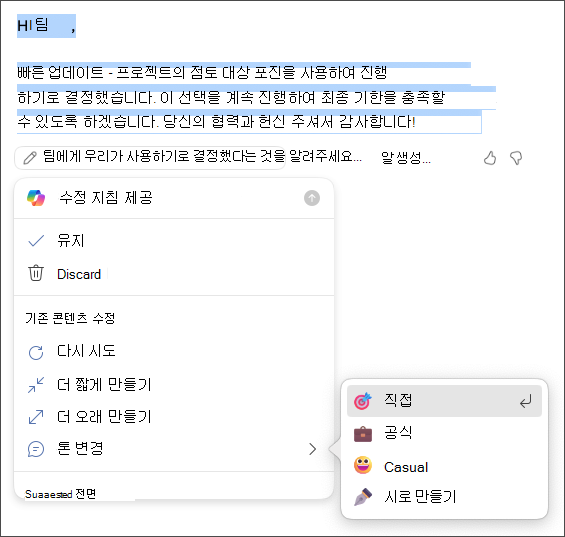
메시지를 검토합니다. 원하는 내용이 아닌 경우 다음 중 하나를 수행합니다.
- 새 버전을 만들려면 초안 다시 생성을 선택합니다.
- 다시 시작하려면 프롬프트를 변경하고 생성을 다시 선택합니다.
결과에 만족하면 유지를 선택합니다.
필요에 따라 초안을 편집한 다음 보내기를 선택합니다.
팁
전자 메일 메시지에서 텍스트를 선택하고, Copilot 단추를 클릭하고, 사용 가능한 옵션 중 하나를 선택하면 Copilot를 사용하여 선택을 수정할 수 있습니다.
중요
새 Outlook, 웹용 Outlook 및 Outlook.com Copilot를 사용하여 초안은 일반 텍스트 형식으로 구성된 메시지를 지원하지 않습니다. 일반 텍스트 대신 HTML로 메시지를 작성하려면 설정 > 메일 > Compose 이동하여 회신합니다. 드롭다운에서 HTML을 선택합니다.
참고
Microsoft 365용 Outlook의 초안 작성은 현재 새 Windows용 Outlook, 클래식 Windows용 Outlook, 웹용 Outlook 및 Outlook.com에서 사용할 수 있습니다. 액세스할 수 없는 경우 IT 관리자에게 문의하세요.
- Outlook에서 홈 > 새로 만들기 Email 선택합니다.
- 도구 모음에서 을 선택합니다.
- 드롭다운 메뉴에서 Copilot 가 있는 초안을 선택합니다.
- Copilot 상자에 프롬프트를 입력합니다. 예를 들어 "팀에 우리는 점토 지붕 타일을 사용하고 최종 기한을 맞추기 위해 계속 진행하기로 결정했음을 알립니다."
-
을 선택하여 원하는 길이와 톤을 선택합니다.
- 완료되면 생성을 선택합니다. 코필로트는 당신을 위해 메시지를 초안합니다.
- 메시지를 검토합니다. 원하는 내용이 아닌 경우 다음 중 하나를 수행합니다.
- 조금 다른 것을 만들려면 조정 을 선택하고 다른 톤이나 길이를 선택합니다.
- 프롬프트를 편집하려면 프롬프트의 파란색 텍스트를 선택하고 새 콘텐츠를 입력한 다음 생성을 선택합니다.
- 다시 시작하려면 다시 생성을 선택합니다.
- 결과에 만족하면 유지를 선택합니다.
- 필요에 따라 초안을 편집한 다음 보내기를 선택합니다.
참고
Outlook의 Copilot는 최신 버전의 Mac용 Outlook에서만 사용할 수 있습니다. 레거시 Outlook은 지원되지 않습니다.
Mac용 새 Outlook을 확인해 보세요.
- Outlook에서 새 메시지를 선택합니다.
- 새 메시지를 시작하려면 도구 모음에서 을 선택합니다.
- 드롭다운 메뉴에서 Copilot 가 있는 초안을 선택합니다.
- Copilot 상자에 프롬프트를 입력합니다. 예를 들어 "도움을 주셔서 감사합니다. 다음 주에 여러분을 만나기를 기대합니다!"
- 완료되면 생성을 선택합니다. 코필로트는 당신을 위해 메시지를 초안합니다.
- 메시지를 검토합니다. 원하는 버전이 아닌 경우 초안 다시 생성 을 선택하면 Copilot가 새 버전을 만듭니다.
- 출력의 톤과 길이를 변경하려면 다음을 수행합니다.
- 중립 을 선택하여 옵션 목록을 확인합니다.
- 짧은 을 선택하여 길이를 변경합니다.
- 다시 시작하려면 프롬프트를 변경하고 생성을 다시 선택합니다.
- 만족스러우면 삽입을 선택합니다.
- 필요에 따라 초안을 편집한 다음 보내기를 선택합니다.
팁
전자 메일 메시지에서 텍스트를 선택하고, Copilot 단추를 클릭하고, 사용 가능한 옵션 중 하나를 선택하면 Copilot를 사용하여 선택을 수정할 수 있습니다.
참고
이미지는 iOS의 예제로 사용되지만 지침은 iOS 및 Android 디바이스 모두에 적용할 수 있습니다.
- iOS 또는 Android 디바이스에서 새 메일을 선택합니다.
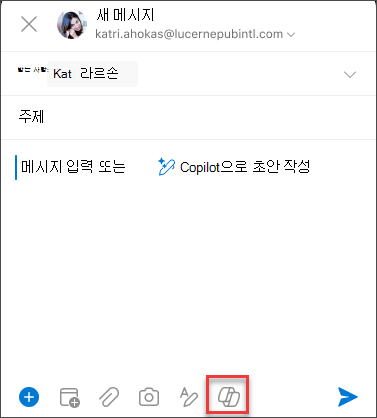
- 새 메시지를 작성하려면 도구 모음에서 을 탭합니다.
Copilot으로 초안 작성을 선택하여 메시지를 처음부터 새로 작성하거나 Copilot의 코칭을 통해 나만의 메시지 작성에 도움을 받으세요.
팁
Copilot의 코칭을 통해 AI 기반 제안으로 나만의 메시지를 구체화할 수 있습니다. Copilot이 관련 피드백을 제공하게 하려면 100자 이상을 입력합니다.
-
Copilot으로 초안 작성을 선택한 경우 상자에 프롬프트를 입력합니다. 예를 들어 "프로젝트 최종 기한을 충족하기 위해 현재 마케팅 계획을 추진할 것임을 팀에 알립니다."
- 화살표를 탭합니다. Copilot는 검토할 메시지를 생성합니다. 그런 다음 옵션을 선택하여 기본 설정에 따라 어조와 길이를 조정할 수 있습니다.
- 만족할 경우 유지 , 다시 시작하려면 삭제 또는 완전히 새 버전 에 대해 다시 생성 을 선택합니다. 추가 사용자 지정을 위해 직접 텍스트를 편집하거나 프롬프트 상자에 사용자 지정 지침을 입력한 후 생성을 선택하여 업데이트된 초안을 만들 수도 있습니다. 결과에 만족할 때까지 이 프로세스를 반복한 다음, 완료되면 유지를 탭합니다.
- 필요한 경우 초안을 추가로 편집하거나 보내기를 탭하여 메시지를 보냅니다.
코칭 기능을 사용하려면 메시지를 100자 이상으로 작성하고 도구 모음에서 Copilot의 코칭을 선택합니다. Copilot이 텍스트를 검토하며 명확하고 효과적인 통신을 위해 메시지를 구체화하고 개선할 수 있는 제안을 합니다.
팁
전자 메일 메시지에서 텍스트를 선택하고, Copilot 단추를 클릭하고, 사용 가능한 옵션 중 하나를 선택하면 Copilot를 사용하여 선택을 수정할 수 있습니다.
자세한 정보
Outlook에서 Copilot를 사용하여 전자 메일 스레드 요약
Outlook에서 Copilot을 사용한 전자 메일 코칭
Outlook의 Copilot에 대해 자주 하는 질문
학습을 & 데 도움이 Microsoft Copilot