
Microsoft 계정으로 Office에 로그인하려는 경우 자녀의 부모의 허가를 요청하거나 나이를 확인할 수 있는 메시지가 표시될 수 있습니다.
이 항목이 표시되는 이유와 resolve 방법에 대한 자세한 내용은 보호자 동의 및 Microsoft 자녀 계정을 참조하세요.
iOS 메일 앱에서 Microsoft 365, Exchange 또는 Outlook 전자 메일 설정


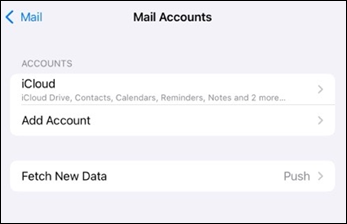
iPhone 또는 iPad의 설정>으로 이동하여 아래로 스크롤하여 앱>메일 메일> 계정계정 계정 추가를 탭합니다>.

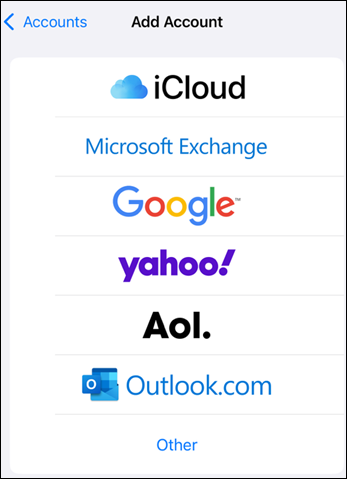
Microsoft Exchange를 선택합니다.

Microsoft 365, Exchange 또는 Outlook 전자 메일 주소와 계정에 대한 설명을 입력합니다.
다음을 탭합니다.

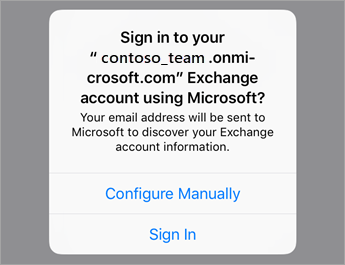
로그인을 탭 합니다.
참고
서버 설정을 입력해야 하는 경우 수동으로 구성을 탭합니다.

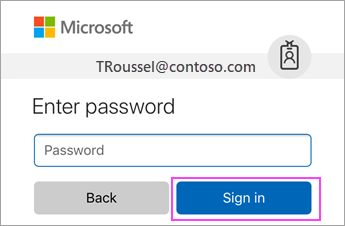
전자 메일 계정과 연결된 암호를 입력합니다.
로그인 또는 다음을 탭합니다.

메일 앱에서 특정 사용 권한을 요청할 수도 있습니다.
허용을 탭합니다.


iOS 장치와 동기화하려는 서비스를 선택하고 저장을 탭합니다. 모두 마쳤습니다.

문제가 있나요? 당사가 도움을 드릴 수 있습니다.
iOS 장치에서 전자 메일을 설정하는 데 도움이 필요한 경우에는 차후에 Microsoft에서 해결할 수 있도록 아래의 설명 상자를 사용하여 질문에 대해 자세히 알려주세요.
최상의 환경을 위해 iOS 모바일 앱용 Outlook을 사용하는 것이 좋습니다. 문제 해결 팁은 모바일의 전자 메일 설정 문제 해결 FAQ를 참조하세요.
고객 지원에 문의할 수도 있습니다.
- iOS 메일 앱에 문제가 있는 경우 Apple 지원에 문의하세요.
- 비즈니스 또는 Exchange 기반 계정에 Microsoft 365를 사용하는 Microsoft 365 회사 또는 학교 계정이 있는 경우 Microsoft 365 관리자 또는 기술 지원에 문의하세요.
- 다른 모든 계정은 Microsoft 지원에 문의하세요.