받은 편지함 규칙을 사용하면 사용자의 사서함으로 보내진 메시지를 다른 계정으로 자동으로 전달하거나 리디렉션할 수 있습니다.
전달된 메시지는 전달된 것으로 보입니다. 리디렉션되는 메시지는 원래 보낸 사람에게서 온 것처럼 보입니다.
아래에서 사용 중인 Outlook 버전의 탭 옵션을 선택합니다.
내가 사용 중인 Outlook 버전은 무엇인가요?
새 Outlook의 다른 계정으로 모든 메시지 전달
전달된 메시지는 전달된 것으로 보입니다. 누군가가 전달된 메시지에 회신하면 원래 보낸 사람이 아니라 메시지가 전달된 주소로 회신이 전송됩니다.
페이지 위쪽에서 설정 설정을 선택합니다.
메일>규칙을 선택합니다.
 새 규칙 추가를 선택합니다.
규칙의 이름을 입력합니다.
조건 추가: 모든 메시지에 적용을 선택합니다.
- 원하는 경우 다른 조건을 추가할 수도 있습니다.
작업 추가: 첨부 파일로 전달 또는 전달을 선택한 다음 메시지를 전달할 전자 메일 주소를 입력합니다.
-
다른 작업을 추가하거나 여기에 예외를 추가할 수도 있습니다.
더 많은 규칙 처리를 중지하도록 선택할 수 있습니다.
Outlook에서 더 많은 규칙 처리 중지에 대해 자세히 알아보세요.
완료되면 저장을 선택합니다.
모든 메시지를 새 Outlook의 다른 계정으로 리디렉션
리디렉션되는 메시지는 원래 보낸 사람에게서 온 것처럼 보입니다. 누군가가 리디렉션된 메시지에 회신하면 회신이 원래 보낸 사람에게 전송됩니다.
페이지 위쪽에서 설정 설정을 선택합니다.
메일>규칙을 선택합니다.
새 규칙 추가를 선택합니다.
규칙의 이름을 입력합니다.
조건 추가: 모든 메시지에 적용을 선택합니다.
- 원하는 경우 다른 조건을 추가할 수도 있습니다.
작업 추가: 리디렉션을 선택한 다음 메시지를 리디렉션할 전자 메일 주소를 입력합니다.
-
다른 작업을 추가하거나 여기에 예외를 추가할 수도 있습니다.
더 많은 규칙 처리를 중지하도록 선택할 수 있습니다.
Outlook에서 더 많은 규칙 처리 중지에 대해 자세히 알아보세요.
완료되면 저장을 선택합니다.
클래식 Outlook에서 다른 계정으로 모든 메시지 전달
전달된 메시지는 전달된 것으로 보입니다. 누군가가 전달된 메시지에 회신하면 원래 보낸 사람이 아니라 메시지가 전달된 주소로 회신이 전송됩니다.
Outlook에서규칙관리 규칙> 관리 & 경고를 선택합니다>.
새 규칙을 선택합니다.
빈 규칙에서 시작에서다음을 수신>하는 메시지에 규칙 적용을 선택합니다.
이 규칙을 수신하는 모든 메시지에 적용하려면 조건 선택에서 상자를 검사 마세요.
다음을 선택합니다.
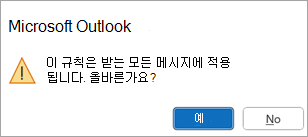
Outlook에서 수신하는 모든 메시지에 이 규칙을 적용할지 묻는 메시지가 표시됩니다.
예를 선택합니다.
작업 선택에서 사람 또는 공용 그룹에 전달하거나 사람 또는 공용 그룹에첨부 파일로 전달 옆에 있는 상자를 검사.
규칙 설명을 편집하여 메시지를 전달할 전자 메일 주소를 지정한 다음 , 다음을 선택합니다.
원하는 예외를 지정합니다. 예외가 없는 경우 상자를 검사 않습니다.
다음을 선택합니다.
이 규칙의 이름을 지정한 다음 원하는 추가 옵션을 선택합니다.
마침을 선택합니다.
모든 메시지를 클래식 Outlook의 다른 계정으로 리디렉션
리디렉션되는 메시지는 원래 보낸 사람에게서 온 것처럼 보입니다. 누군가가 리디렉션된 메시지에 회신하면 회신이 원래 보낸 사람에게 전송됩니다.
Outlook에서규칙관리 규칙> 관리 & 경고를 선택합니다>.
새 규칙을 선택합니다.
빈 규칙에서 시작에서다음을 수신>하는 메시지에 규칙 적용을 선택합니다.
이 규칙을 수신하는 모든 메시지에 적용하려면 조건 선택에서 상자를 검사 마세요.
다음을 선택합니다.
Outlook에서 수신하는 모든 메시지에 이 규칙을 적용할지 묻는 메시지가 표시됩니다.
예를 선택합니다.
작업 선택에서 사용자 또는 공용 그룹으로 리디렉션할 옆의 상자를 검사.
규칙 설명을 편집하여 메시지를 리디렉션할 전자 메일 주소를 지정한 다음 , 다음을 선택합니다.
원하는 예외를 지정합니다. 예외가 없는 경우 상자를 검사 않습니다.
다음을 선택합니다.
이 규칙의 이름을 지정한 다음 원하는 추가 옵션을 선택합니다.
마침을 선택합니다.
웹용 Outlook 다른 계정으로 모든 메시지 전달
전달된 메시지는 전달된 것으로 보입니다. 누군가가 전달된 메시지에 회신하면 원래 보낸 사람이 아니라 메시지가 전달된 주소로 회신이 전송됩니다.
페이지 위쪽에서 설정 설정을 선택합니다.
메일>규칙을 선택합니다.
새 규칙 추가를 선택합니다.
규칙의 이름을 입력합니다.
조건 추가: 모든 메시지에 적용을 선택합니다.
- 원하는 경우 다른 조건을 추가할 수도 있습니다.
작업 추가: 첨부 파일로 전달 또는 전달을 선택한 다음 메시지를 전달할 전자 메일 주소를 입력합니다.
-
다른 작업을 추가하거나 여기에 예외를 추가할 수도 있습니다.
더 많은 규칙 처리를 중지하도록 선택할 수 있습니다.
Outlook에서 더 많은 규칙 처리 중지에 대해 자세히 알아보세요.
완료되면 저장을 선택합니다.
모든 메시지를 웹용 Outlook 다른 계정으로 리디렉션
리디렉션되는 메시지는 원래 보낸 사람에게서 온 것처럼 보입니다. 누군가가 리디렉션된 메시지에 회신하면 회신이 원래 보낸 사람에게 전송됩니다.
페이지 위쪽에서 설정 설정을 선택합니다.
메일>규칙을 선택합니다.
새 규칙 추가를 선택합니다.
규칙의 이름을 입력합니다.
조건 추가: 모든 메시지에 적용을 선택합니다.
- 원하는 경우 다른 조건을 추가할 수도 있습니다.
작업 추가: 리디렉션을 선택한 다음 메시지를 리디렉션할 전자 메일 주소를 입력합니다.
-
다른 작업을 추가하거나 여기에 예외를 추가할 수도 있습니다.
더 많은 규칙 처리를 중지하도록 선택할 수 있습니다.
Outlook에서 더 많은 규칙 처리 중지에 대해 자세히 알아보세요.
완료되면 저장을 선택합니다.
Outlook.com 다른 계정으로 모든 메시지 전달
전달된 메시지는 전달된 것으로 보입니다. 누군가가 전달된 메시지에 회신하면 원래 보낸 사람이 아니라 메시지가 전달된 주소로 회신이 전송됩니다.
페이지 위쪽에서 설정 설정을 선택합니다.
메일>규칙을 선택합니다.
새 규칙 추가를 선택합니다.
규칙의 이름을 입력합니다.
조건 추가: 모든 메시지에 적용을 선택합니다.
- 원하는 경우 다른 조건을 추가할 수도 있습니다.
작업 추가: 첨부 파일로 전달 또는 전달을 선택한 다음 메시지를 전달할 전자 메일 주소를 입력합니다.
-
다른 작업을 추가하거나 여기에 예외를 추가할 수도 있습니다.
더 많은 규칙 처리를 중지하도록 선택할 수 있습니다.
Outlook에서 더 많은 규칙 처리 중지에 대해 자세히 알아보세요.
완료되면 저장을 선택합니다.
모든 메시지를 Outlook.com 다른 계정으로 리디렉션
리디렉션되는 메시지는 원래 보낸 사람에게서 온 것처럼 보입니다. 누군가가 리디렉션된 메시지에 회신하면 회신이 원래 보낸 사람에게 전송됩니다.
페이지 위쪽에서 설정 설정을 선택합니다.
메일>규칙을 선택합니다.
새 규칙 추가를 선택합니다.
규칙의 이름을 입력합니다.
조건 추가: 모든 메시지에 적용을 선택합니다.
- 원하는 경우 다른 조건을 추가할 수도 있습니다.
작업 추가: 리디렉션을 선택한 다음 메시지를 리디렉션할 전자 메일 주소를 입력합니다.
-
다른 작업을 추가하거나 여기에 예외를 추가할 수도 있습니다.
더 많은 규칙 처리를 중지하도록 선택할 수 있습니다.
Outlook에서 더 많은 규칙 처리 중지에 대해 자세히 알아보세요.
완료되면 저장을 선택합니다.
맨 위로 이동
알아야 할 추가 사항
- 리디렉션하거나 전달하는 메시지의 복사본은 사서함에 유지됩니다. 메시지를 삭제하는 작업을 추가하면 메시지가 지운 편지함 폴더로 이동하고 사서함 제한에 대해 계산됩니다. 사서함 한도를 초과하는 경우 새 메시지를 보내거나 받지 못하도록 차단될 수 있으며, 사서함 한도를 밑으로 끌어올 수 있는 충분한 메시지를 삭제할 때까지 전달 규칙이 작동하지 않을 수 있습니다.
- 전달 또는 리디렉션 규칙을 만들 때 전송할 주소를 여러 개 추가할 수 있습니다. 보낼 수 있는 주소 수는 계정 설정에 따라 제한될 수 있습니다. 허용되는 것보다 더 많은 주소를 추가하면 규칙이 작동하지 않습니다. 둘 이상의 주소가 있는 규칙을 만드는 경우 규칙을 테스트하여 작동하는지 확인합니다.
맨 위로 이동
참고 항목
Outlook에서 규칙을 사용하여 전자 메일 메시지 관리
Outlook에서 끊어진 규칙 편집 또는 수정
Outlook에서 더 많은 규칙 처리 중지
클래식 Outlook에서 규칙 집합 가져오기 또는 내보내기
Mac용 Outlook에서 규칙 만들기
