
Microsoft 365 그룹을 만든 후에는 그룹 편집 을 사용하여 사진, 이름, 전자 메일 주소, 설명, 설정 및 구성원을 업데이트합니다.
동일한 그룹 편집 화면에서 그룹 및 모든 콘텐츠를 삭제할 수 있습니다. 삭제된 그룹은 삭제된 후 최대 30일 동안 복원할 수 있습니다. Outlook에서 만료된 그룹을 관리하는 방법을 알아봅니다.
만든 Microsoft 365 그룹의 유형에 따라 편집할 수 있는 설정 종류가 결정됩니다. Microsoft 365 그룹 대해 알아봅니다.
연락처 목록에 대한 정보를 찾고 있나요? Outlook에서 연락처 목록(또는 연락처 그룹)을 만들고 편집하거나 삭제하는 방법을 확인하세요.
참고
그룹 소유자만 그룹 설정을 편집하거나 그룹을 삭제할 수 있습니다. 그룹 소유자가 아닌 경우 Outlook에서 Microsoft 365 그룹에 가입, 탈퇴 또는 팔로우할 수 있습니다.
새 Outlook에서 Microsoft 365 그룹 편집 또는 삭제
참고
이러한 기능은 적격 Microsoft 365 구독이 있는 회사 또는 학교 계정을 사용하는 개인만 사용할 수 있습니다.
새 Outlook을 엽니다.
그룹을 찾는 방법에는 두 가지가 있습니다.
창 왼쪽에 있는 앱 바에서 그룹 그룹을
 선택합니다.
 사서함 폴더 목록에서 그룹으로 이동을 선택합니다.
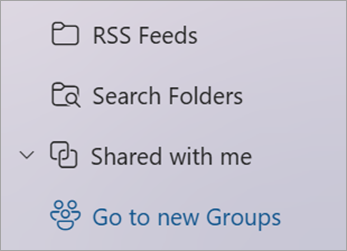
그룹 목록에서 편집할 그룹의 이름을 선택합니다.
그룹 이름 옆에 있는 그룹 편집
 을 선택합니다.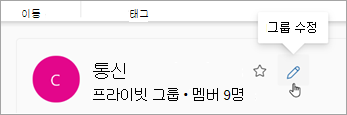
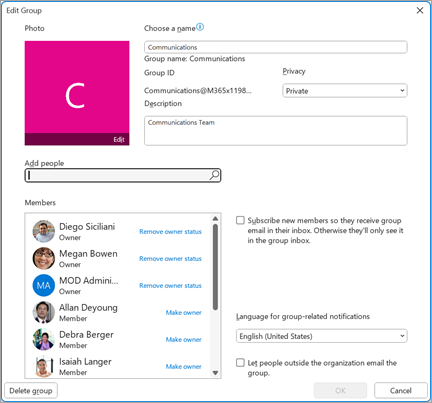
여기에서 사진, 이름, Email 주소 또는 설명 그룹을 편집할 수 있습니다. 설정 편집에서 다음을 업데이트할 수 있습니다.
- 그룹의 개인 정보
- 그룹 관련 알림에 사용할 언어
- organization 외부 사용자가 그룹에 전자 메일을 보낼 수 있도록 하는 외부 전자 메일 설정
- 새 멤버에 대한 전자 메일 구독 설정
구성원 탭을 선택하여 멤버를 추가하거나, 구성원 및 소유자의 상태 변경하거나, 멤버를 삭제합니다.
새 Outlook에서 Microsoft 365 그룹 삭제
그룹을 삭제하면 모든 받은 편지함 콘텐츠 및 관련 데이터도 삭제됩니다.
- 모든 그룹을 삭제하려면 위의 지침을 사용하여 그룹 편집 화면을 열고 그룹 삭제를 선택합니다.
중요
삭제된 그룹은 삭제된 후 최대 30일 동안 복원할 수 있습니다. Outlook에서 만료된 그룹을 관리하는 방법을 알아봅니다.

참고 항목
Outlook의 새로운 Microsoft 365 그룹 환경
Outlook에서 Microsoft 365 그룹과 공유 파일 사용
게스트는 Microsoft 365 그룹 전자 메일을 받지 않습니다.
여전히 도움이 필요하세요?

|
Outlook.com 지원을 받으려면 여기 를 탭하거나 클릭하거나 메뉴 모음에서 도움말 을 선택하고 쿼리를 입력합니다. 셀프 도움말로 문제가 해결되지 않는 경우 아래 여전히 도움이 필요하신가요?로 스크롤한 다음 예를 선택합니다. 위의 단계가 작동하지 않거나 로그인할 수 없는 경우 여기를 탭하거나 클릭합니다. |
|---|---|

|
Microsoft 계정 및 구독에 대한 다른 도움말은 계정 & 청구 도움말을 참조하세요. |

|
도움말을 얻고 다른 Microsoft 제품 및 서비스를 해결하려면 여기에 문제를 입력합니다. |

|
질문을 게시하고, 토론을 따르고, Outlook.com 커뮤니티에서 지식을 공유하세요. |