
Microsoft Planner에서 작업을 복사, 잘라내기, 붙여넣기 또는 이동하여 작업을 다시 사용할 수 있습니다. 하나 이상의 작업을 복사, 잘라내기 및 붙여넣거나 단일 작업을 이동할 수 있습니다.
참고
이 문서는 Microsoft Planner 기본 요금제에 적용됩니다.
복사, 잘라내기, 붙여넣기 및 이동을 통해 다음을 수행할 수 있습니다.
- 동일한 계획 내에서 작업을 재사용합니다.
- 작업을 다른 계획에 복사합니다.
- 작업을 다른 버킷 또는 계획으로 이동합니다.
- Ctrl+C, Ctrl+X, Ctrl+V 등의 바로 가기 키를 사용합니다.
- Microsoft Excel과 같은 다른 응용 프로그램에 작업 정보를 복사합니다.
그리드, 목표 및 타임라인 보기에서 작업을 복사, 잘라내기 및 붙여넣을 수 있습니다.
- 동일한 계획 내에서 또는 다른 계획에 작업을 복사하여 붙여넣습니다.
- 동일한 계획 내에서만 작업을 잘라내어 붙여넣습니다. 작업을 다른 계획으로 이동하려면 작업 이동을 사용합니다.
최상의 작업 선택
| 실행할 작업 | 복사 및 붙여넣기 | 잘라내기 및 붙여넣기 | 이동 |
|---|---|---|---|
| 같은 계획에 복사본 만들기 | 예 | 아니요 | 아니요 |
| 다른 계획에서 복사본 만들기 | 예 | 아니요 | 아니요 |
| 같은 계획 내에서 작업 이동 | 아니요 | 예 | 예 |
| 작업을 다른 계획으로 이동 | 아니요 | 아니요 | 예 |
작업 선택
바로 가기 키를 복사, 잘라내기, 이동 또는 사용하기 전에 작업할 작업 행을 선택합니다. 복사 및 잘라내기는 하나 이상의 선택한 작업을 지원합니다. 이동 작업은 선택한 단일 작업을 지원합니다.
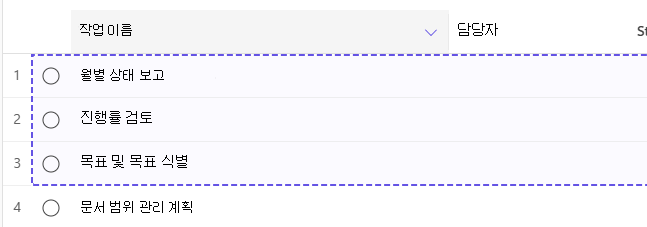
그리드, 목표 및 타임라인 보기에서 작업을 선택합니다.
하나 이상의 작업을 선택하려면:
- 작업 행을 마우스로 가리킵니다.
- 작업 이름 왼쪽에 있는 6개의 점 핸들을 선택합니다.
- 여러 작업을 지원하는 작업을 수행하려면 추가 작업 행을 선택합니다.
참고
Ctrl+C 및 Ctrl+X와 같은 바로 가기 키는 하나 이상의 작업 행이 선택된 경우에만 작동합니다.

작업 복사
Planner에서는 작업을 복사하는 두 가지 방법을 제공합니다.
- 복사 및 붙여넣기를 사용하여 선택한 작업을 하나 이상 복사합니다.
- 복사 옵션을 사용하여 단일 작업을 복사하고 포함할 선택적 필드를 선택합니다.
작업을 복사할 때 복사되는 항목
이 표는 복사 및 붙여넣 기와 복사 옵션이라는 두 가지 복사 방법에 적용됩니다. 복사 및 붙여넣기 워크플로우는 아래에 표시된 기본 동작을 사용하는 반면 복사 옵션을 사용하면 지원되는 선택적 필드를 제외할 수 있습니다.
| 작업 정보 | 같은 플랜 | 다른 계획, 같은 그룹 | 다른 계획, 다른 그룹 |
|---|---|---|---|
| 날짜 | 복사함 | 복사함 | 복사함 |
| 목표 | 복사함 | 복사되지 않음 | 복사되지 않음 |
| 레이블 | 복사함 | 복사되지 않음 | 복사되지 않음 |
| 담당자 | 복사함 | 복사함 | 대상 플랜의 구성원만 할당된 상태로 유지됩니다. |
| 첨부 파일 및 연결된 파일 | 복사함 | 복사함 | 대상 플랜의 구성원은 연결된 파일에 액세스하지 못할 수 있습니다 |
| 메모 | 복사되지 않음 | 복사되지 않음 | 복사되지 않음 |
| 작업 채팅 | 복사되지 않음 | 복사되지 않음 | 복사되지 않음 |
| AI 생성 콘텐츠 | 복사되지 않음 | 복사되지 않음 | 복사되지 않음 |
하나 이상의 작업 복사 및 붙여넣기
하나 이상의 작업을 복사하여 붙여넣으려면:
- 작업을 하나 이상 선택합니다.
- 복사를 선택하거나 Ctrl+C를 누릅니다.
- 복사한 작업을 붙여넣을 위치로 이동합니다.
- 붙여넣기를 선택하거나 Ctrl+V를 누릅니다.
Planner에서 대상 위치에 선택한 작업의 복사본을 만듭니다.
복사 옵션을 사용하여 작업 복사
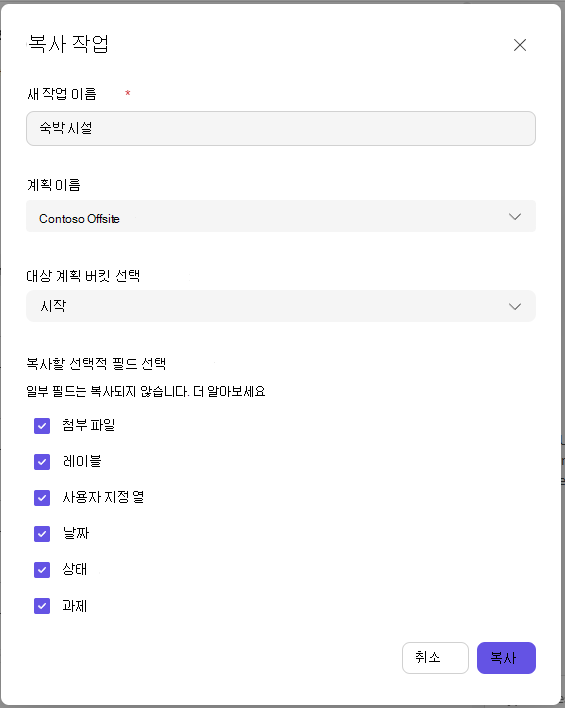
복사 옵션을 사용하여 단일 작업을 복사하고 포함할 선택적 필드를 선택합니다.
복사 옵션을 사용하여 복사할 항목 선택
새 작업의 이름을 입력하거나 업데이트합니다. 지원되는 선택적 필드는 기본적으로 선택됩니다. 포함하지 않을 필드의 선택을 취소합니다.
- 첨부 파일
- 레이블
- 사용자 지정 열
- 날짜
- 상태
- 과제
작업 메뉴 또는 작업 세부 정보에서 복사 옵션을 열 수 있습니다.
복사 옵션을 사용하여 작업을 복사하려면:
- 단일 작업을 선택하거나 엽니다.
- 추가 옵션(...) 아래에서 복사 옵션을 엽니다.
- 대상 플랜을 선택합니다.
- 대상 버킷을 선택합니다.
- 포함할 작업 세부 정보를 선택합니다.
- 복사를 선택합니다.
원래 작업은 원본 계획에 남아 있습니다.
작업 잘라내기 및 붙여넣기
잘라내기가 현재 위치에서 작업을 제거하고 클립보드에 배치하여 동일한 계획 내의 다른 곳에 붙여넣을 수 있습니다.
하나 이상의 작업을 잘라내어 붙여넣기
- 작업을 하나 이상 선택합니다.
- Ctrl+X를 누릅니다.
- 작업을 이동할 위치로 이동합니다.
- 붙여넣기를 선택하거나 Ctrl+V를 누릅니다.
선택한 작업은 동일한 계획 내의 새 위치로 이동됩니다.
참고
작업을 다른 계획으로 이동하려면 작업 이동을 사용합니다.
작업 이동
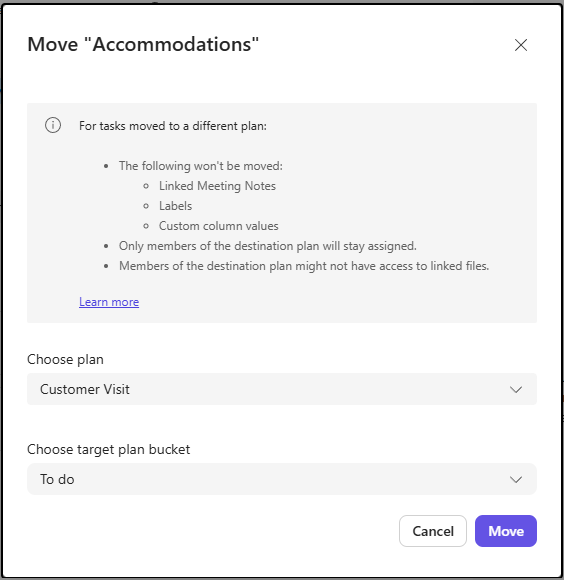
작업을 다른 버킷 또는 계획으로 이동합니다. 작업과 함께 이동되는 대상은 대상이 동일한 계획에 있는지, 같은 그룹의 다른 계획에 있는지 또는 다른 그룹의 다른 계획에 있는지에 따라 달라집니다.
작업 이동
- 작업을 선택합니다.
- 작업 이동을 선택합니다.
- 작업을 다른 플랜으로 이동하려면 대상 플랜을 선택합니다.
- 대상 버킷을 선택합니다.
- 모두 이동을 선택합니다.
다른 플랜을 선택하면 작업이 대상 플랜의 선택한 버킷으로 이동됩니다.
작업을 이동할 때 나타나는 결과
날짜 값, 작업 채팅, AI 생성 콘텐츠는 모든 이동 시나리오에서 유지됩니다.
| 작업 정보 | 같은 플랜 | 다른 계획, 같은 그룹 | 다른 계획, 다른 그룹 |
|---|---|---|---|
| 메모 | 유지 | 유지 | 제거됨 |
| 목표 | 유지 | 제거됨 | 제거됨 |
| 레이블 | 유지 | 제거됨 | 제거됨 |
| 사용자 지정 열 값 | 유지 | 제거됨 | 제거됨 |
| 연결된 모임 노트 | 유지 | 제거됨 | 제거됨 |
| 담당자 | 유지 | 유지 | 대상 플랜의 구성원만 할당된 상태로 유지됩니다. |
| 첨부 파일 및 연결된 파일 | 유지 | 유지 | 대상 플랜의 구성원은 연결된 파일에 액세스하지 못할 수 있습니다 |
작업 정보를 다른 응용 프로그램으로 복사
복사한 작업 정보를 Microsoft Excel과 같은 지원되는 응용 프로그램에 붙여넣을 수 있습니다.
다음 용도로 사용할 수 있습니다.
- 보고를 위해 작업 정보를 내보냅니다.
- Planner 외부에서 작업 세부 정보를 공유합니다.
- 사용자 지정 분석 또는 추적 스프레드시트를 만듭니다.
표시되는 정보는 대상 응용 프로그램 및 해당 응용 프로그램에서 지원하는 데이터에 따라 다릅니다.
바로 가기 키
| 작업 | 바로 가기 |
|---|---|
| 복사 | Ctrl+C |
| 잘라내기 | Ctrl+X |
| 붙여넣기 | Ctrl+V |
이러한 바로 가기는 개별 작업 및 선택한 여러 작업에서 작동합니다.
제한 사항
- 한 번에 붙여넣을 수 있는 작업의 수는 제한되어 있습니다.