
참고
이 문서에 나열된 단계는 현재 고객에게 배포되고 있는 새로운 Microsoft Planner 환경을 반영하기 위해 곧 업데이트될 예정입니다. Planner에 대한 질문과 대답에서 새 Planner 대해 자세히 알아보세요.
GCC(정부 클라우드 커뮤니티), GCC High 또는 DoD(국방부) 환경에서 작업하는 경우 이 문서의 지침을 계속 참조하세요.
적용 대상 Microsoft Planner
Planner에서 차트 보기를 사용하여 작업 진행 방식을 확인할 수 있습니다.
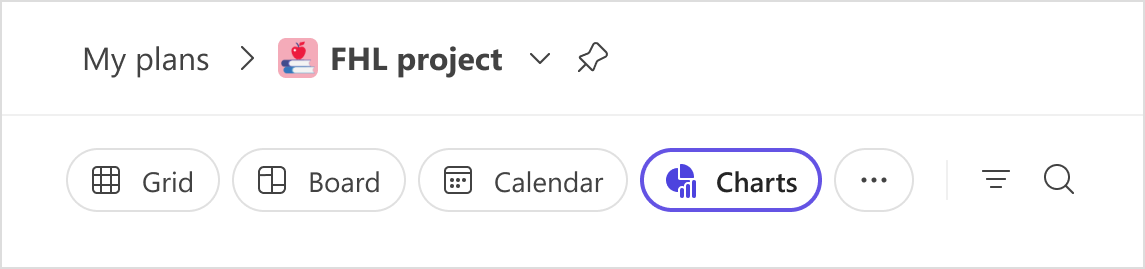
플랜 상단에서 차트를 선택합니다.
차트를 사용하여 답하세요.
- 지연되고 있는 작업 확인
- 긴급하거나 중요한 작업은 무엇인가요?
- 내 버킷의 성능은 어떤가요?
- 누가 과부하되었나요?
지연되고 있는 작업 확인
계획의 총 작업 수를 시작되지 않음, 진행 중, 지연 및완료된 작업 수로 분류한 상태 차트에서 늦게 실행되는 작업 수를 확인할 수 있습니다. 색상으로 구분된 원 조각 위로 마우스를 가져가기만 하면 어떤 범주에 속하는 작업 수를 확인할 수 있습니다.
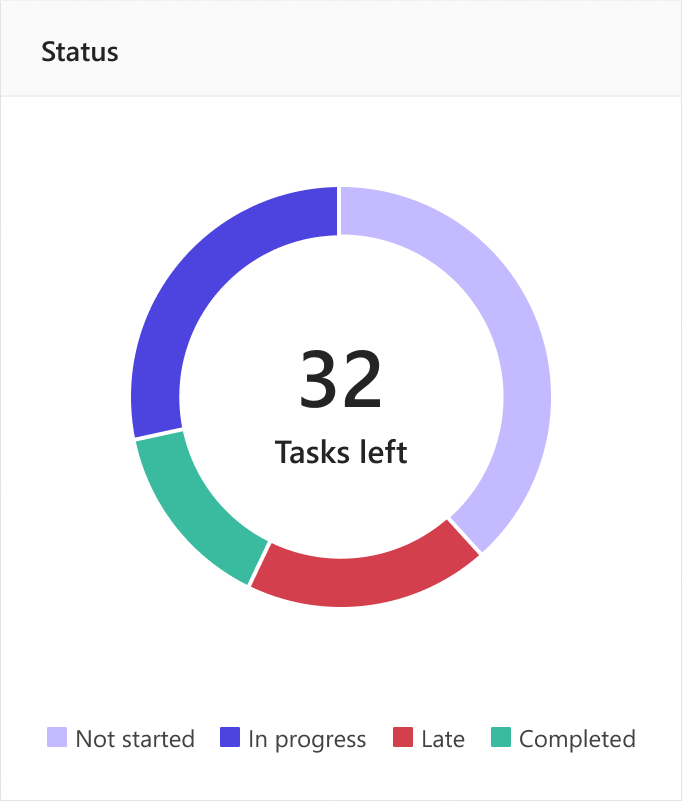
필터링 기준 아이콘을 선택하여 이러한 모든 차트에 표시되는 작업을 제한할 수도 있습니다. 예를 들어 아래 단계에 따라 늦은 작업만 볼 수 있습니다.
필터 기준 아이콘으로 이동한 다음 기한을 선택한 다음 지연을 선택합니다. 선택하면 모든 차트가 늦은 작업만 표시하도록 업데이트됩니다.

긴급하거나 중요한 작업은 무엇인가요?
우선 순위 차트는 긴급, 중요, 보통 또는낮은 우선 순위로 표시된 작업을 그래프로 표시합니다.
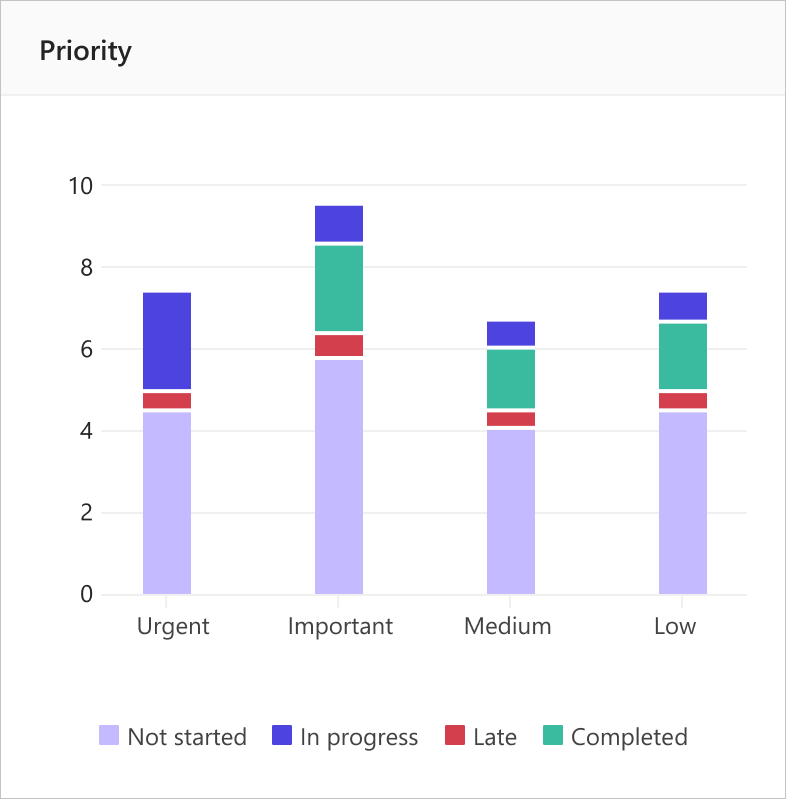
긴급 열에 늦은 작업이 너무 많으면 필터 기준 도구를 사용하여 모든 긴급 작업을 표시하고 해당 작업이 모두 동일한 사람에게 할당되었는지 또는 동일한 버킷에 할당되었는지 확인할 수 있습니다. 그런 다음 이 정보를 사용하여 워크로드의 균형을 맞춥니다.
내 버킷의 성능은 어떤가요?
버킷 차트는 진행률에 따라 색상으로 구분된 각 버킷에 있는 작업 수를 가로 막대 차트로 보여줍니다. 따라서 예를 들어 가장 늦은 작업이 있는 버킷과 완료된 버킷을 한 눈에 확인할 수 있습니다.

차트의 각 색 막대 위로 마우스를 가져가서 각 상태에 대한 작업 수를 볼 수도 있습니다.
누가 과부하되었나요?
특정 사람에게 시간에 비해 과도한 작업이 할당되었는지는 확인할 수 없지만, 다른 사람에 비해 더 많은 작업이 할당된 사람은 확인할 수 있습니다. 구성원 차트의 막대는 계획에서 각 사람이 할당된 작업 수를 진행률에 따라 색으로 구분하여 표시합니다.

위의 예에서 Cameron은 다른 계획 구성원보다 늦은(빨간색) 작업이 더 많습니다. David와 Cecil은 할당된 작업이 많지 않으며 Cecil은 대부분의 작업을 순조롭게 수행하는 것 같습니다. Cecil이 계획을 정상 궤도에 올리기 위해 Cameron의 작업 중 일부를 선택할 수 있는지 확인하는 것이 합리적일 수 있습니다.
작업을 다시 할당하려면 작업이 과도하게 할당된 사람의 막대를 선택하여 작업 목록을 필터링한 다음 작업을 선택하여 할당된 사람을 변경합니다. 보드 보기를 사용하여 작업을 다시 할당할 수도 있습니다.
아직 새로운 Planner를 사용하지 않거나 GCC High, GCC 혹은 DoD 환경에서 작업하고 있지 않은 경우 다음 단계를 따릅니다.
Planner에서 차트 보기를 사용하여 작업 진행 방식을 확인합니다.
- 플랜 상단에서 차트를 선택합니다.

차트를 사용하여 답하세요.
필터를 선택하여 이러한 모든 차트에 표시되는 작업을 제한하고 그룹화 기준을 선택하여 작업 창을 정렬할 수도 있습니다.
지연되고 있는 작업 확인
시작되지 않음, 진행 중, 늦은 작업 및 완료된 작업 수를 나열하는 상태 차트에서 늦게 실행되는 작업 수를 확인할 수 있습니다.
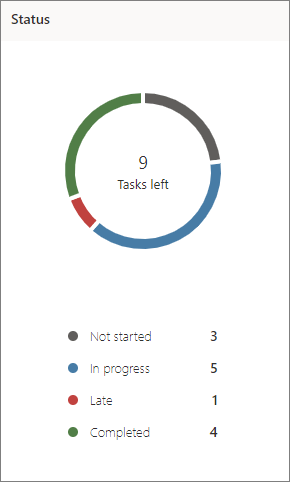
팀의 최신 작업만 볼 수도 있습니다.
-
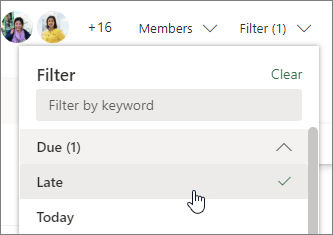
차트 보기에서 필터를 선택한 다음 늦은 시간을 선택합니다. 모든 차트에는 늦은 작업만 표시됩니다.
내 버킷의 성능은 어떤가요?
버킷 차트는 진행률에 따라 색상으로 구분된 각 버킷에 있는 작업 수를 가로 막대 차트로 보여줍니다. 따라서 예를 들어 가장 늦은 작업이 있는 버킷과 완료된 버킷을 한 눈에 확인할 수 있습니다.
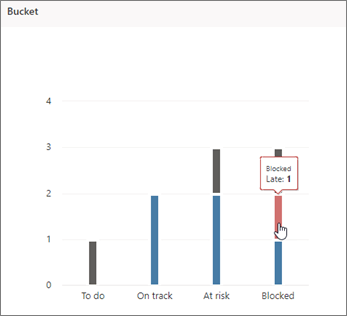
차트의 각 색 막대 위로 마우스를 가져가면 각 상태에 대한 작업 수를 볼 수 있습니다. 이 예제에서 차단된 버킷에는 지연된 작업 하나가 포함되어 있습니다.
긴급하거나 중요한 작업은 무엇인가요?
우선 순위 차트는 우선 순위가 긴급, 중요, 보통 또는 낮음인 작업을 그래프로 표시합니다.

긴급 열에 늦은 작업이 너무 많으면 필터 도구를 사용하여 모든 긴급 작업을 표시하고 해당 작업이 모두 같은 사람에게 할당되었는지 또는 동일한 버킷에 할당되었는지 확인하고, 이 정보를 사용하여 워크로드의 균형을 맞출 수 있습니다.
작업이 과도하게 할당된 사람 확인
특정 사람에게 시간에 비해 과도한 작업이 할당되었는지는 확인할 수 없지만, 다른 사람에 비해 더 많은 작업이 할당된 사람은 확인할 수 있습니다. 차트 보기의 막대는 계획에서 각 사람이 할당된 작업 수를 진행률에 따라 색상으로 구분하여 표시합니다.

이 예에서 Megan은 다른 계획 구성원보다 늦은 작업(빨간색)이 더 많습니다. Adele과 Alex는 할당된 작업이 그리 많지 않으며 작업을 제대로 수행하는 것 같습니다. Adele이나 Alex가 계획을 다시 정상 궤도에 올리기 위해 Megan의 작업 중 일부를 선택할 수 있는지 확인하는 것이 합리적일 수 있습니다.
작업을 다시 할당하려면 작업이 과도하게 할당된 사람의 막대를 선택하여 작업 목록을 필터링한 다음 작업을 선택하여 할당된 사람을 변경합니다. 게시판을 사용하여 작업을 다시 할당할 수도 있습니다.