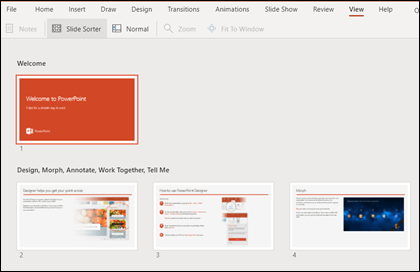
현재 작업에 따라 다양한 방법으로 PowerPoint 파일을 볼 수 있습니다. 일부 보기는 프레젠테이션을 만드는 데 적합하고 일부 보기는 프레젠테이션을 진행하는 데 적합합니다.
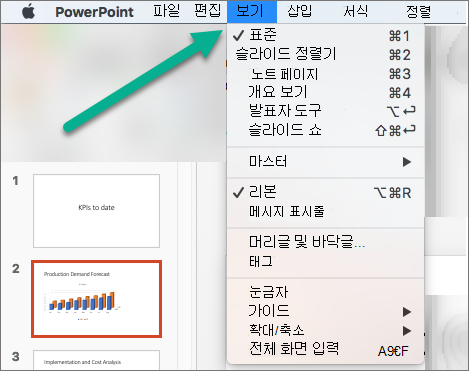
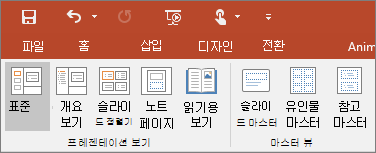
아래와 같이 보기 탭에서 여러 PowerPoint 보기 옵션을 찾을 수 있습니다.
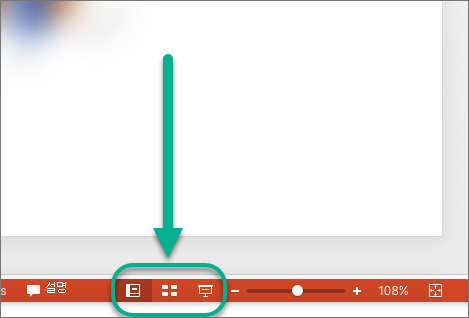
또한 아래와 같이 슬라이드 창 오른쪽 아래 작업 표시줄에서 자주 사용하는 보기 옵션을 찾을 수도 있습니다.

참고
PowerPoint에서 기본 보기를 변경하려면 기본 보기 변경을 참조하세요.
프레젠테이션 편집 화면 보기
기본 보기
슬라이드 창 아래쪽에 있는 PowerPoint의 작업 표시줄  또는 리본 메뉴의 보기 탭에서 기본보기로 전환할 수 있습니다.
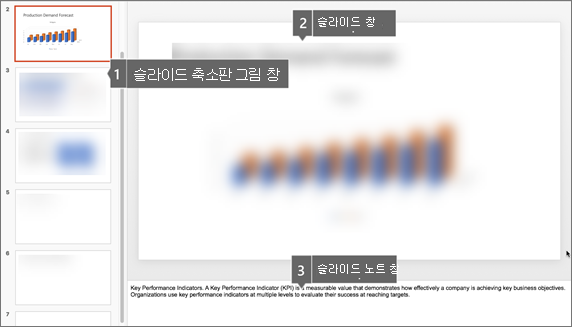
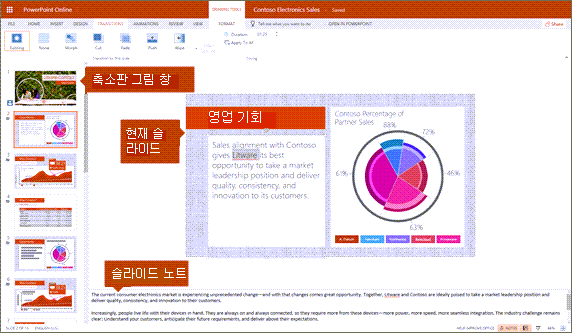
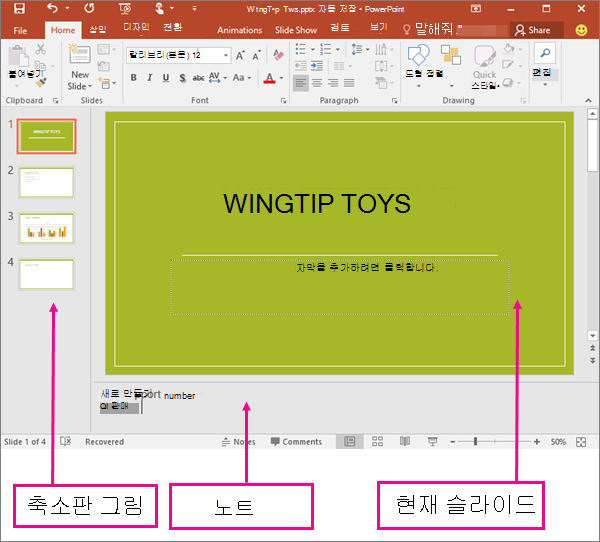
일반 보기는 슬라이드를 만들기 위해 가장 자주 작업하는 편집 모드입니다. 아래 그림과 같이 기본 보기는 화면 왼쪽의 축소판 슬라이드, 큰 화면으로 보여주고 있는 현재 슬라이드, 그리고 현재 슬라이드 아래쪽에 선택된 슬라이드의 발표자 노트를 입력할 수 있는 화면을 표시합니다.
여러 슬라이드 보기
작업 표시줄 슬라이드 창 아래쪽에  또는 리본 메뉴의 보기 탭에서 슬라이드 정렬기보기로 이동합니다.
여러 슬라이드 보기(아래 참고)는 모든 슬라이드를 축소판 슬라이드 형태로 가로로 순차적으로 표시합니다. 슬라이드 쇼 보기는 슬라이드를 다시 구성해야 하는 경우에 유용합니다. 슬라이드를 클릭하고 새 위치로 끌거나 섹션을 추가하여 슬라이드를 의미 있는 그룹으로 구성할 수 있습니다.
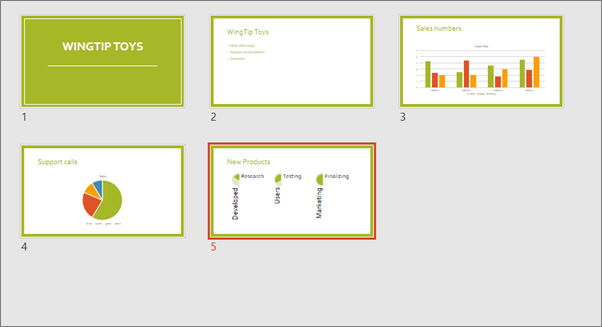
구역에 대한 자세한 내용은 PowerPoint 슬라이드를 구역으로 구성을 참조하세요.
슬라이드 노트 보기
슬라이드 창 아래쪽에  노트 단추 단추를 사용하여 발표자 노트를 표시하거나 숨기거나 리본 메뉴의 보기 탭에서 노트 페이지 보기로 이동하면 됩니다.
슬라이드 노트 창은 슬라이드 창 아래에 있습니다. 청중에게 보낼 프레젠테이션에 노트를 포함하거나 노트만을 인쇄할 수 있으며, 또한 프레젠테이션을 진행하는 동안 발표자를 위한 큐 시트로 사용할 수 있습니다.

슬라이드 노트에 대한 자세한 내용은 슬라이드에 발표자 노트 추가를 참조하세요.
개요 보기
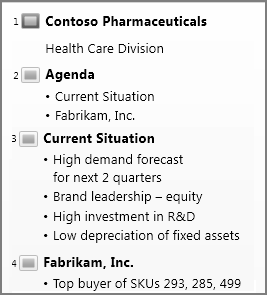
리본 메뉴의 보기 탭에서 개요 보기를 선택하여 사용할 수 있습니다. (PowerPoint 2013 이상에서는 더 이상 기본 보기에서 개요 보기에 연결할 수 없습니다. 보기 탭에서 가져와야 합니다.)
개요 보기를 사용하여 프레젠테이션에 대한 개요 또는 스토리 보드를 만듭니다. 슬라이드에 그림 또는 기타 그래픽 요소가 아닌 텍스트만을 표시합니다.
마스터 보기
마스터 보기로 액세스하려면 보기 탭의 마스터 보기 그룹에서 원하는 마스터 보기를 선택합니다.
마스터 보기에는 슬라이드, 유인물 및 메모가 포함 되었습니다. 마스터 보기에서 작업하는 경우의 가장 큰 이점은 프레젠테이션과 연결된 모든 슬라이드, 슬라이드 노트 또는 유인물에 전체적인 스타일 변경을 적용할 수 있다는 것입니다.
마스터 사용에 대한 자세한 내용은 다음 항목을 참조하세요.
프레젠테이션 진행 및 표시용 보기
슬라이드 쇼 보기
슬라이드 창 아래쪽에 있는 PowerPoint의 작업 표시줄  로 이동합니다.
슬라이드 쇼 보기를 사용하여 청중을 대상으로 프레젠테이션을 진행합니다. 슬라이드 쇼 보기는 전체 컴퓨터 화면에 표시되며, 이는 청중이 볼 때 프레젠테이션이 큰 화면 전체에 표시되는 것과 같습니다.
발표자 도구
발표자 보기로 돌아가려면 슬라이드 쇼 보기의 화면 왼쪽 아래 모서리 를 클릭한 다음 아래와 같이 발표자 보기 표시를 클릭합니다.
발표자 도구를 사용하면 프레젠테이션을 진행하면서 슬라이드 노트를 확인할 수 있습니다. 발표자 도구를 사용해도 청중은 슬라이드 노트를 볼 수 없습니다.
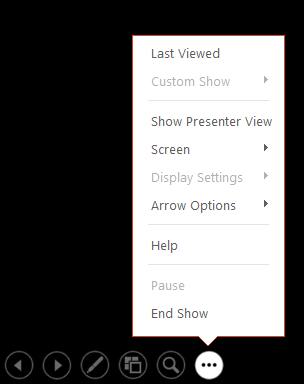 발표자 보기 사용에 대한 자세한 내용은 프레젠테이션 시작 및 발표자 보기에서 노트 보기를 참조하세요.
읽기용 보기
슬라이드 창 아래쪽에 있는 PowerPoint의 작업 표시줄  읽기 보기로 이동합니다.
발표자 없이 PowerPoint 프레젠테이션을 검토하는 대부분의 사용자는 읽기용 보기를 사용합니다. 이 보기에서는 슬라이드 쇼 보기와 마찬가지로 프레젠테이션이 전체 화면으로 표시되며, 슬라이드를 쉽게 이동할 수 있는 몇 가지 간단한 컨트롤이 제공됩니다.