
슬라이드 레이아웃에는 슬라이드에 표시되는 모든 콘텐츠에 대한 서식, 위치 지정 및 자리 표시자 상자가 포함됩니다. 자리 표시자는 제목, 본문, 표, 차트, SmartArt 그래픽, 사진, 클립 아트, 비디오 및 소리와 같은 콘텐츠를 포함하는 슬라이드 레이아웃의 점선 컨테이너입니다. 슬라이드 레이아웃에는 슬라이드의 색, 글꼴, 효과 및 배경(전체적으로 테마라고도 함)도 포함됩니다.
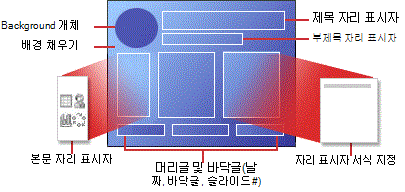 그림 1: PowerPoint 슬라이드에 포함할 수 있는 모든 레이아웃 요소
PowerPoint에는 기본 제공 슬라이드 레이아웃이 포함되어 있으며 특정 요구 사항에 맞게 이러한 레이아웃을 수정할 수 있으며 PowerPoint에서 프레젠테이션을 만드는 다른 사용자와 사용자 지정 레이아웃을 공유할 수 있습니다.
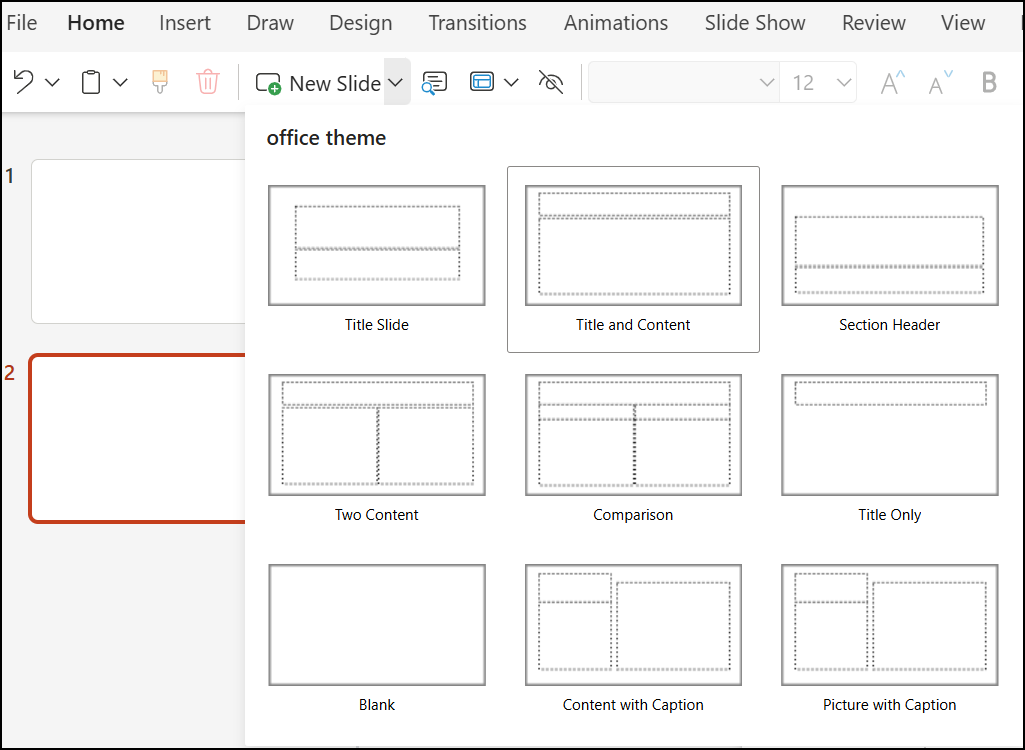 : 텍스트 또는 그래픽에 대한 다양한 자리 표시자의 배치를 보여 주는 PowerPoint의 슬라이드 레이아웃 Standard
슬라이드 마스터 보기에서 기본 제공되는 표준 슬라이드 레이아웃을 PowerPoint로 변경할 수 있습니다. 아래 그림은 슬라이드 마스터 보기의 테마에 대한 슬라이드 master 및 두 개의 레이아웃 마스터를 보여줍니다.
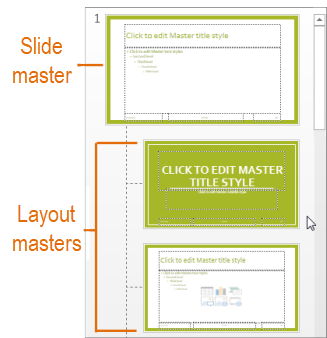
그림 3: 슬라이드 마스터 보기의 왼쪽 축소판 그림 창에서 슬라이드 master 맨 위에 나타나고 제목 슬라이드와 제목 및 콘텐츠 슬라이드처럼 사용할 수 있는 레이아웃을 정의하는 레이아웃 마스터가 표시됩니다.
슬라이드 마스터에 대해 자세히 알아보려면 슬라이드 마스터의 정의를 참조하세요.
슬라이드 레이아웃을 볼 수 있는 위치
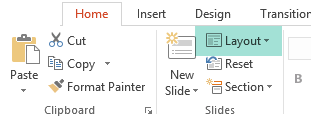
정의된 슬라이드 레이아웃을 특정 슬라이드에 적용하려면 슬라이드를 선택합니다. 그런 다음 도구 모음 리본에서 홈>레이아웃 (또는 슬라이드 레이아웃)을 선택하고 표시되는 옵션 갤러리에서 레이아웃을 선택합니다.
나중에 개별 슬라이드에 적용할 슬라이드 레이아웃의 정의를 사용자 지정하려면 도구 모음 리본에서슬라이드 마스터보기를> 선택합니다. (이 기능은 웹용 PowerPoint 사용할 수 없습니다.)
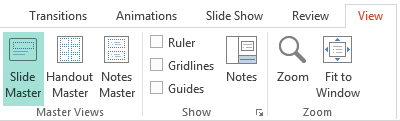
레이아웃 마스터는 슬라이드 master 아래의 축소판 그림 창에 축소판 그림으로 표시됩니다. 축소판 그림 창에서 레이아웃 master 클릭한 다음 사용자 지정을 시작합니다.