
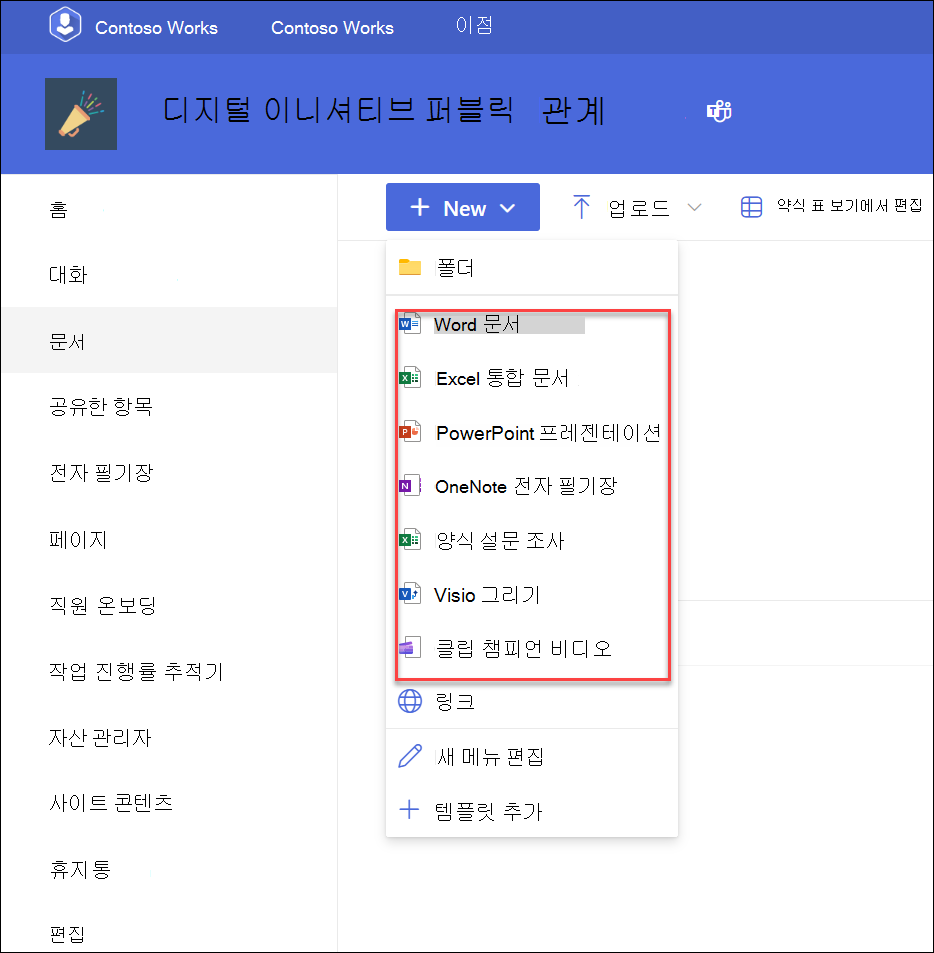
라이브러리를 떠나지 않고도 문서 라이브러리 에서 새 파일을 만들 수 있습니다. 가장 일반적으로 사용 가능한 파일은 다음과 같습니다.
- Word 문서
- Excel 통합 문서
- PowerPoint 프레젠테이션
- OneNote 전자 필기장
- Excel 양식
만들 수 있는 파일 형식은 사이트 소유자 또는 관리자가 라이브러리와 연결한 서식 파일에 따라 다릅니다.
문서 라이브러리에서 새 파일을 만들려면
문서 라이브러리에서 새 파일을 만들 위치로 이동합니다. 파일을 저장하기 위해 새 폴더를 만들어야 하는 경우 문서 라이브러리에서 폴더 만들기를 참조하세요.
주 문서 라이브러리 메뉴에서 + 새로 만들기 를 선택한 다음 만들려는 파일 형식을 선택합니다.
참고
- 파일 형식 선택은 다를 수 있습니다. 예를 들어 스크린샷에 표시된 사이트를 사용하면 사용자가 새로운 Visio 및 Clipchamp 비디오를 추가할 수 있습니다.
- 라이브러리에 추가 파일 형식을 만들려면 관리자 또는 사이트 소유자에게 문의하세요.
- 문서 라이브러리에 기존 파일을 업로드하려면 문서 라이브러리에 파일 및 폴더 업로드를 참조하세요.
- 문서 라이브러리에 링크를 추가하려면 문서 라이브러리에서 링크 추가를 참조하세요.
새 빈 파일이 새 탭에서 열립니다. 파일에 텍스트나 기타 항목을 추가합니다.
새 파일이 문서 라이브러리에 자동으로 저장되고 파일 목록에 나타납니다. 일반 파일 이름을 가지고 있습니다. 완료되면 문서 라이브러리 탭으로 다시 전환합니다.
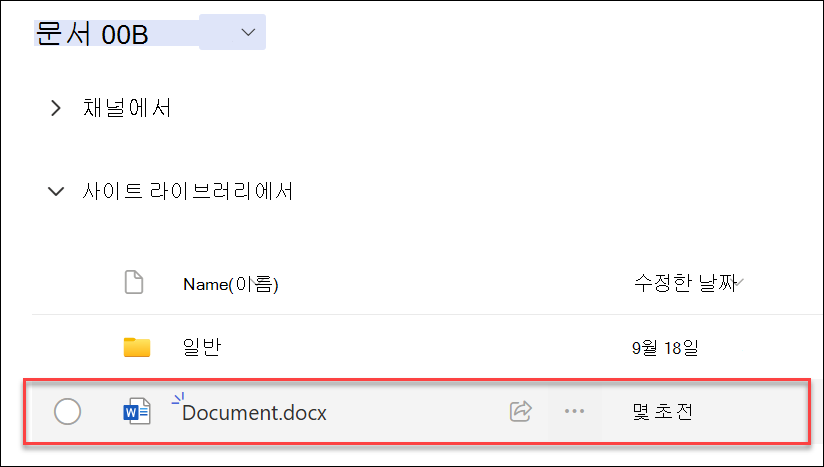
라이브러리에 파일이 표시되지 않으면 브라우저를 새로 고칩니다.
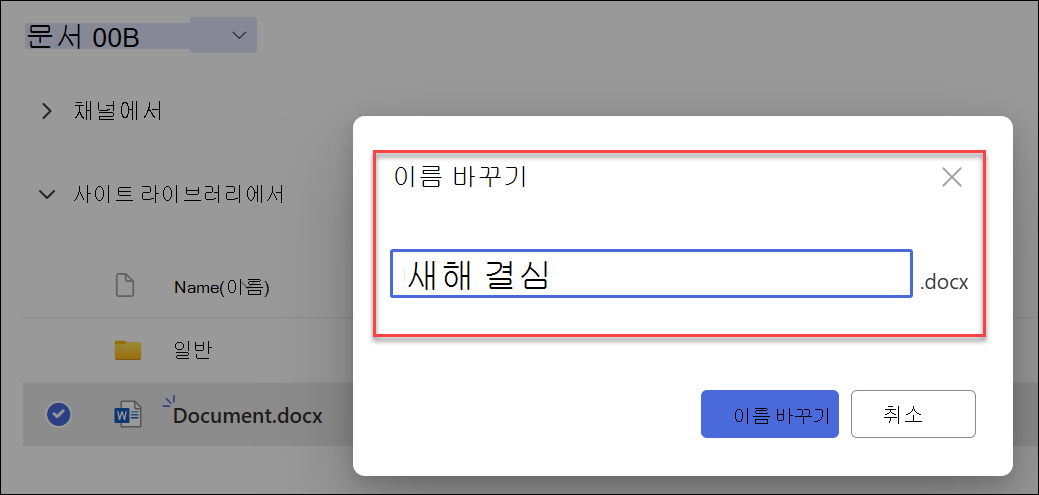
파일 이름을 바꾸려면 문서 옆에 있는 줄임표 더 많은 작업 표시를 선택한 다음 이름 바꾸기를 선택합니다

이름을 입력한 다음 이름 바꾸기를 선택합니다.
필요할 수 있는 추가 단계
- 라이브러리 설정 방법에 따라 파일을 저장할 때 파일에 대한 추가 정보를 묻는 메시지가 표시될 수 있습니다. 예를 들어 파일의 콘텐츠 형식을 선택하거나 파일에 대한 세부 정보를 입력하라는 메시지가 표시될 수 있습니다.
- 파일을 체크 아웃해야 하는 라이브러리에 파일을 저장하는 경우 파일이 처음에 사용자에게 체크 아웃됩니다. 다른 사용자가 파일을 편집하려면 먼저 파일을 검사해야 합니다.
- 라이브러리에 콘텐츠 승인이 필요한 경우 라이브러리의 파일을 볼 수 있는 권한이 있는 모든 사용자에게 표시되기 전에 파일 승인이 필요할 수 있습니다.