
참고
표시되는 옵션은 사이트 사용 권한에 따라 달라집니다. 필요한 옵션이 표시되지 않으면 사이트 관리자에게 문의하세요.
시작하려면 SharePoint 사이트에서 페이지 상단의 문서를 선택하여 문서 라이브러리를 엽니다.

파일 만들기
- 새 파일을 만들려면 문서 라이브러리의 상단 메뉴에서 새로 만들기 를 선택한 다음 원하는 파일 형식을 선택합니다.
- 브라우저에서 새 파일이 열리고 텍스트, 이미지 등을 파일에 추가하면 문서 라이브러리에 자동으로 저장됩니다.
- 파일 이름 옆에 있는 아래쪽 화살표를 선택하여 파일 이름을 바꿉니다. 사이트 이름을 선택하여 문서 라이브러리에서 새 파일을 확인합니다.
파일 업로드
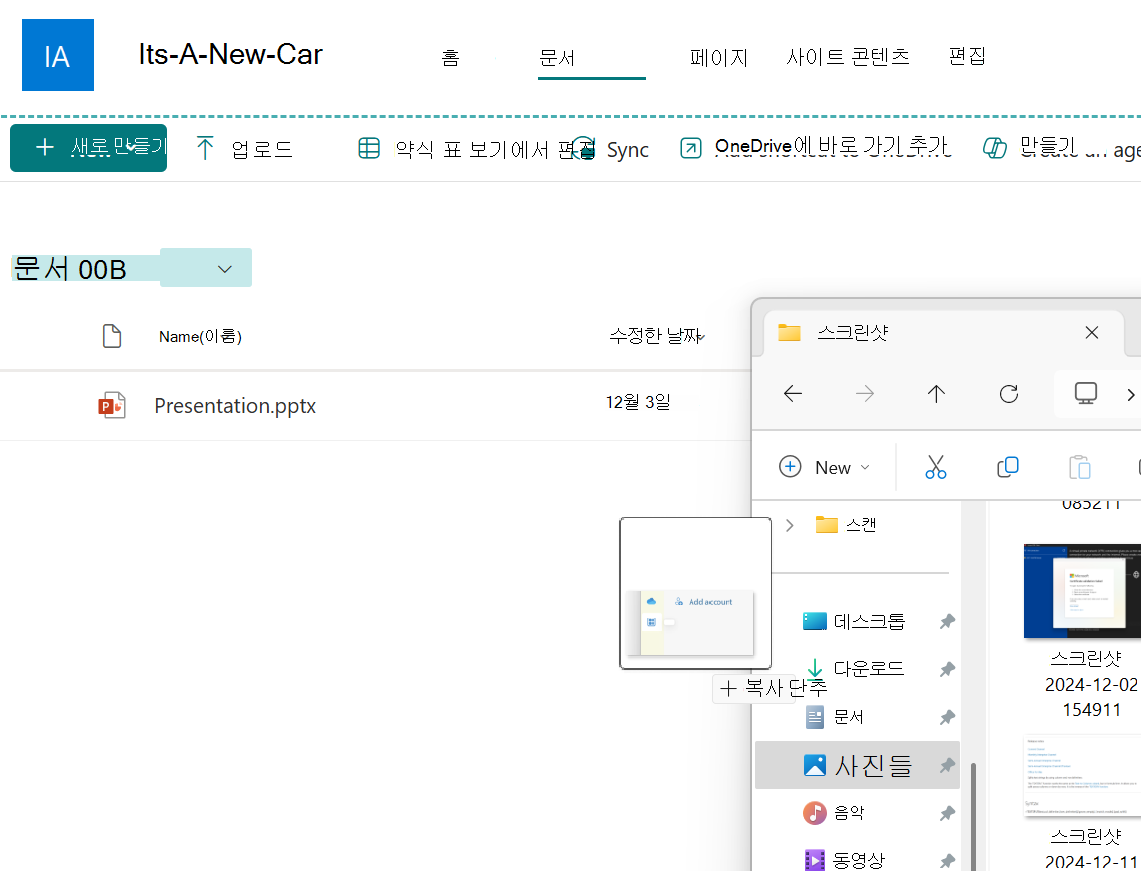
컴퓨터의 열려 있는 폴더에서 업로드할 파일을 선택하고 문서 라이브러리로 끕니다. + 복사가 나타나면 파일을 놓습니다.
파일 공유
공유할 파일을 선택하면 녹색 확인 표시가 나타납니다. 녹색
 .
.상단 메뉴에서 공유를 선택합니다.
파일 공유 옵션 선택:
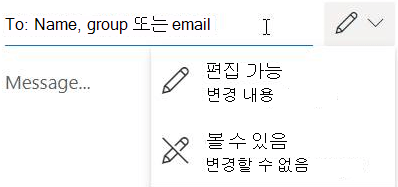
- 파일을 공유할 사용자의 이름을 추가합니다. 원하는 경우 오른쪽의 연필 아이콘을 선택하여 사용 권한을 조정합니다. 그런 다음 메시지를 입력하고 보내기를 선택합니다.
- 링크 복사는 전자 메일 또는 IM에서 복사할 수 있는 파일에 대한 직접 링크를 만듭니다. 톱니바퀴 아이콘을 선택하여 링크 속성을 조정합니다.
- 파일을 공유할 사용자의 이름을 추가합니다. 원하는 경우 오른쪽의 연필 아이콘을 선택하여 사용 권한을 조정합니다. 그런 다음 메시지를 입력하고 보내기를 선택합니다.