

시스템 복원을 사용하면 PC 상태를 이전 시점으로 되돌리기 할 수 있습니다. 이는 소프트웨어 설치, 드라이버 업데이트 또는 시스템 설정 수정과 같은 최근 변경 사항으로 인해 발생하는 문제를 해결할 때 특히 유용할 수 있습니다. 시스템 복원을 사용하면 개인 파일에 영향을 주지 않고 이러한 변경 사항을 실행 취소할 수 있으므로 중요한 데이터를 잃지 않고 문제를 안전하게 resolve 수 있습니다.
시스템 복원은 특정 순간의 시스템 구성 및 설정에 대한 스냅샷인 복원 지점을 활용하여 작동합니다. 이러한 복원 지점은 소프트웨어 설치 또는 업데이트와 같은 중요한 이벤트 중에 시스템에서 자동으로 생성하거나 주요 변경 작업을 수행하기 전에 수동으로 생성할 수 있습니다. 자세한 내용은 시스템 보호를 참조하세요.
복원 지점을 선택하면 시스템 복원은 시스템 파일, 레지스트리 설정 및 설치된 프로그램을 복원 지점을 만든 시점의 상태로 되돌립니다. 이는 시스템 안정성을 유지하는 데 도움이 되며 예기치 않은 문제를 복구하는 데 유용한 도구가 될 수 있습니다.
시스템 복원 지점에서 PC 복구
Windows에 로그인하거나 Windows 복구 환경(Windows RE)에서 로그인할 때 복원 지점을 적용할 수 있습니다.
요구 사항에 가장 적합한 옵션을 선택합니다.
Windows에서 복원 지점 적용
시스템 복원을 열려면 다음 방법 중 하나를 사용하면 됩니다.
- 제어판에서 복구를 선택하고 시스템 복원 열기를 선택합니다.
- 키보드 단축키를
 +R사용하고 를 입력 rstrui.exe 한 다음 키를 누릅니다.Enter
시스템 파일 및 설정 복원 상자에서 다음을 선택합니다.
결과 목록에서 사용할 복원 지점을 선택합니다. 사용할 복원 지점이 나타나지 않으면 추가 복원 지점 표시 확인란을 선택하여 추가 복원 지점을 표시합니다.
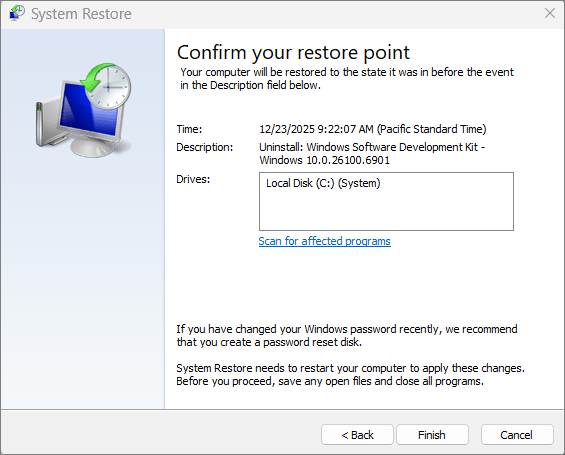
필요에 따라 영향을 받는 프로그램 검색을 선택합니다.
적절한 복원 지점을 찾으면 다음을 선택하고 마침을 선택합니다.
복원 지점이 적용되면 Windows가 자동으로 다시 시작됩니다.
Windows 복구 환경(RE)에서 복원 지점 적용
참고
장치를 암호화한 경우 이 작업을 완료하려면 BitLocker 키가 필요합니다. BitLocker 키를 모르는 경우 BitLocker 복구 키 찾기를 참조하세요.
Windows RE에서 문제 해결을 선택하고 고급 옵션을 선택한 다음 시스템 복원을 선택합니다.


결과 목록에서 사용할 복원 지점을 선택합니다. 사용할 복원 지점이 나타나지 않으면 추가 복원 지점 표시 확인란을 선택하여 추가 복원 지점을 표시합니다.
필요에 따라 영향을 받는 프로그램 검색을 선택합니다.
적절한 복원 지점을 찾으면 다음을 선택하고 마침을 선택합니다.
복원 지점이 적용되면 다시 시작을 선택합니다.