Bluetooth가 있는 Windows 장치의 경우 Bluetooth를 켜고 끌 수 있습니다. Bluetooth를 껐다 켰다 끄면 Bluetooth가 다시 설정되며 Bluetooth 연결 문제를 해결하는 데 도움이 될 수 있습니다.
Windows에서 Bluetooth를 켜고 끄는 방법에는 여러 가지가 있습니다. 다음 목록에서 원하는 방법을 선택합니다.
설정 앱에서 Bluetooth 켜기 또는 끄기
설정 앱에서 Bluetooth를 켜거나 끄려면:
Windows 장치에서 시작 을 선택한 다음Bluetooth & 장치
 설정을
설정을 > 선택합니다.
또는
다음 Bluetooth & 장치 바로 가기를 선택합니다.
Bluetooth & 장치 창에서 Bluetooth 옆에 있는 Bluetooth를 켜거나 끕니다.
참고
Bluetooth 설정이 없는 경우 Windows 장치에 Bluetooth 어댑터가 없을 수 있습니다. Windows 장치에 Bluetooth 어댑터가 있는 경우 Bluetooth 어댑터용 드라이버가 설치되지 않았을 수 있습니다.
빠른 설정에서 Bluetooth 켜기 및 끄기
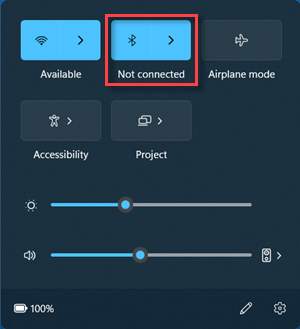
빠른 설정에서 Bluetooth를 켜거나 끄려면:
시간과 날짜 옆에 있는 네트워크 , 소리
, 소리 또는 배터리
 아이콘을 선택합니다.
Bluetooth 타일을 선택하여 Bluetooth를 켜고 끕니다.
Bluetooth가 꺼져 있으면 타일이 강조 표시되지 않고 꺼짐으로 표시될 수 있습니다.
Bluetooth가 설정되어 있으면 타일이 강조 표시되고 연결됨,연결되지 않음으로 표시되거나 Bluetooth를 통해 연결된 디바이스가 표시됩니다.
중요
- 빠른 설정에 표시되지 않는 경우 Bluetooth 작업을 추가해야 할 수 있습니다. 자세한 내용은 Windows 11에서 알림 및 빠른 설정 변경을 참조하세요.
- 설정 앱의 알림 설정에서 Bluetooth 작업을 사용할 수 없는 경우 Windows 장치에 Bluetooth 어댑터가 없을 수 있습니다. Windows 장치에 Bluetooth 어댑터가 있는 경우 Bluetooth 어댑터용 드라이버가 설치되지 않았을 수 있습니다.
참고
Windows 10에 대한 지원이 2025년 10월 14일에 종료되었습니다.
- 2025년 10월 14일 이후에 Microsoft는 더 이상 Windows 업데이트, 기술 지원 또는 Windows 10 대한 보안 수정 사항에서 무료 소프트웨어 업데이트를 제공하지 않습니다. PC는 계속 작동하지만 Windows 11 이동하는 것이 좋습니다.
-
자세한 정보
설정 앱에서 Bluetooth 켜기 또는 끄기
설정 앱에서 Bluetooth를 켜거나 끄려면:
Windows 장치에서 시작 을 선택한 다음 설정>장치를 선택합니다.
또는
다음 Bluetooth & 기타 장치 바로 가기를 선택합니다.
Bluetooth & 기타 장치 창의 Bluetooth에서 Bluetooth를 켜거나 끕니다.
참고
Bluetooth 설정이 없는 경우 Windows 장치에 Bluetooth 어댑터가 없을 수 있습니다. Windows 장치에 Bluetooth 어댑터가 있는 경우 Bluetooth 어댑터용 드라이버가 설치되지 않았을 수 있습니다.
알림 센터에서 Bluetooth 켜기 또는 끄기
작업 표시줄의 시간 및 날짜 옆에 알림 센터( 또는
또는  )가 있습니다.
알림 센터에서 Bluetooth를 켜거나 끄려면:
작업 표시줄에서 알림 센터 아이콘( 또는 )을 선택합니다.
알림 센터에서 Bluetooth 타일을 선택하여 Bluetooth를 켜고 끕니다. Bluetooth 타일이 표시되지 않으면 타일 위의 확장 을 선택합니다.
- Bluetooth가 꺼져 있으면 타일이 강조 표시되지 않고 꺼짐으로 표시될 수 있습니다.
- Bluetooth가 설정되어 있으면 타일이 강조 표시되고 연결됨, 연결되지 않음으로 표시되거나 Bluetooth를 통해 연결된 장치가 표시됩니다.
확장을 선택한 후에도 Bluetooth 타일이 알림 센터에 없는 경우 다음 단계에 따라 타일을 추가합니다.
Windows 장치에서 시작 을 선택한 다음 설정 >시스템
>시스템 >알림 & 작업을
 선택합니다.
또는
다음 알림 & 작업 바로 가기를 선택합니다.
알림 & 작업 창의 빠른 작업에서 빠른 작업 편집을 선택합니다.
열리는 측면 창에서 추가를 선택한  다음 Bluetooth를 선택합니다.
중요
Bluetooth를 추가할 수 없는 경우 Windows 장치에 Bluetooth 어댑터가 없을 수 있습니다. Windows 장치에 Bluetooth 어댑터가 있는 경우 Bluetooth 어댑터용 드라이버가 설치되지 않았을 수 있습니다.
원하는 경우 새로 추가한 Bluetooth 타일을 원하는 위치에 정렬합니다. 알림 센터에 표시되는 앱 및 설정을 변경하는 방법에 대한 자세한 내용은 Windows에서 알림 및 빠른 설정 변경을 참조하세요.

