디바이스를 Windows로 업그레이드한 후 파일을 찾을 수 없는 경우 다음 팁을 시도하여 파일을 찾습니다.
검색을 사용하여 파일 찾기
검색을 사용하여 전체 디바이스에서 누락된 파일을 검색하려면 다음을 수행합니다.
-
시작 메뉴를 마우스 오른쪽 버튼으로 클릭한 다음 파일 탐색기를 클릭합니다.
- 열리는 창의 왼쪽 탐색 패널에서 이 PC를 선택합니다.
- 창의 오른쪽 위 모서리에 있는 이 PC 검색 텍스트 상자에 누락된 파일의 파일 이름을 입력합니다.
검색을 통해 파일을 계속 배치할 수 없고 임시 프로필이 사용되지 않는 경우 문제 해결사를 사용하여 검색 문제를 해결합니다. 검색 문제 해결사를 시작하려면 다음을 수행합니다.
시작 메뉴를 마우스 오른쪽 단추로 클릭한 다음 설정을 선택합니다. 설정 창이 열리면 왼쪽에서 개인 정보 & 보안을 선택하고 검색을 선택합니다. 또는 다음 Windows 검색 단추를 선택합니다.
대화 상자 아래쪽의 관련 설정 에서 고급 인덱싱 옵션을 선택합니다.
열리는 인덱싱 옵션 창에서 고급 단추를 선택합니다.
인덱스 설정 탭의 문제 해결 섹션에서 검색 및 인덱싱문제 해결을 선택합니다.
검색 및 인덱싱 문제 해결 마법사의 단계를 따릅니다.
검색할 때 시도할 추가 팁:
몇몇 파일이 숨겨져 보이지 않을 수 있습니다. 숨겨진 파일을 표시하려면 다음을 수행합니다.
시작 메뉴를 마우스 오른쪽 단추로 클릭한 다음 설정을 선택합니다. 설정 창이 열리면 시스템>고급을 선택합니다. 또는 다음 개발자용 단추를 선택합니다.
시스템 > 고급 창에서 파일 탐색기 선택하여 섹션을 확장합니다.
파일 탐색기숨김 표시 및 시스템 파일이 켜기로 설정되어 있는지 확인합니다.
검색할 때 별표(*)를 사용하여 특정 형식의 모든 파일을 찾습니다. 예를 들면 다음과 같습니다.
- 모든 Word 문서를 검색하려면 를 검색합니다*.doc.
- 모든 MP3 음악 파일을 검색하려면 를 검색합니다 *.mp3.
일부 파일은 Windows 11 업그레이드하는 동안 이동할 수 있습니다. 검색하는 동안 발견된 파일의 위치를 검사:
- 파일을 마우스 오른쪽 단추로 클릭하고 파일 위치 열기를 선택합니다.
- 원하는 경우 파일을 복사하거나 대체 위치로 이동합니다.
파일을 찾을 수 없는 경우 백업에서 복원
백업 및 복원(Windows 7) 제어판을 사용하여 외부 스토리지 디바이스에서 백업을 만든 Windows 11 업그레이드하기 전에 백업을 사용하여 파일을 복원할 수 있습니다.
백업 및 복원(Windows 7) 제어판을 사용하여 만든 백업이 포함된 외부 스토리지 디바이스를 연결합니다.
시작 메뉴를 마우스 오른쪽 단추로 클릭하고 검색을 선택합니다.
검색 상자에 제어판 입력합니다.
결과 목록에서 제어판 선택합니다.
열리는 제어판 항목 창의 오른쪽 위 모서리에 있는 검색 제어판 텍스트 상자에 백업을 입력합니다.
결과 목록에서 백업 및 복원(Windows 7)을 선택합니다.
파일 백업 또는 복원 창에서 파일을 복원할 다른 백업 선택을 선택합니다.
열리는 복원 Files(고급) 창에서 백업이 포함된 외부 스토리지 디바이스를 선택합니다.
마법사에 따라 백업에서 파일을 복원합니다.
참고
파일이 이전에 OneDrive에 저장된 경우 OneDrive에서 파일을 복구할 수 있습니다.
Windows 관리자 계정 사용
이전 버전의 Windows에서 업그레이드할 때 새 Microsoft 계정을 만든 경우 파일이 비활성화된 관리자 계정에 있을 수 있습니다. 파일을 보려면 이 계정을 사용하도록 설정하고 다시 로그인해야 합니다.
검색 상자에 를 입력 computer management 한 다음 컴퓨터 관리 (데스크톱 앱)를 선택합니다.
왼쪽 창에서 로컬 사용자 및 그룹을 선택하고 나서 사용자를 선택합니다. Administrator라는 사용자에게 아이콘  에 아래쪽 화살표가 있는 경우 사용할 수 없습니다.
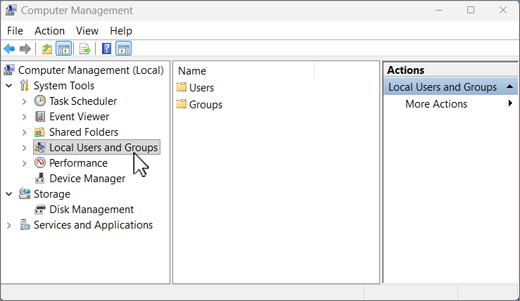
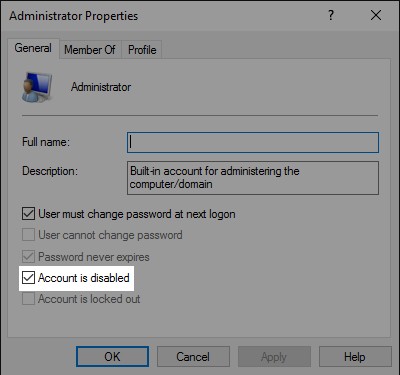
이 계정을 사용하려면 관리자 아이콘 을 두 번 클릭하여 속성 대화 상자를 엽니다. 그런 다음 계정 사용 안 함 확인란을 해제한 다음 적용을 선택하여 계정을 사용하도록 설정합니다.
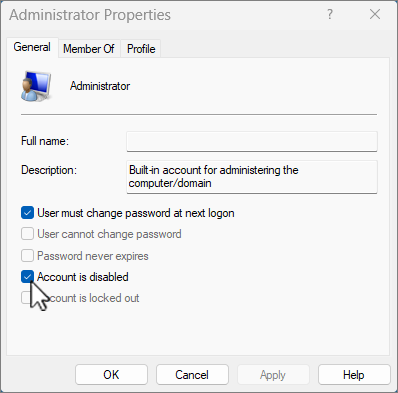
로그아웃한 후 관리자 계정으로 다시 로그인합니다.
참고
Windows 10 대한 지원은 2025년 10월 14일에 종료되었습니다.
- 2025년 10월 14일 이후에 Microsoft는 더 이상 Windows 업데이트, 기술 지원 또는 Windows 10 대한 보안 수정 사항에서 무료 소프트웨어 업데이트를 제공하지 않습니다. PC는 계속 작동하지만 Windows 11 이동하는 것이 좋습니다.
-
자세한 정보
임시 프로필로 로그인했는지 확인
설정>계정 시작>설정 동기화를> 선택합니다. 맨 위에 임시 프로필로 로그온했음을 나타내는 메시지가 표시되는 경우 로밍 옵션은 현재 사용할 수 없으며 디바이스를 다시 시작하고 다시 로그인합니다. 디바이스를 다시 시작하면 임시 계정이 제거되고 파일을 다시 사용할 수 있어야 합니다.
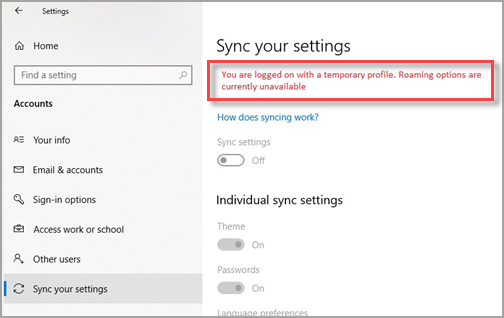
디바이스를 다시 시작하고 다시 로그인하면 계정에 로그인할 수 없다는 메시지가 표시되는 경우에도 작동 합니다. 이 문제는 계정에서 로그아웃한 다음 다시 로그인하여 해결할 수 있는 경우가 많습니다.
참고
- 파일이 다시 표시되기 전에 PC를 두 번 이상 다시 시작해야 할 수 있습니다.
- 외장형 드라이브로 업그레이드한 후에는 작업한 모든 내용을 백업해야 합니다. 그러지 않으면 임시 계정에서 로그아웃할 때 작업 내용이 삭제됩니다.
검색을 사용하여 파일 찾기
검색을 사용하여 전체 디바이스에서 누락된 파일을 검색하려면 다음을 수행합니다.
-
시작 메뉴를 마우스 오른쪽 버튼으로 클릭한 다음 파일 탐색기를 클릭합니다.
- 열리는 창의 왼쪽 탐색 패널에서 이 PC를 선택합니다.
- 창의 오른쪽 위 모서리에 있는 이 PC 검색 텍스트 상자에 누락된 파일의 파일 이름을 입력합니다.
검색을 통해 파일을 계속 배치할 수 없고 임시 프로필이 사용되지 않는 경우 문제 해결사를 사용하여 검색 문제를 해결합니다. 검색 문제 해결사를 시작하려면 다음을 수행합니다.
-
시작 메뉴를 마우스 오른쪽 단추로 클릭하고 검색을 선택합니다.
- 검색 상자에 제어판 입력합니다.
- 결과 목록에서 제어판 선택합니다.
- 열리는 제어판 항목 창의 오른쪽 위 모서리에 있는 검색 제어판 텍스트 상자에 인덱싱을 입력합니다.
-
인덱싱 옵션을 선택합니다.
- 열리는 인덱싱 옵션 창에서 고급 단추를 선택합니다.
-
인덱스 설정 탭의 문제 해결 섹션에서 검색 및 인덱싱문제 해결을 선택합니다.
-
검색 및 인덱싱 문제 해결 마법사의 단계를 따릅니다.
검색할 때 시도할 추가 팁:
몇몇 파일이 숨겨져 보이지 않을 수 있습니다. 숨겨진 파일을 표시하려면 다음을 수행합니다.
시작 메뉴를 마우스 오른쪽 단추로 클릭한 다음 설정을 선택합니다.
Windows 설정 창이 열리면개발자용& 보안> 업데이트를 선택하거나 다음 개발자용 단추를 선택합니다.
파일 탐색기 아래의 개발자용 창에서 설정 변경 옆에 있는 설정 표시를 선택하여 숨겨진 파일과 시스템 파일을 표시합니다.
열리는 파일 탐색기 옵션 창의 고급 설정:에서 숨겨진 파일, 폴더 또는 드라이브 표시를 선택합니다.
적용 단추를 선택합니다.
폴더 보기에서 폴더에 적용 단추를 선택합니다.
확인 단추를 선택하여 파일 탐색기 옵션 창을 닫습니다.
검색할 때 별표(*)를 사용하여 특정 형식의 모든 파일을 찾습니다. 예를 들면 다음과 같습니다.
- 모든 Word 문서를 검색하려면 를 검색합니다*.doc.
- 모든 MP3 음악 파일을 검색하려면 를 검색합니다 *.mp3.
일부 파일은 Windows 10 업그레이드하는 동안 이동할 수 있습니다. 검색하는 동안 발견된 파일의 위치를 검사:
- 파일을 마우스 오른쪽 단추로 클릭하고 파일 위치 열기를 선택합니다.
- 원하는 경우 파일을 복사하거나 대체 위치로 이동합니다.
파일을 찾을 수 없는 경우 백업에서 복원
백업 및 복원(Windows 7) 제어판을 사용하여 외부 스토리지 디바이스에서 백업을 만든 Windows 10 업그레이드하기 전에 백업을 사용하여 파일을 복원할 수 있습니다.
백업 및 복원(Windows 7) 제어판을 사용하여 만든 백업이 포함된 외부 스토리지 디바이스를 연결합니다.
시작 메뉴를 마우스 오른쪽 단추로 클릭하고 검색을 선택합니다.
검색 상자에 제어판 입력합니다.
결과 목록에서 제어판 선택합니다.
열리는 제어판 항목 창의 오른쪽 위 모서리에 있는 검색 제어판 텍스트 상자에 백업을 입력합니다.
결과 목록에서 백업 및 복원(Windows 7)을 선택합니다.
파일 백업 또는 복원 창에서 파일을 복원할 다른 백업 선택을 선택합니다.
열리는 복원 Files(고급) 창에서 백업이 포함된 외부 스토리지 디바이스를 선택합니다.
마법사에 따라 백업에서 파일을 복원합니다.
참고
파일이 이전에 OneDrive에 저장된 경우 OneDrive에서 파일을 복구할 수 있습니다.
Windows 7 관리자 계정을 사용하도록 설정
Windows 7에서 업그레이드할 때 새 Microsoft 계정을 만든 경우 파일이 비활성화된 관리자 계정에 있을 수 있습니다. 파일을 보려면 이 계정을 사용하도록 설정하고 다시 로그인해야 합니다.
- 검색 상자에 를 입력 computer management 한 다음 컴퓨터 관리(데스크톱 앱)를 선택합니다.
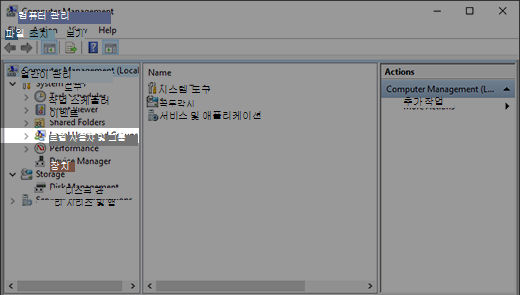
- 왼쪽 창에서 로컬 사용자 및 그룹을 선택하고 나서 사용자를 선택합니다. Administrator라는 사용자에게 아이콘 에 아래쪽 화살표가 있는 경우 사용할 수 없습니다.
- 이 계정을 사용하려면 관리자 아이콘 을 두 번 클릭하여 속성 대화 상자를 엽니다. 그런 다음 계정 사용 안 함 확인란을 해제한 다음 적용을 선택하여 계정을 사용하도록 설정합니다.
- 로그아웃한 후 관리자 계정으로 다시 로그인합니다.
