
요약
Windows의 여러 데스크톱을 사용하면 사용자가 여러 작업 영역을 만들어 앱과 작업을 효율적으로 구성할 수 있습니다. 작업 보기 또는 바로 가기 키를 사용하여 데스크톱을 만들고, 전환하고, 사용자 지정할 수 있습니다. 또한 이 기능은 데스크톱 이름 바꾸기, 사용자 지정 배경 및 향상된 탐색 기능을 제공합니다. 이렇게 하면 혼란을 줄이고 멀티태스킹 생산성을 향상시킬 수 있습니다.
Windows의 데스크톱 은 열려 있고 다양한 작업 또는 삶의 측면에 사용할 수 있는 다양한 앱 또는 콘텐츠 그룹을 포함하는 작업 영역입니다. 여러 데스크톱을 구성하여 다양한 활동에 대한 별도의 작업 영역을 만들어 조직력을 유지하고 생산성을 향상시킬 수 있습니다.
여러 데스크톱이 유용한 이유
여러 데스크톱을 사용하면 작업을 구획화하여 혼란을 줄이고 방해를 최소화할 수 있습니다. 다음은 몇 가지 일반적인 사용 사례입니다.
- 업무 및 개인 분리: 한 데스크톱 및 개인 앱에서 작업 응용 프로그램 및 문서를 다른 데스크톱 및 개인 앱에 유지하여 업무와 개인 생활 간의 명확한 경계를 보장합니다.
- 프로젝트 관리: 데스크톱을 각 프로젝트에 바탕 화면으로 바탕화하여 여러 프로젝트를 동시에 관리하여 보다 쉽게 집중하고 체계적으로 관리할 수 있습니다.
- 모임 준비: 모임 전에 필요한 모든 응용 프로그램 및 문서가 열려 있는 데스크톱으로 빠르게 전환하여 원활하고 전문적인 프레젠테이션을 보장합니다.
새 데스크톱 만들기
새 데스크톱을 만드는 단계는 다음과 같습니다.
- 작업 표시줄의 작업 보기 아이콘을 마우스로 가리키거나 Windows 키
 + 탭을 누릅니다.
 - 새 데스크톱을 선택합니다.
- 만든 후에는 바탕 화면의 이름을 선택하고 원하는 대로 이름을 바꿀 수 있습니다.
각 데스크톱에 대한 배경 구성
각 데스크톱에 대한 배경을 사용자 지정하면 다양한 작업 영역을 시각적으로 구분하는 데 도움이 될 수 있습니다. 방법은 다음과 같습니다.
- 작업 표시줄의 작업 보기 아이콘을 마우스로 가리키거나 Windows 키
+ 탭을 누릅니다.
- 사용자 지정할 바탕 화면을 마우스 오른쪽 단추로 클릭하고 배경 선택을 선택합니다.
- 배경 개인 설정 섹션의 드롭다운 메뉴에서 그림을 선택하고 배경으로 설정할 이미지를 선택합니다.
참고
여러 데스크톱을 사용하는 경우 사진을 사용할 때만 각 데스크톱에 대한 사용자 지정 배경을 설정할 수 있습니다. 슬라이드 쇼를 사용하거나 각 데스크톱에 대해 다른 단색을 가질 수 없습니다.
여러 데스크톱 환경 사용자 지정
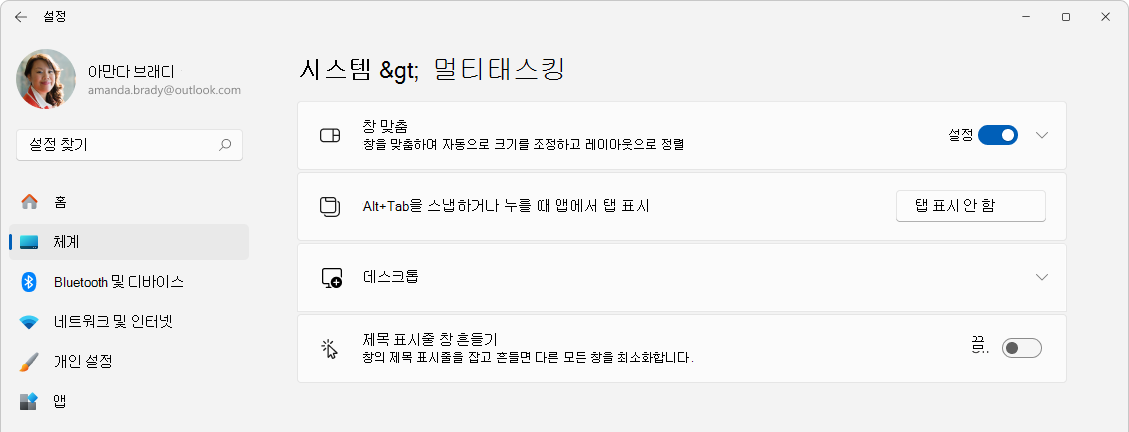
- Windows 디바이스의
 설정 앱 에서
시스템>멀티태스킹을 선택하거나 다음 링크를 사용합니다.
데스크톱을 확장합니다.
작업 표시줄에서 열려 있는 모든 창을 표시하고 여러 데스크톱의 작업 표시줄에 열린 창이 표시되는 방식을 구성할 수 있습니다. 사용 가능한 옵션은 다음과 같습니다.
- 사용 중인 데스크톱에서만: 이 설정은 작업 표시줄의 현재 바탕 화면에서 열린 창만 표시합니다. 이렇게 하면 작업 표시줄이 덜 복잡해지고 활성 데스크톱의 작업에 집중할 수 있습니다.
- 모든 데스크톱에서: 이 설정은 현재 사용 중인 데스크톱에 관계없이 작업 표시줄의 모든 데스크톱에서 열려 있는 모든 창을 표시합니다. 이는 데스크톱을 전환하지 않고 열려 있는 모든 애플리케이션에 빠르게 액세스하려는 경우에 유용할 수 있습니다.
Alt+Tab을 누를 때 열려 있는 모든 창 표시에서 열려 있는 창을 모든 데스크톱에서 표시할지 아니면 현재 사용 중인 데스크톱에서만 표시할지 선택할 수 있습니다.
여러 데스크톱을 사용한 멀티태스킹
Windows의 멀티태스킹과 여러 데스크톱을 효과적으로 사용하는 방법에 대해 자세히 알아보시겠습니까? Windows에서 멀티태스킹하는 방법 문서를 확인하세요.