Word에서 Copilot을 사용하여 모바일 장치에서 문서를 빠르게 검토합니다. Copilot은 요약을 생성하고, 질문을 제안하고, 문서에 대해 사용자와 채팅하는 데 도움이 될 수 있습니다.
참고
Word, Excel, PowerPoint 또는 OneNote에서 Copilot이 표시되지 않는 경우, Microsoft 365 구독에 포함되어 있지 않거나 조직의 설정에 따라 사용할 수 없을 수 있습니다.
보유한 Copilot 라이선스에 대해 알아보세요.
iPad의 iOS용 Word의 Copilot
Copilot으로 초안 작성
- 새 문서나 기존 Word 문서를 엽니다.
- 캔버스에서 Copilot으로 초안 작성 아이콘을 선택합니다.
- 제공된 프롬프트 중 하나를 선택하거나 작성 상자에 Copilot이 문서에 대해 생성하려는 콘텐츠에 대한 자세한 설명을 입력합니다.
-
생성 화살표를 선택합니다. 그러면 Copilot이 요청된 콘텐츠를 생성합니다.
Copilot으로 재작성
- Word 문서를 엽니다.
- 다시 작성할 텍스트를 선택한 다음, 생성된 프롬프트 제안(자동 다시 쓰 기 또는 테이블로 시각화) 중 하나를 선택하거나 프롬프트 상자를 사용하여 Copilot이 텍스트를 다시 작성하는 방법을 지정합니다.
- 를 선택하여 <>다시 작성된 버전 사이를 탐색합니다.
더 광범위한 인사이트를 위해 여러 파일 사용
콘텐츠를 요약하거나 문서에 대해 질문하는 등 더 넓은 범위의 작업이 필요하다면 파일을 최대 3개까지 참조하여 시작할 수 있습니다.
Add Files:Copilot으로 초안 작성 대화 상자에서 파일 참조를 선택하여 Copilot에서 새 문서를 만들 때 고려할 파일을 최대 3개까지 선택합니다.
직접 액세스:Compose 상자에 파일 이름 뒤에 "/"를 입력하여 Copilot이 SharePoint 또는 OneDrive의 콘텐츠를 참조하도록 요청합니다. 사용하려는 Word 또는 PowerPoint 파일에 필요한 권한이 있는지 확인합니다.
이 기능은 Microsoft Copilot 구독이 있는 고객에게만 제공된다는 점에 유의하세요. Microsoft 계정으로 로그인하거나 Microsoft Copilot을 어디서 받을 수 있나요?를 방문하여 자세히 알아보세요.
Copilot으로 채팅
- 이미 200개 이상의 단어가 있는 Word 문서를 엽니다.
-
Copilot 아이콘을 탭하여 Copilot 창을 엽니다.
- Copilot 프롬프트 상자를 사용하여 프롬프트를 입력하거나 질문하세요.
-
생성 화살표를 선택합니다. 그러면 Copilot이 요청된 콘텐츠를 생성합니다.
문서 요약
- 이미 200개 이상의 단어가 있는 Word 문서를 엽니다.
-
Copilot 단추를 탭하여 Copilot 창을 엽니다.
- 제안된 프롬프트에서 요약 을 선택합니다. 그러면 Copilot이 요청된 콘텐츠를 생성합니다.
iPhone용 iOS용 Word의 Copilot
요약 보기
- 기존 Word 문서를 엽니다.
- 앱 아래쪽에 있는 Copilot에서 요약 가져오기 를 탭하여 Copilot 창을 열고 문서의 요약을 생성합니다.
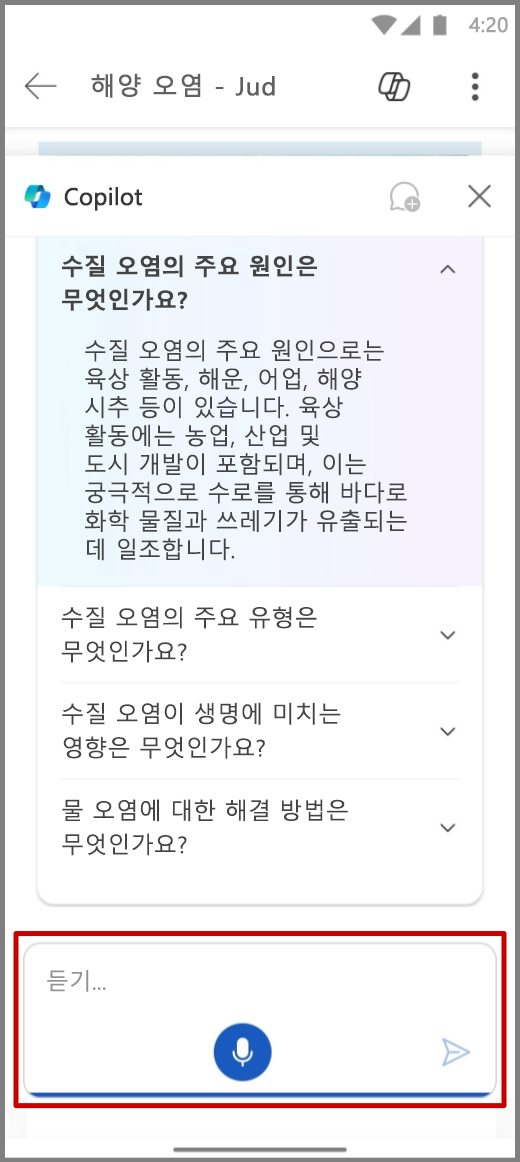
- 문서에 대한 자세한 내용을 보려면 Copilot의 제안된 질문 중 하나를 선택하거나, 질문을 입력하거나, 마이크를 탭하여 Copilot에게 음성으로 질문하세요. Copilot이 문서를 스캔하고 답변을 제공합니다.
Copilot으로 채팅
- Word 문서를 엽니다.
- Copilot 아이콘을 탭합니다.
- 프롬프트 상자에서 마이크를 탭하여 Copilot에게 음성으로 질문하거나 프롬프트 상자에 프롬프트를 입력합니다.
-
보내기 화살표를 탭합니다. 그러면 Copilot이 응답을 생성합니다.
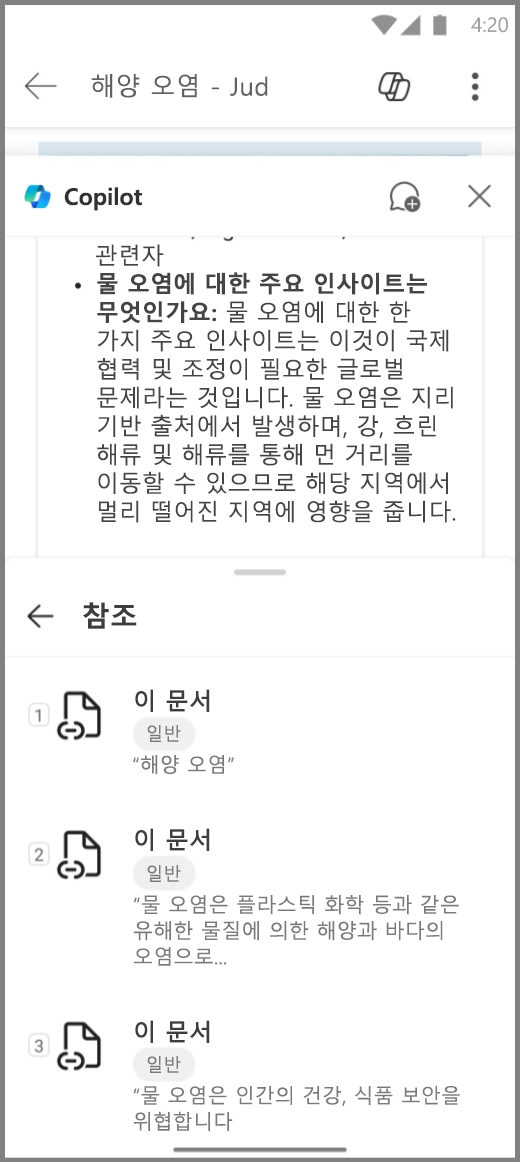
- 또한 Copilot은 Word 파일에서 정보를 가져온 위치를 표시하는 참조를 포함합니다.
Copilot으로 초안 작성
- 새 문서나 기존 Word 문서를 엽니다.
-
Copilot으로 초안 작성 아이콘을 선택합니다.
- Copilot에서 문서에 대해 생성하려는 콘텐츠에 대한 자세한 설명을 제공합니다.
-
생성 화살표를 선택합니다. 그러면 Copilot이 요청된 콘텐츠를 생성합니다.
Copilot으로 재작성
Copilot을 사용하여 원하는 내용을 정확하게 말할 수 있습니다.
Word 문서 열기
다시 작성할 텍스트를 선택합니다.
Copilot으로 재작성 아이콘을 탭합니다.
생성된 프롬프트 제안(자동 다시 쓰기 또는 표로 시각화) 중 하나를 선택하거나 프롬프트 상자를 사용하여 Copilot이 텍스트를 다시 작성하는 방법을 지정합니다.
직접 프롬프트를 작성하는 경우 생성 화살표를 탭합니다.
또는 >를 탭<하여 생성된 응답 사이를 탐색합니다.
다음에 수행할 작업을 선택합니다.
-
바꾸기를 선택하여 원래 텍스트를 문서의 다시 작성된 텍스트로 바꿉니다.
-
삽입을 선택하여 원래 텍스트 뒤에 다시 쓴 텍스트를 삽입합니다.
- Copilot이 다시 작성된 버전을 더 생성하도록 하려면 다시 생성을 선택합니다.
-
조정을 선택하여 다시 작성된 버전의 톤을 조정합니다.
- Copilot 다시 쓰기 상자의 바깥쪽을 탭하여 다시 작성된 버전을 삭제합니다.
아이디어 구성
음성 노트를 공유할 수 있는 서식이 지정된 문서로 쉽게 변환하세요. 식료품 목록부터 작업 프로젝트, 상사에게 보내는 이메일까지 Word의 Copilot은 모든 것을 정리할 수 있습니다!
- Microsoft Word 앱을 엽니다.
-
새로 만들기 + 단추를 선택하고 Copilot 사용 링크를 사용합니다.
-
Document, Note 또는 Email의 세 가지 사전 설정 모드 중 하나를 선택하여 새 모드 만들기 단추를 탭한 후 프롬프트 상자에 설명을 입력하여 고유한 사용자 지정 형식을 만듭니다.
- 녹음을 시작하려면 마이크를 탭합니다.
예: Create a LinkedIn post and add appropriate hashtags.
- 녹음/녹화가 끝나면 완료를 탭하여 Copilot이 검토할 문서를 생성하도록 합니다.
-
유지, 편집, 다시 생성, 삭제 또는 전사를 선택합니다.
Android 휴대폰에서 Word의 Copilot
참고
- 이 기능은 Microsoft Copilot(회사) 라이선스가 있는 고객에게 제공됩니다.
- 이 기능은 Android 태블릿에서 아직 사용할 수 없습니다.
요약 보기
- 공유된 Word 문서를 엽니다.
- Copilot에서 요약 가져오기를 탭 하고 앱 아래쪽의 이동에서 Copilot 창을 열고 문서 요약을 생성합니다.
- 문서에 대한 자세한 내용을 보려면 Copilot의 제안된 질문 중 하나를 선택하거나, 질문을 입력하거나, 마이크를 탭하여 Copilot에게 음성으로 질문하세요. Copilot이 문서를 스캔하고 답변을 제공합니다.
Copilot으로 채팅
- 문서에 대해 Copilot과 채팅하려면
 Copilot아이콘을 탭합니다.
- 프롬프트 상자에서 마이크를 탭하여 Copilot에게 음성으로 질문하거나 프롬프트 상자에 프롬프트를 입력합니다.
-
 보내기 화살표를 탭하면 Copilot이 응답을 생성합니다.
- 또한 Copilot은 Word 파일에서 정보를 가져온 위치를 표시하는 참조를 포함합니다.
자세한 정보
Word의 Copilot 시작
Microsoft Copilot 도움말 & 학습
Microsoft Copilot은 어디서 받을 수 있나요?