팁: 비디오 언어가 아닌가요?
선택 자막 사용해 보세요.
그림을 선택합니다.
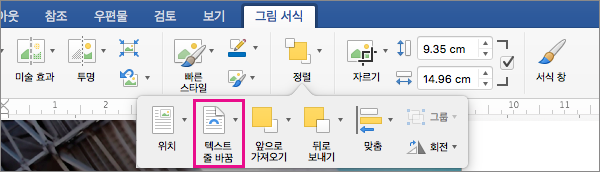
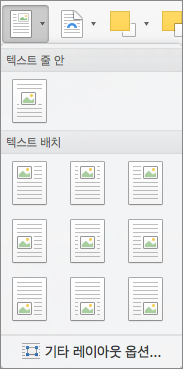
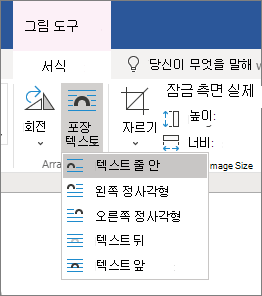
레이아웃 옵션을 선택합니다.
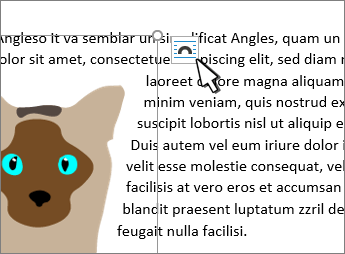
원하는 레이아웃을 선택합니다.
팁
텍스트 줄 안은 그림이 텍스트인 것처럼 단락에 그림을 넣습니다. 텍스트가 추가되거나 제거되면 그림 위치가 변경됩니다. 다른 옵션을 선택하면 페이지에서 그림을 이동할 수 있으며, 텍스트를 그림 주위에 배치할 수 있습니다.
텍스트 배치 옵션 및 텍스트 배치 영역에 대한 자세한 정보는 텍스트 배치 옵션을 참조하세요.
문서의 왼쪽 위 모서리에 그림 배치
문서의 왼쪽 위 모서리에 그림을 추가하고 그림 주위에 텍스트를 배치할 수 있습니다.
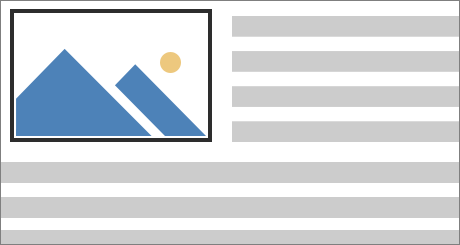
그림을 선택합니다.
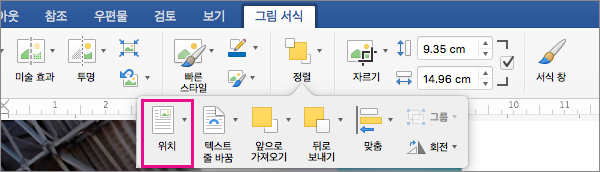
그림 서식 또는 서식>위치로 이동하고 텍스트 래핑을 사용하여 서식에서 왼쪽 위 를 선택합니다.
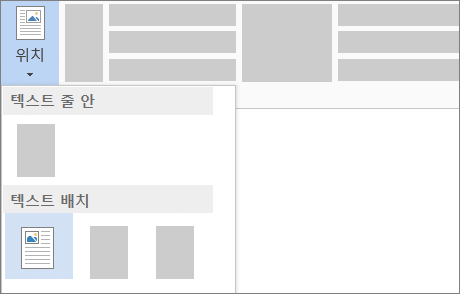
팁
문서에서 이미지를 끌어서 원하는 대로 정렬할 수 있습니다. 서식 > 텍스트 줄 바꿈추가 레이아웃 옵션을 선택하여 단어줄 바꿈을> 사용자 지정 변경합니다.
문서 가운데에 그림 배치
문서 가운데에 그림을 추가하고 그림 주위에 텍스트를 배치할 수 있습니다.
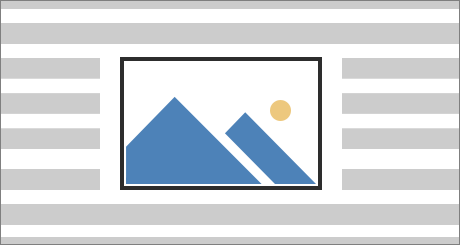
그림을 선택합니다.
그림 서식 또는 서식>줄 바꿈 텍스트>사각형으로 이동합니다.
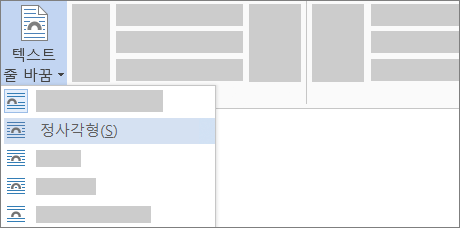
추가 레이아웃 옵션위치를> 선택합니다.
위치 탭에서 맞춤을 선택하고 드롭다운 필드를 가운데 맞춤으로 변경합니다.
기준 옆에서 페이지를 선택하고 확인을 선택합니다.
참고
문서에서 이미지를 끌어서 원하는 대로 정렬할 수 있습니다. 서식 텍스트 줄 바꿈추가 레이아웃 옵션을 클릭하여 단어줄 바꿈>을> 사용자 지정 변경합니다.
텍스트 배치 영역을 사용하여 도형 주위의 텍스트 배치 조정
문서에 이미지를 추가하고 이미지 모양에 따라 텍스트가 배치되도록 할 수 있습니다.
팁
최상의 결과를 얻으려면 투명, 흰색 또는 단색 배경의 그림을 선택합니다.
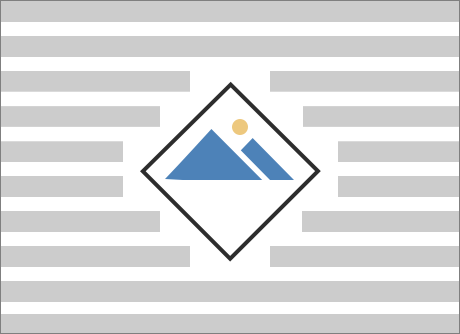
그림을 선택하고 페이지의 가운데 또는 원하는 위치로 끌어 옵니다.
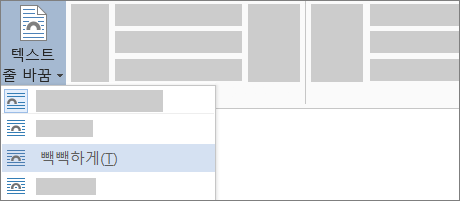
그림 서식 또는 서식>줄 바꿈 텍스트>로 이동합니다.
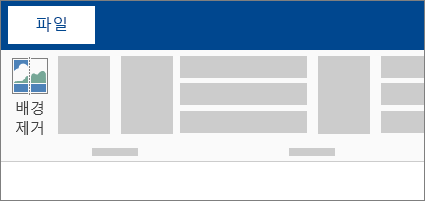
서식 탭에서 배경 제거를 선택합니다.
참고
벡터 이미지의 배경은 제거할 수 없습니다.
이미지 외부의 아무 곳이나 클릭하여 이미지 주위에 텍스트가 어떻게 배치되는지 확인합니다.
텍스트 배치 미세 조정
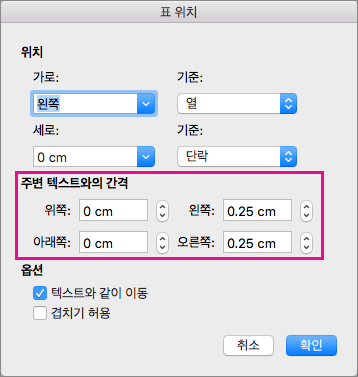
텍스트와 이미지 사이에 공간이 너무 많은 경우 텍스트 배치 영역을 수동으로 설정할 수 있습니다.
그림을 선택하고 그림 서식 또는 서식으로 이동하고 텍스트> 줄 바꿈편집 줄 바꿈을 선택합니다.
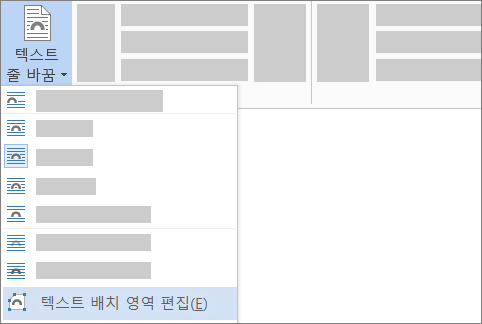
모양에 만족할 때까지 검은색 텍스트 배치 영역을 그림에서 멀거나 가까이 끌어 옵니다. 빨간색 선을 끌어서 추가 텍스트 배치 영역을 만듭니다.
텍스트 줄 바꿈 옵션 및 점 줄 바꿈에 대한 자세한 내용은 레이아웃 옵션을 참조하세요.
텍스트 줄 안에 그림 배치
줄 안에 삽입된 그림은 삽입된 위치의 텍스트 내 위치와 연결되며 텍스트 문자처럼 처리됩니다(“텍스트 줄 안”). 주변 텍스트와 함께 자동으로 이동됩니다.
- 그림을 선택합니다.
- 그림 서식 또는 서식으로 이동하여 텍스트>줄 바꿈을 선택합니다.
그림이 제자리에 있는지 확인
텍스트가 추가되거나 삭제될 때 그림이 제자리에 있는지 확인할 수 있습니다.
- 그림을 선택합니다.
- 그림 서식 또는 서식으로 이동하고 페이지에서 텍스트 >수정 위치줄 바꿈을 선택합니다.