
Outlook 전자 메일 메시지를 보내거나 Word 문서, Excel 스프레드시트, PowerPoint 프레젠테이션 또는 OneNote 전자 필기장을 공유하기 전에 접근성 검사를 실행하여 사용자가 콘텐츠를 더 쉽게 읽고 편집할 수 있도록 합니다.
Word 데스크톱 앱에 사용할 수 있는 접근성 검사의 새 버전이 있으며 Outlook, Excel 및 PowerPoint를 비롯한 다른 Office 데스크톱 앱에서 곧 사용할 수 있습니다.
참고
- 새 접근성 도우미에 대해 자세히 알아보려면 접근성 도우미를 사용하여 문서에서 접근성 향상을 참조하세요.
- 접근성 문제의 실시간 캔버스 알림에 대해 자세히 알아보려면 Microsoft 365 앱에서 작업하는 동안 접근성 문제에 대한 실시간 알림 받기로 이동하세요.
이 항목의 내용
접근성 검사 사용
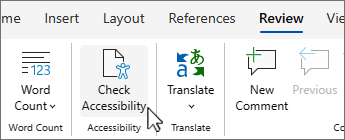
검토 탭을 선택합니다.
참고
Outlook에서는 메시지를 쓰거나 회신할 때만 검토 탭이 표시됩니다.
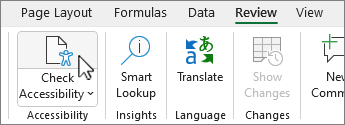
 접근성 확인을 선택하여 오른쪽에 있는 접근성 창을 엽니다.
팁
Word, Excel 및 PowerPoint 데스크톱의 경우 접근성 확인 단추의 아래쪽 절반을 선택하여 추가 옵션을 확인합니다.
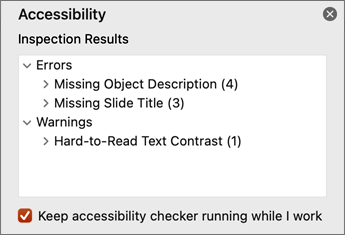
접근성 창에서 검사 결과 아래의 결과를 검토하고 해결합니다.
권장 조치 적용
접근성 창에는 오류 및 경고 목록이 표시되며 각각에 대한 해결 방법 권장 사항이 표시됩니다.
문제를 빠르게 수정하려면 권장 조치 중 하나를 적용하세요. 결과 분류 방법에 대한 자세한 내용을 확인하려면 접근성 검사 규칙을 참조하세요.
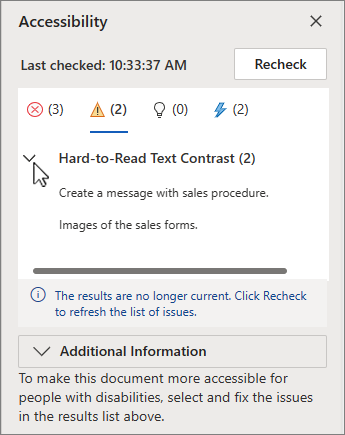
접근성 창의 경고 또는 오류에서 문제를 선택합니다. 목록이 확장 되고 문제의 영향을 받는 항목과 개체가 표시됩니다 .
팁
영향을 받는 항목 또는 개체의 정확한 위치를 보려면 항목 또는 개체를 선택합니다.
이 문제를 해결하려면 옆에 있는 아래쪽 화살표
 단추를 선택하고 권장 작업 목록을 엽니다.
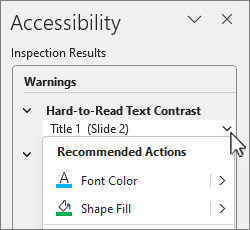
수정 사항을 적용하려면 권장 작업 목록에서 작업을 선택합니다. 더 많은 옵션을 보려면 작업 옆에 있는 오른쪽 화살표
 단추를 선택합니다(사용 가능한 경우).
경고 및 오류에서 각 문제를 살펴보고 resolve.
접근성 검사가 보이지 않습니까?
검토탭에가 표시되지 않으면 이전 버전의 앱이 있을 수 있습니다. 다음 단계를 수행하여 접근성 검사를 여세요.
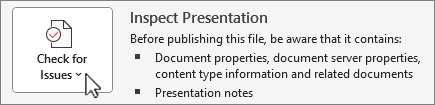
- 파일 탭 선택 및 정보를 선택합니다.
-
문제 확인을 선택합니다.
-
문제 확인 드롭다운 메뉴에서 확인을 선택합니다.

-
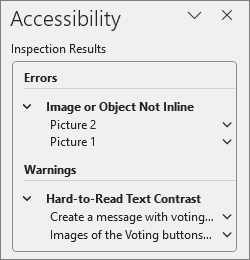
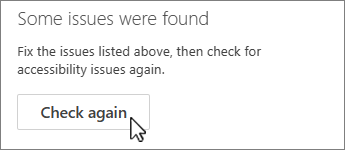
접근성 검사 작업창이 콘텐츠 옆에 표시되고 검사 결과가 표시됩니다.
-
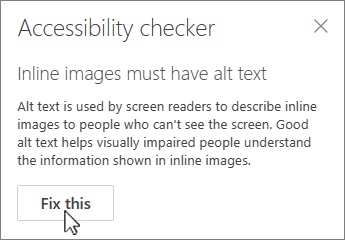
검사 결과에서 문제를 선택하여 문제를 해결해야 하는 이유와 해결 방법을 확인합니다. 이 정보는 추가 정보 아래에 표시됩니다.

참고 항목




장애가 있는 고객에 대한 기술 지원
Microsoft는 모든 고객에게 최상의 경험을 제공하고자 노력합니다. 접근성과 관련된 장애 또는 질문이 있는 경우 Microsoft Disability Answer Desk 에 기술 지원을 요청하세요. Disability Answer Desk 지원 팀은 널리 사용되고 있는 다양한 지원 기술에 능숙하며 영국 수화, 스페인 수화, 프랑스 수화, 미국 수화를 통해 지원할 수 있습니다. Microsoft Disability Answer Desk 사이트를 방문하여 거주 지역의 연락처 세부 정보를 확인하세요.
정부, 상업 또는 엔터프라이즈 사용자인 경우 엔터프라이즈 장애인 답변 데스크에 문의하세요.