
Microsoft Teams를 사용하면 Slack 또는 Zoom과 같은 다른 인기 있는 애플리케이션의 레이아웃과 일치하도록 바로 가기 키를 사용자 지정할 수 있습니다. 이렇게 하면 다른 앱 간에 자주 전환하는 경우 워크플로를 간소화할 수 있습니다.
바로 가기 키 레이아웃 변경
Teams 제목 표시줄에서 설정 및 더 많은
 >바로 가기 키를 선택하거나 바로 가기 키 Ctrl+키를 사용합니다. (Windows의 경우) 또는 Cmd+. (Mac의 경우).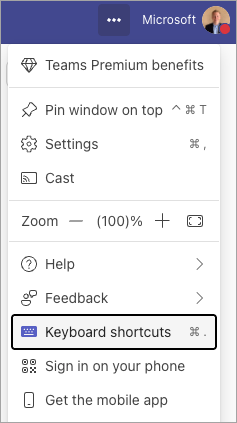
맨 위에 있는 다른 앱의 바로 가기 사용 드롭다운에서 원하는 레이아웃(Teams, Slack, Zoom 또는 Combined)을 선택합니다.
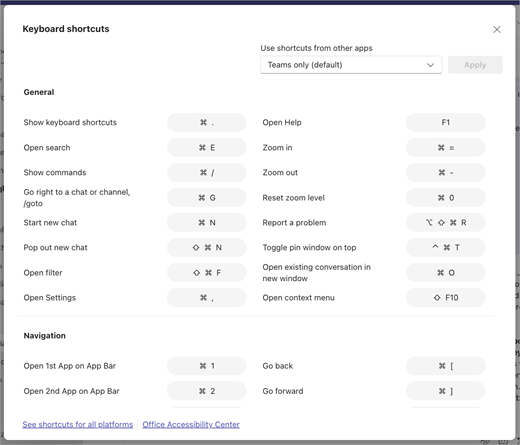
강조 표시된 변경 내용을 검토하여 업데이트할 바로 가기를 확인합니다.
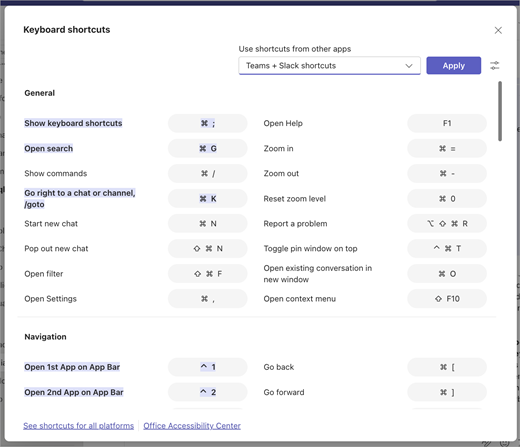
적용을 선택하여 새 레이아웃으로 전환합니다.
참고
설정에서 레이아웃을 변경할 수도 있지만 바로 가기 키 대화 상자는 업데이트 중인 바로 가기를 보여 주는 시각적 표시기를 제공합니다.