
쿠키는 방문하는 웹 사이트에서 디바이스에 저장된 작은 데이터 조각입니다. 로그인 자격 증명 기억, 사이트 기본 설정, 사용자 동작 추적 등 다양한 용도로 사용됩니다. 그러나 개인 정보 보호를 위해 쿠키를 삭제하거나 검색 문제를 resolve 수 있습니다.
이 문서의 내용:
모든 쿠키 보기
- Edge 브라우저를 열고 브라우저 창의 오른쪽 위 모서리에서 설정 및 기타
 를 선택합니다.
 -
설정
 >자 개인 정보, 검색 및 서비스
 을 선택합니다.
 - 쿠키를 선택한 다음 모든 쿠키 및 사이트 데이터 보기를 클릭하여 저장된 모든 쿠키 및 관련 사이트 정보를 확인합니다.
모든 쿠키 허용
쿠키를 허용하면 웹 사이트에서 브라우저에서 데이터를 저장하고 검색할 수 있으므로 기본 설정 및 로그인 정보를 기억하여 검색 환경을 향상시킬 수 있습니다.
- Edge 브라우저를 열고 브라우저 창의 오른쪽 위 모서리에서 설정 및 기타 를 선택합니다.
-
설정>자 개인 정보, 검색 및 서비스 을 선택합니다.
- 쿠키를 선택하고 모든 쿠키를 허용하도록 사이트에서 쿠키 데이터를 저장하고 읽을 수 있도록 허용(권장) 토글을 사용하도록 설정합니다.
특정 사이트에서 쿠키 허용
쿠키를 허용하면 웹 사이트에서 브라우저에서 데이터를 저장하고 검색할 수 있으므로 기본 설정 및 로그인 정보를 기억하여 검색 환경을 향상시킬 수 있습니다.
- Edge 브라우저를 열고 브라우저 창의 오른쪽 위 모서리에서 설정 및 기타 를 선택합니다.
-
설정>자 개인 정보, 검색 및 서비스 을 선택합니다.
- 쿠키를 선택하고 허용됨으로 이동하여 쿠키를 저장합니다.
- 사이트 추가를 선택하여 사이트의 URL을 입력하여 사이트별로 쿠키를 허용합니다.
타사 쿠키 차단
타사 사이트에서 PC에 쿠키를 저장하지 않으려면 쿠키를 차단할 수 있습니다. 그러나 쿠키를 차단하면 일부 페이지가 올바르게 표시되지 않거나 사이트를 보려면 쿠키를 허용해야 한다는 메시지가 표시될 수 있습니다.
- Edge 브라우저를 열고 브라우저 창의 오른쪽 위 모서리에서 설정 및 기타 를 선택합니다.
-
설정>자 개인 정보, 검색 및 서비스 을 선택합니다.
- 쿠키를 선택하고 타사 쿠키 차단 토글을 사용하도록 설정합니다.
모든 쿠키 차단은
타사 사이트에서 PC에 쿠키를 저장하지 않으려면 쿠키를 차단할 수 있습니다. 그러나 쿠키를 차단하면 일부 페이지가 올바르게 표시되지 않거나 사이트를 보려면 쿠키를 허용해야 한다는 메시지가 표시될 수 있습니다.
- Edge 브라우저를 열고 브라우저 창의 오른쪽 위 모서리에서 설정 및 기타 를 선택합니다.
-
설정>자 개인 정보, 검색 및 서비스 을 선택합니다.
- 쿠키를 선택하고 사이트에서 쿠키 데이터를 저장하고 읽을 수 있도록 허용(권장)을 사용하지 않도록 설정하여 모든 쿠키를 차단합니다.
특정 사이트에서 쿠키 차단
Microsoft Edge를 사용하면 특정 사이트의 쿠키를 차단할 수 있지만 이렇게 하면 일부 페이지가 올바르게 표시되지 않거나 쿠키가 해당 사이트를 볼 수 있도록 허용해야 한다는 메시지가 사이트에서 수신될 수 있습니다. 특정 사이트에서 쿠키를 차단하려면 다음을 수행합니다.
- Edge 브라우저를 열고 브라우저 창의 오른쪽 위 모서리에서 설정 및 기타 를 선택합니다.
-
설정>자 개인 정보, 검색 및 서비스 을 선택합니다.
- 쿠키를 선택하고 쿠키를저장하고 읽을 수 없음으로이동합니다.
- 사이트 추가를 선택하여 사이트의 URL을 입력하여 사이트별로 쿠키를 차단합니다.
모든 쿠키 삭제
- Edge 브라우저를 열고 브라우저 창의 오른쪽 위 모서리에서 설정 및 기타 를 선택합니다.
-
설정 설정>자 정보, 검색 및 서비스를 선택합니다.
- 검색 데이터 지우기를 선택한 다음, 지금 검색 데이터 지우기 옆에 있는 선택을 선택합니다.
- 시간 범위의 목록에서 시간 범위를 선택합니다.
- 쿠키 및 기타 사이트 데이터를 선택한 다음 지금 지우기를 선택합니다.
참고
또는 Ctrl + ShiftDELETE를 함께 누른 + 다음 4단계와 5단계를 진행하여 쿠키를 삭제할 수 있습니다.
이제 선택한 시간 범위에 대한 모든 쿠키 및 기타 사이트 데이터가 삭제됩니다. 대부분의 사이트에서 로그아웃됩니다.
특정 사이트에서 쿠키 삭제
- Edge 브라우저를 열고 설정 및 기타>설정 설정>개인 정보, 검색 및 서비스 을 선택합니다.
- 쿠키를 선택한 다음 모든 쿠키 및 사이트 데이터 보기를 클릭하고 쿠키를 삭제하려는 사이트를 검색합니다.
- 삭제하려는 쿠키가 있는 사이트 오른쪽의 아래쪽 화살표
 을 선택하고
  삭제를 선택합니다.
선택한 사이트의 쿠키는 이제 삭제됩니다. 쿠키를 삭제하려는 모든 사이트에 대해 이 단계를 반복합니다.
브라우저를 닫을 때마다 쿠키 삭제
- Edge 브라우저를 열고 설정 및 기타>설정 설정>개인 정보, 검색 및 서비스를 선택합니다.
- 검색 데이터 지우기를 선택한 다음 브라우저를 닫을 때마다 지울 항목 선택을 선택합니다.
- 쿠키 및 기타 사이트 데이터 토글을 켭니다.
이 기능이 켜지면 Edge 브라우저를 닫을 때마다 모든 쿠키 및 기타 사이트 데이터가 삭제됩니다. 대부분의 사이트에서 로그아웃됩니다.
쿠키를 사용하여 더 빠른 검색을 위해 페이지를 미리 로드합니다.
Edge 브라우저를 열고 브라우저 창의 오른쪽 위 모서리에서 설정 및 기타
를 선택합니다.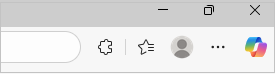
설정 설정
>정보, 검색 및 서비스를 선택합니다.쿠키를 선택하고 빠른 검색 및 검색을 위해 페이지 미리 로드 토글을 사용하도록 설정합니다.