
다음은 Excel의 Copilot에서 최상의 결과를 얻는 데 도움이 되는 몇 가지 전략입니다.
효과적인 프롬프트 작성
- 구체적으로 말하십시오. 당신이 제공하는 더 많은 세부 사항, 더 유용한 코필로트의 응답.
- 특히 서식 지정 및 분석 요청에 대해 Copilot에서 작업할 열 또는 범위의 이름을 지정합니다.
- 광범위하게 시작한 다음 구체화합니다. 결과가 옳지 않은 경우 세부 정보를 추가하고 Copilot에게 다시 시도하도록 요청합니다.
- 후속 질문을 하여 이전 결과를 작성합니다.
더 많은 프롬프트 팁을 보려면 훌륭한 프롬프트 요리: Copilot에서 최대한 활용을 참조하세요.
Excel에서 Copilot 사용자 지정
Excel의 Copilot는 사용자 지정 옵션을 제공합니다. 개인 설정을 사용하여 기본 설정에 따라 결과를 반환합니다. 규칙을 사용하여 통합 문서에 대한 지침을 만듭니다. 사용자 지정 기술을 사용하여 반복 가능한 작업을 완료합니다.
모델 선택
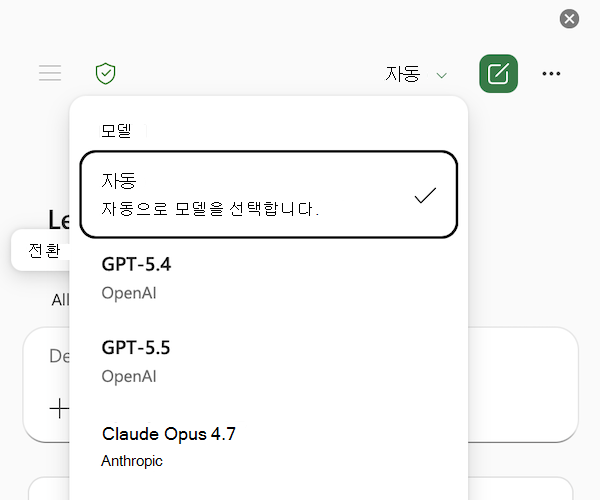
프롬프트를 제출하기 전에 사용하려는 모델을 선택할 수 있습니다. Excel의 Copilot는 최신 Anthropic 및 OpenAI 모델을 지원합니다. 모델 간에 전환하려면 Excel 창의 Copilot 오른쪽 위에 있는 모델 선택기 메뉴를 사용합니다. 기본적으로 모델 선택기는 자동 으로 설정되고 모델이 자동으로 선택됩니다.
참고
상업용 Microsoft 365 Copilot 구독이 있는 경우 관리자는 Microsoft 365 관리 센터에서 "다른 큰 언어 모델에 대한 AI 공급자"를 허용하여 Anthropic AI 모델에 대한 액세스를 허용해야 합니다. 자세한 내용은 Microsoft Online Services의 하위 프로세서로 Anthropic 참조하세요.
모델 선택은 활성 세션에만 적용됩니다. Excel을 닫거나 세션을 종료하면 Copilot는 Microsoft 365의 기본 생성 AI 모델로 돌아갑니다.
이전 버전 보기로 변경 내용 실행 취소
중요한 파일이나 공유 파일을 위해 Copilot를 사용하여 편집할 때 유의하세요. Copilot는 통합 문서를 직접 변경합니다. 변경 내용을 되돌리기 경우 언제든지 변경 내용을 실행 취소하거나 이전 버전을 볼 수 있습니다.