
다른 팀과 파일을 공유하거나 다른 팀에 소유권을 부여하려는 경우 회사 또는 학교용 OneDrive와 Microsoft SharePoint 사이트 간에 파일을 복사( 또는 이동)할 수 있습니다. OneDrive에서 SharePoint로, SharePoint에서 OneDrive로, SharePoint 사이트 내에서 또는 사이트 간에 파일 및 폴더를 복사(또는 이동)할 수 있습니다. 다른 사용자의 OneDrive에서 사용자의 OneDrive로 파일을 복사할 수도 있습니다.
팁
파일 탐색기를 통해 파일을 복사할 수도 있습니다. 자세한 내용(예: OneDrive에서 직장 또는 학교용 OneDrive로 사용)은 OneDrive에서 직장 또는 학교용 OneDrive로 파일 이동을 참조하세요.
SharePoint 내에서 파일 또는 폴더를 복사하는 방법과 OneDrive 또는 SharePoint에 파일을 저장해야 하나요?
복사할 파일 또는 폴더를 선택한 다음 복사 위치를 선택합니다.
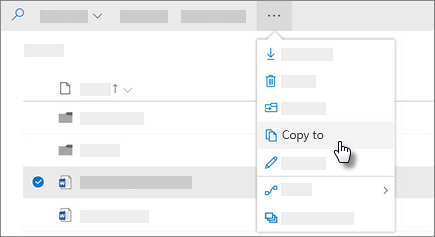
참고
복사 위치 명령이 표시되지 않는 경우 회사 또는 학교용 클래식 OneDrive 또는 회사 또는 학교용 OneDrive의 온-프레미스 instance를 사용하고 있을 수 있습니다. 이 경우 SharePoint 2016 단계에 따라 사이트 내에서 또는 사이트 간에 파일을 이동하거나 복사합니다.
복사할 위치를 선택합니다. 사이트는 빠른 액세스 섹션 아래에 표시됩니다.
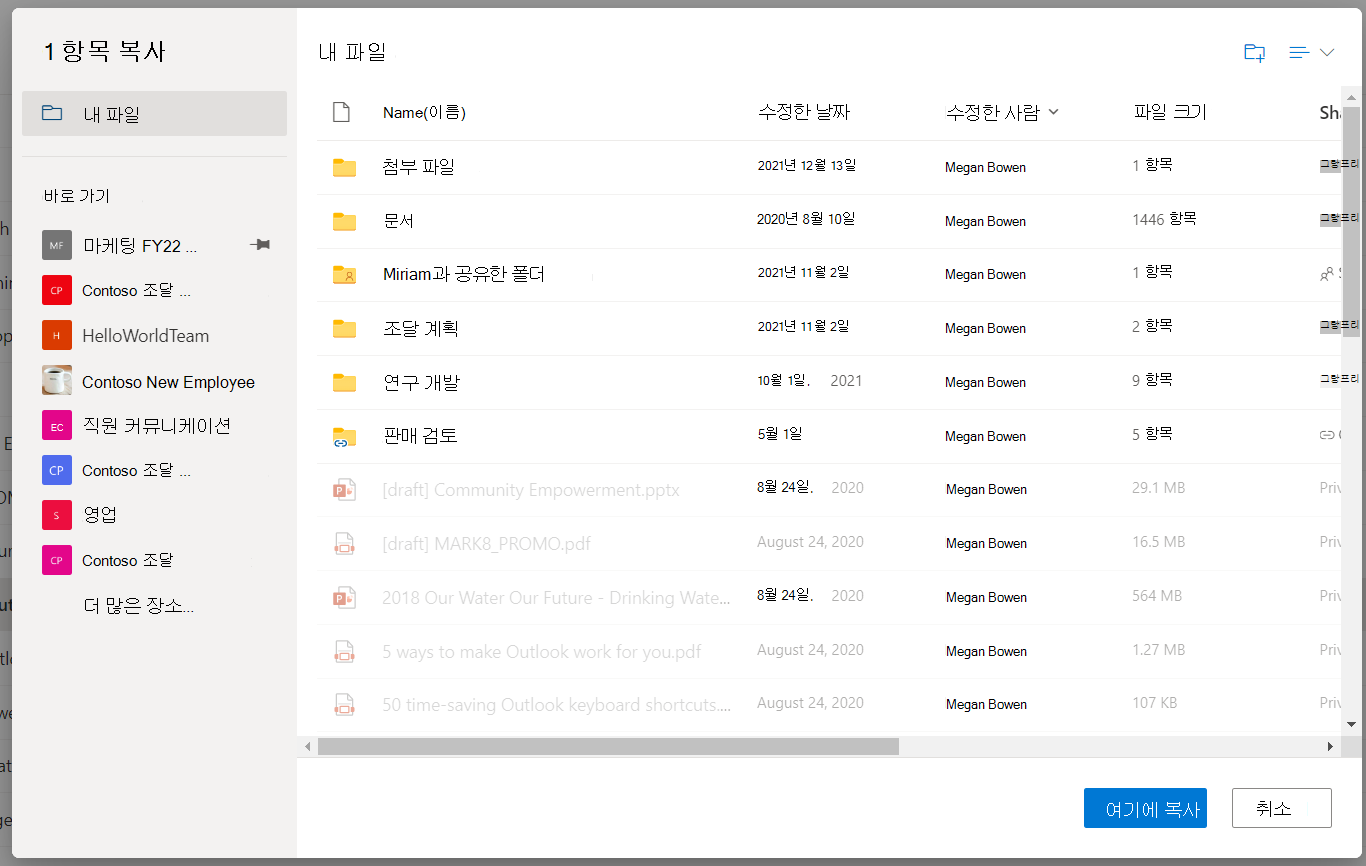
현재 위치에 따라 다른 위치가 나타납니다. 예를 들어 현재 SharePoint 사이트에 있으면 현재 라이브러리, OneDrive 및 기타 사이트가 표시됩니다. 원하는 사이트를 보려면 더 많은 장소...를 선택합니다.참고
- 항목을 복사할 때 나열된 다른 사이트가 표시되지 않으면 organization에서 사이트 간 복사를 허용하지 않습니다.
- SharePoint 관리자 또는 organization의 전역 관리자인 경우 사용자 지정 스크립트 허용 또는 방지를 참조하여 SharePoint 관리 센터에서 사이트 간 복사를 사용하도록 설정하는 방법을 알아보세요.
- 왼쪽 탐색 창의 사이트 목록에 찾고 있는 사이트가 표시되지 않거나 더 많은 장소... 링크를 선택하면 사이트로 이동하고 빠른 액세스에 고정을 사용하여 이동/복사 대화 상자의 왼쪽 탐색 창에 표시되도록 할 수 있습니다.
항목을 배치할 위치를 선택한 다음 여기에서 복사를 선택하여 항목 복사를 시작합니다.

참고
- 온라인 포털을 사용하여 한 번에 최대 500MB의 파일 및 폴더를 복사할 수 있습니다. 더 큰 파일이나 총 크기가 500MB가 넘는 파일을 복사하려면 파일 탐색기를 사용합니다. 자세한 내용(예: OneDrive에서 직장 또는 학교용 OneDrive로 사용)은 OneDrive에서 직장 또는 학교용 OneDrive로 파일 이동을 참조하세요.
- 버전 기록이 있는 문서와 함께 복사 대상을 사용하면 최신 버전만 복사됩니다. 이전 버전을 복사하려면 각 버전을 복원하고 복사해야 합니다. 버전 관리에 대한 자세한 내용은 목록 또는 라이브러리에 대한 버전 관리 사용 및 구성을 참조하세요.
추가 지원
계정 지원. Microsoft 계정 및 구독에 대한 도움말을 보려면 계정 & 청구 도움말을 방문하세요.
기술 지원. 기술 지원을 받으려면 아래의 Microsoft 지원에 문의를 선택하고 문제를 입력한 다음 도움말 보기를 선택합니다.
모바일 사용자는 OneDrive 앱을 열고 장치를 가볍게 흔들어 고객 지원팀에 문의할 수 있습니다.
커뮤니티 지원. 커뮤니티를 통해 질문하고, 피드백을 제공하고, 풍부한 지식을 갖춘 전문가의 의견을 들을 수 있습니다. Microsoft 커뮤니티에 질문하기 공개 포럼에서 개인 정보 또는 민감한 정보를 공개하지 마세요.