
다른 팀과 파일을 공유하거나 다른 팀에 소유권을 부여하려는 경우 회사 또는 학교용 OneDrive와 Microsoft SharePoint 사이트 간에 파일을 이동(또는 복사)할 수 있습니다. OneDrive에서 SharePoint로, SharePoint에서 OneDrive로, SharePoint 사이트 내에서 또는 사이트 간에 파일 및 폴더를 이동(또는 복사)할 수 있습니다. 다른 사람의 OneDrive에서 자신의 OneDrive로 파일을 이동할 수도 있습니다.
팁
파일 탐색기를 통해 파일을 이동할 수도 있습니다. 자세한 내용(예: OneDrive에서 직장 또는 학교용 OneDrive로 사용)은 OneDrive에서 직장 또는 학교용 OneDrive로 파일 이동을 참조하세요.
SharePoint 내에서 파일을 이동하거나 복사하는 방법과 OneDrive 또는 SharePoint에 파일을 저장해야 하나요?
이동할 파일 또는 폴더를 선택한 다음 이동을 선택합니다.

참고
다음으로 이동 명령이 표시되지 않는 경우 회사 또는 학교용 클래식 OneDrive 또는 회사 또는 학교용 OneDrive의 온-프레미스 instance를 사용하고 있는 것일 수 있습니다. 이 경우 SharePoint 2016 단계에 따라 사이트 내에서 또는 사이트 간에 파일을 이동하거나 복사합니다.
이동할 위치를 선택합니다. 사이트는 빠른 액세스 섹션 아래에 표시됩니다.
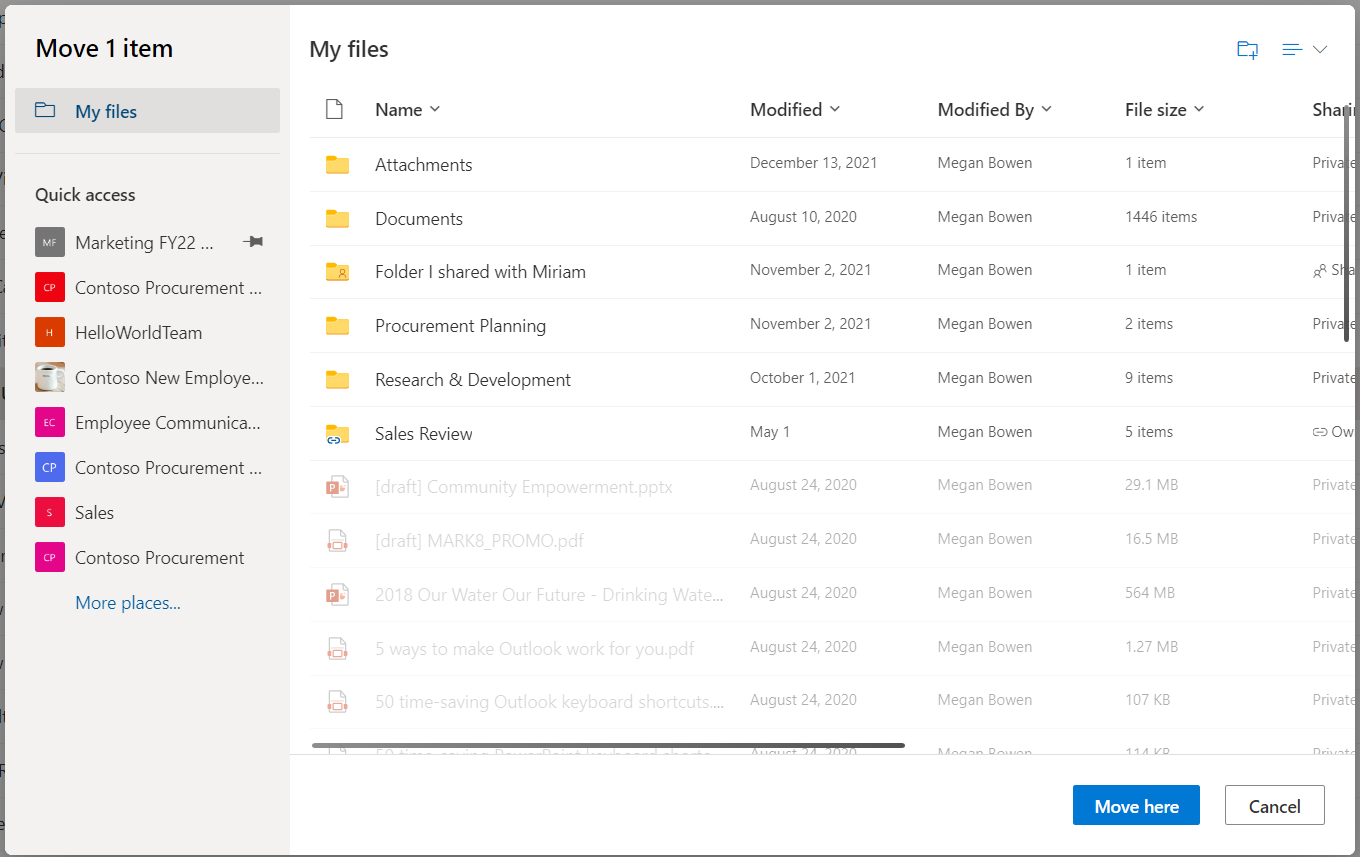
현재 위치에 따라 다른 위치가 나타납니다. 예를 들어 현재 SharePoint 사이트에 있으면 현재 라이브러리, OneDrive 및 기타 사이트가 표시됩니다.참고
- 항목을 이동할 때 나열된 다른 사이트가 표시되지 않으면 organization에서 사이트 간 이동을 허용하지 않습니다.
- SharePoint 관리자 또는 organization의 전역 관리자인 경우 사용자 지정 스크립트 허용 또는 방지를 참조하여 SharePoint 관리 센터에서 사이트 간 이동을 사용하도록 설정하는 방법을 알아보세요.
- 왼쪽 탐색 창의 사이트 목록에 찾고 있는 사이트가 표시되지 않거나 더 많은 장소... 링크를 선택하면 사이트로 이동하고 빠른 액세스에 고정을 사용하여 이동/복사 대화 상자의 왼쪽 탐색 창에 표시되도록 할 수 있습니다.
항목을 배치할 위치를 선택한 다음, 여기로 이동을 선택하여 항목 이동을 시작합니다.
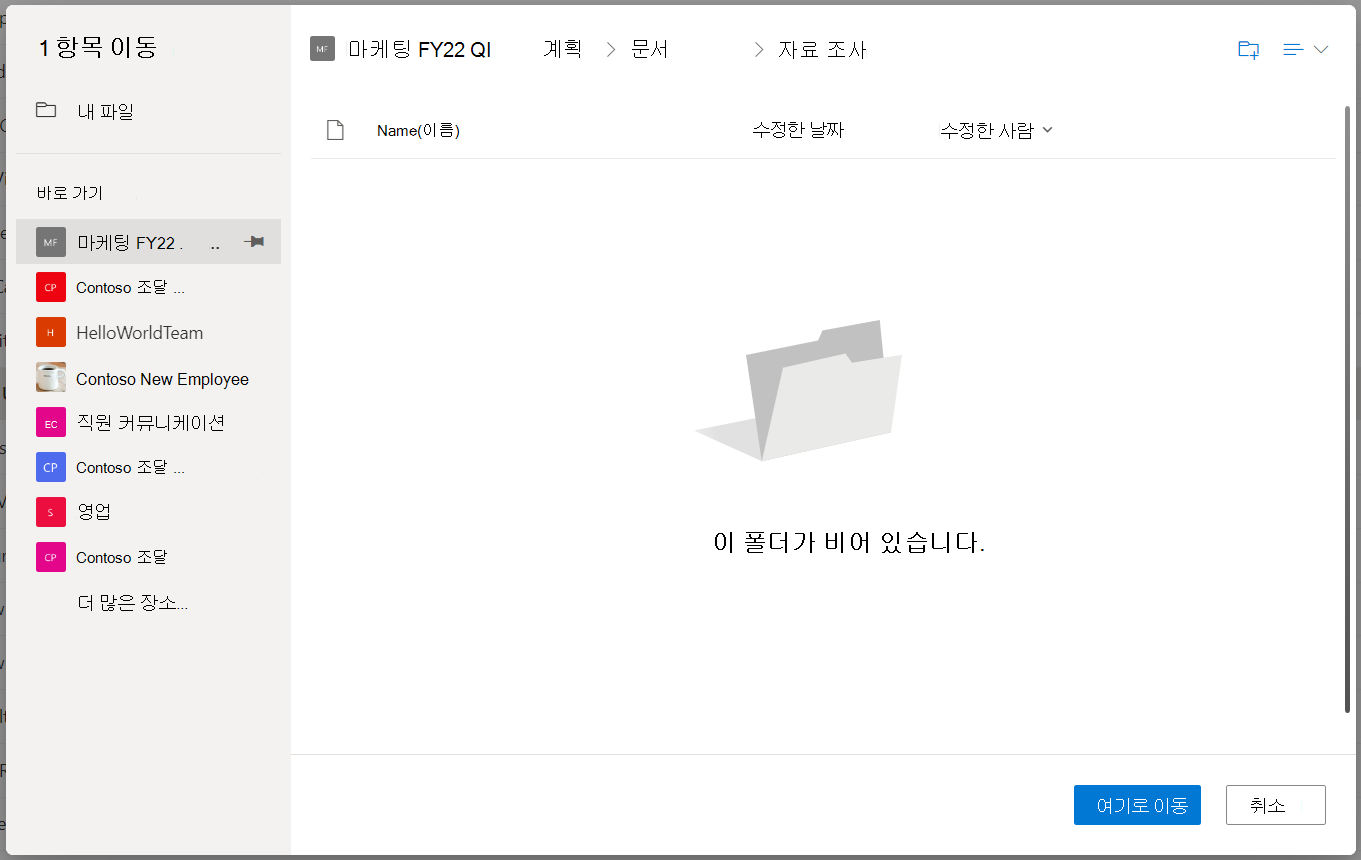
참고
- 파일을 이동할 때의 요구 사항에 대한 자세한 내용은 이 문서( 사이트 간 이동 및 복사 아래)를 참조하세요.
- 라이브러리 간 이동을 사용할 때 대상이 낮은 버전 제한으로 인해 버전이 손실될 가능성이 있는 경우 어쨌든 이동할 수 있는 옵션과 함께 경고가 표시됩니다.
- 속성을 가진 위치로 파일을 이동하거나 복사하면 새 위치에서 지원되는 속성만 유지됩니다. 예를 들어 우선 순위 열이 있는 문서 라이브러리에서 우선 순위가 없는 문서 라이브러리로 파일을 이동하면 우선 순위 열의 정보가 손실됩니다.
추가 지원
계정 지원. Microsoft 계정 및 구독에 대한 도움말을 보려면 계정 & 청구 도움말을 방문하세요.
기술 지원. 기술 지원을 받으려면 아래의 Microsoft 지원에 문의를 선택하고 문제를 입력한 다음 도움말 보기를 선택합니다.
모바일 사용자는 OneDrive 앱을 열고 장치를 가볍게 흔들어 고객 지원팀에 문의할 수 있습니다.
커뮤니티 지원. 커뮤니티를 통해 질문하고, 피드백을 제공하고, 풍부한 지식을 갖춘 전문가의 의견을 들을 수 있습니다. Microsoft 커뮤니티에 질문하기 공개 포럼에서 개인 정보 또는 민감한 정보를 공개하지 마세요.