
Skype 모임 브로드캐스트는 최대 10,000명의 대규모 청중을 위한 온라인 모임 또는 이벤트입니다.
모임에 Yammer 피드를 추가하면 참석자가 질문을 하거나 메모를 게시하는 방식으로 모임에 참여할 수 있습니다. 발표자와 다른 참가자는 제공되는 게시물을 읽고 실시간으로 응답할 수 있습니다. 또한 발표자는 Yammer를 통해 자세하고 명확한 설명을 요구하는 알림을 받고 안건의 다음 항목으로 넘어가기 전에 주제에 대해 더욱 상세하게 설명할 수 있으므로 동적인 모임 진행이 가능합니다.
필수 조건
Skype 모임 브로드캐스트에 Viva Engage 피드를 추가하기 전에 다음을 확인합니다.
회사에 Viva Engage 네트워크가 있습니다. Yammer에 대한 자세한 내용은 Yammer 관리자 도움말로 이동하세요.
Skype 모임 브로드캐스트에 초대된 모든 사람이 선택한 Viva Engage 그룹에도 참여할 수 있는지 확인합니다. 프라이빗 Viva Engage 그룹의 경우 브로드캐스트에 초대된 모든 사람이 참여하려면 그룹의 구성원이어야 합니다. 공개 그룹의 경우 organization 누구나 자유롭게 참여할 수 있습니다. Viva Engage 그룹에 대한 자세한 내용은 Yammer에서 그룹 관리를 참조하세요.
인터넷 Explorer 11 또는 Safari와 같은 일부 브라우저에서는 Yammer가 성공적으로 로드되지 않을 수 있습니다. 이 문제를 해결하려면 다음을 수행하세요.
- 인터넷 Explorer 인터넷 옵션>보안을 클릭합니다. 보호 모드 사용의 지우기를 선택한 다음 확인을 클릭합니다.
- Safari 브라우저의 경우 기본 설정>개인 정보를 클릭합니다. 쿠키 및 웹 사이트 데이터에서 항상 허용을 선택합니다.
브라우저를 새로 고쳐 새로운 설정으로 페이지를 다시 로드합니다.
Yammer 피드 추가
Skype 모임 브로드캐스트 포털로 이동합니다.
회사 또는 학교 계정(예: seanc@contoso.com)으로 로그인합니다.
Yammer 피드를 추가할 모임 또는 이벤트를 선택합니다.
사용자 지정을 클릭합니다.
Yammer 피드를 표시할 위치를 비디오 플레이어의 오른쪽(오른쪽 패널 앱 클릭) 또는 아래쪽(아래쪽 패널 앱 클릭) 중에서 결정합니다.
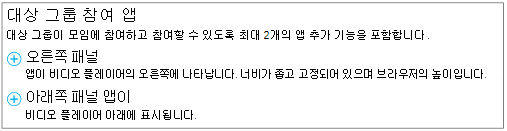
앱 선택에서 Yammer 대화>선택을 클릭합니다.
모임에 사용할 Yammer 그룹 ID를 입력하거나 붙여 넣습니다. Yammer 그룹의 URL 끝에 추가된 ID(예: https://www.yammer.com/contoso.com/#/threads/inGroup?type=in_group&feedId=1234567)를 찾을 수 있습니다. 자세한 내용은 Yammer 그룹의 feedID를 어떻게 할까요? 찾기를 참조하세요.
Yammer 대화를 시작하려면 "시작 비디오에 대해 어떻게 생각하세요?" 등의 프롬프트 텍스트를 입력합니다.
Yammer 그룹의 네트워크 이름을 입력합니다. Yammer 그룹 URL(예: https://www.yammer.com/ contoso.com/#/threads/inGroup?type=in_group&feedId=1234567)에서 네트워크 이름을 찾을 수 있습니다.

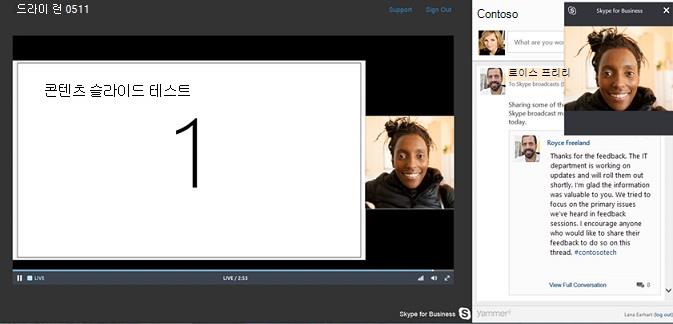
페이지의 오른쪽 위에서 완료를 클릭합니다. Yammer가 통합된 브로드캐스트 대시보드의 모양은 다음과 같습니다.
Skype 모임 브로드캐스트 도움말Skype 모임 브로드캐스트란?Skype 모임 브로드캐스트 참가 예약 Skype 모임 브로드캐스트Skype 모임 브로드캐스트 관리 Skype 모임 브로드캐스트 레코드에서 Bing Pulse 사용 및 Skype 모임 브로드캐스트게시