
Skype 모임 브로드캐스트는 최대 10,000명의 참석자가 온라인 대상에게 모임 또는 이벤트를 예약, 제작 및 브로드캐스트할 수 있는 비즈니스용 Skype Online의 기능입니다.
대규모 이벤트에는 커밋된 개인 팀의 사전 계획 및 준비가 필요하므로 Skype 모임 Broadcast에는 브로드캐스트를 제공, 참여 또는 참석하기 위한 고유한 기능과 함께 제공되는 다양한 역할이 포함됩니다.
프로듀서. 모임 원본(오디오, 비디오 및 PowerPoint 데크)을 관리하고, 이벤트를 기록하고, 녹음/녹화를 Microsoft 365 비디오에 게시합니다.
참고
PowerPoint 프레젠테이션에 포함된 비디오를 사용하는 것은 현재 Skype 모임 브로드캐스트에서 지원되지 않습니다.
이끌이. 모임 요청을 만들고 참석자를 초대합니다. 모임 보고서를 검토합니다.
팀 구성원. 발표자로 모임에 참가합니다.
참석자. 온라인으로 이벤트를 봅니다.
이 문서는 프로듀서를 대상으로 제작되었습니다.
브로드캐스트 참가
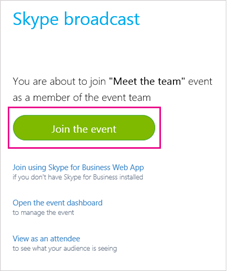
모임 초대에서 참가 링크를 클릭합니다. 회사 또는 학교 계정(예: seanc@contoso.com)을 사용하여 로그인해야 합니다.
이벤트 참가를 클릭합니다.
필요한 경우, 모임 중에 프레젠테이션할 PowerPoint 슬라이드 모음을 업로드합니다. 카메라 원본에서 라이브 피드도 추가합니다.
오디오가 정상적으로 작동하는지 확인합니다.
원하는 피드를 마우스 오른쪽 단추로 클릭하고 비디오 활성화를 선택하여 피드를 활성화합니다. 하나의 피드는 오디오를 제공하고 다른 피드는 비디오를 제공하도록 설정할 수 있습니다. 예를 들어 청중이 발표자의 목소리를 들으면서 PowerPoint 슬라이드를 보도록 할 수 있습니다.
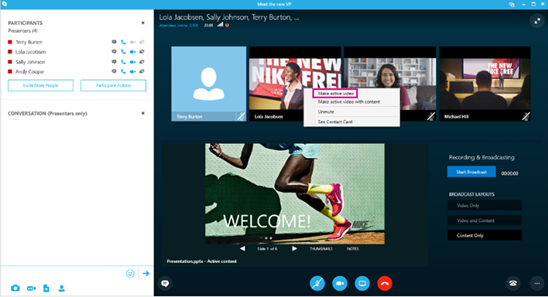
피드를 마우스 오른쪽 단추로 클릭하고 음소거 해제 를 클릭하거나 피드를 선택하고 음소거
 음소거 해제 그림을 클릭하여 활성 피드에서 오디오를 사용하도록 설정합니다.
브로드캐스트 시작을 클릭합니다. 브로드캐스트를 중지할 경우 다시 시작할 수 없습니다.
참고
Windows Phone을 포함한 Windows 장치에서 발표자가 수행하는 작업과 참석자에게 보여지는 화면 간에 30초의 지연이 발생합니다. Mac 및 iOS 장치에서는 약 60초의 지연이 발생합니다. 이 지연은 다양한 코덱으로 변환하고 미디어를 Azure Content Delivery Network 내의 지점 서버로 배포하는 데 걸리는 시간 때문입니다.
이벤트 중에 원본 전환
- 활성화하려는 비디오 피드를 마우스 오른쪽 단추로 클릭하고 비디오 활성화를 클릭합니다.
- 활성화할 오디오 피드를 마우스 오른쪽 단추로 클릭하고 음소거 해제 를 클릭하거나 음소거 클릭합니다. 필요한 경우 다른 오디오 원본을 음소거하여 과잉 잡음을 제거합니다.
브로드캐스트 중지
- 브로드캐스트 중지 단추를 클릭합니다.
- 확인을 클릭하여 확인합니다.
Skype 모임 브로드캐스트 도움말Skype 모임 브로드캐스트란?Skype 모임 브로드캐스트에서 Skype 모임 브로드캐스트 조인Skype 모임 브로드캐스트 사용 Bing Pulse 예약 Skype 모임 브로드캐스트 레코드에 Yammer 피드 추가 및 Skype 모임 브로드캐스트게시