이 페이지에서는 펜을 식별하고, 펜과 호환되는 Surface 장치를 확인하고, 지원되는 기능을 검토하는 데 도움이 됩니다.
참고
이러한 장치 모델은 수동 입력 또는 쓰기를 지원하지 않으므로 Surface 슬림 펜 또는 Surface 펜과 호환되지 않습니다.
- Surface Laptop(8번째 버전)
- Surface Laptop 13인치
- Surface Laptop(7번째 버전)
- Surface Laptop Go(모든 버전)
Surface Windows가 아닌 PC에서 Surface 펜을 사용하는 방법에 대한 자세한 내용은 다른 Windows PC에서 Surface 펜 사용을 참조하세요.
Surface 슬림 펜
Surface 슬림 펜 2/Surface 슬림 펜(2판)이라고도 함
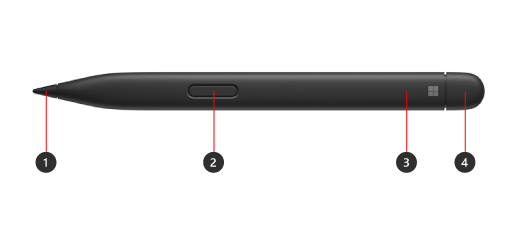
- 펜 팁
- 마우스 오른쪽 단추 클릭 및 선택 버튼
- LED 표시등
- 지우개 및 위쪽 버튼
Surface 슬림 펜을 설정하고 사용하는 방법 알아보기
배터리 및 충전
사전 설치된 충전식 리 이온 배터리를 포함합니다. 충전은 호환되는 Surface 장치 및 액세서리에서 지원됩니다. Surface 슬림 펜을 충전하는 방법을 참조하세요. 독립 실행형 Surface 슬림 펜 충전기 는 필요한 경우 별도로 사용할 수 있습니다.
호환성 및 기능
Surface 모델을 확인하여 장치에서 지원되는 펜 기능을 확인합니다.
| Surface 모델 | 펜 및 잉크 지원 | Bluetooth 지원 | 자석 부착 | 기울기 | 촉각 신호* | 제로 힘 수동 입력 |
|---|---|---|---|---|---|---|
| Surface Pro 12인치 | 예, 4096 압력점 사용 | 예 | 예, Surface Pro 12인치 뒷면에 통합 스토리지 및 충전 | 예 | 예 | 예 |
|
Surface Pro(12번째 버전) Surface Pro(11번째 버전) 비즈니스용 Surface Pro 10 Surface Pro 9 Surface Pro 8 |
예, 4096 압력점 사용 | 예 | 예, Surface Pro 13인치 Flex 키보드 사용 예, 펜 스토리지 또는 Surface Pro 서명 키보드가 있는 Surface Pro 13인치 키보드 사용 |
예 | 예 | 예 |
| Surface Pro X | 예, 4096 압력점 사용 | 예 | 예, Surface Pro X 서명 키보드 또는 Surface Pro 서명 키보드 사용 | 예 | 아니요 | 예 |
|
Surface Laptop Studio 2 Surface Laptop Studio |
예, 4096 압력점 사용 | 예 | 예, 충전 영역에서 | 예 | 예 | 예 |
| Surface Duo 2 | 예, 4096 압력점 사용 | 예 | 예, Surface Duo 2 펜 커버 포함 | 아니요 | 아니요 | 아니요 |
|
Surface Hub 3 Surface Hub 2S |
예, 4096 압력점 사용 | 예 | 아니요 | 아니요 | 아니요 | 아니요 |
*촉각 신호는 Windows 11 실행하는 디바이스의 일부 앱에서 사용할 수 있습니다.
기타 펜
각 펜에 대한 자세한 내용은 아래 제목을 살펴보세요.
Surface 슬림 펜(1세대)

- 지우개 및 위쪽 버튼
- LED 표시등
- 마우스 오른쪽 단추 클릭 및 선택 버튼
- 펜 팁
Surface 슬림 펜(1세대)을 설정하고 사용하는 방법 알아보기
배터리 및 충전
배터리 충전에 대한 자세한 내용은 Surface 슬림 펜을 충전하는 방법을 참조하세요.
호환성 및 기능
Surface 모델을 확인하여 장치에서 지원되는 펜 기능을 확인합니다.
| Surface 모델 | 펜 및 잉크 지원 | Bluetooth 지원 | 자석 부착 | 기울기 |
|---|---|---|---|---|
| Surface Pro X | 예, 4096 압력점 사용 | 예 | 예, Surface Pro X 시그니처 키보드 사용 | 예 |
| Surface Duo | 예, 4096 압력점 사용 | 아니요 | 아니요 | 아니요 |
클립이 없는 Surface 펜
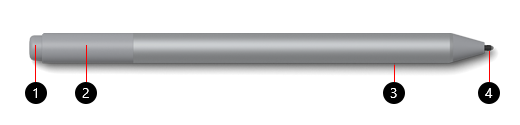
- 지우개 및 위쪽 버튼
- LED 표시등
- 마우스 오른쪽 단추 클릭 및 선택 버튼
- 펜 팁
배터리
배터리를 교체하는 방법 에 대한 자세한 내용은 Surface 펜 배터리 교체로 이동하세요.
호환성 및 기능
Surface 모델을 확인하여 장치에서 지원되는 펜 기능을 확인합니다.
| Surface 모델 | 펜 및 잉크 지원 | Bluetooth 지원 | 자석 부착 | 기울기 |
|---|---|---|---|---|
|
Surface Pro 7+ Surface Pro 7 Surface Pro 6 Surface Pro(5세대) |
예, 4096 압력점 사용 | 예 | 예 | 예 |
|
Surface Laptop 2 Surface Laptop(1세대) |
예, 1024 압력점 사용 | 예 | 아니요 | 아니요 |
|
비즈니스용 Surface Laptop 6 Surface Laptop 5(모든 모델) Surface Laptop 4(모든 모델) Surface Laptop 3(모든 모델) |
예, 4096 압력점 사용 | 예 | 아니요 | 예 |
|
Surface Laptop Studio 2 Surface Laptop Studio |
예, 4096 압력점 사용 | 예 | 아니요 | 예 |
| Surface Book(모든 모델) | 예, 1024 압력점 사용 | 예 | 예 | 아니요 |
|
Surface Book 3(모든 모델) Surface Book 2(모든 모델) |
예, 4096 압력점 사용 | 예 | 예 | 예 |
|
Surface Go 4 Surface Go 3 렌더링 Surface Go 2 Surface Go |
예, 4096 압력점 사용 | 예 | 예 | 예 |
|
Surface Studio 2+ Surface Studio 2 Surface Studio |
예, 4096 압력점 사용 | 예 | 예 | 예 |
평평한 가장자리에 버튼이 하나 있는 Surface 펜
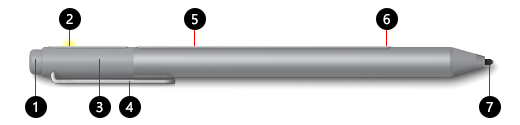
- 지우개 및 위쪽 버튼
- LED 표시등
- 뚜껑
- 클립
- 자석
- 마우스 오른쪽 단추 클릭 및 선택 버튼
- 펜 팁
배터리
배터리를 교체하는 방법 에 대한 자세한 내용은 Surface 펜 배터리 교체로 이동하세요.
호환성 및 기능
Surface 모델을 확인하여 장치에서 지원되는 펜 기능을 확인합니다.
| Surface 모델 | 펜 및 잉크 지원 | Bluetooth 지원 | 자석 부착 | 기울기 |
|---|---|---|---|---|
|
Surface Pro 4 Surface Pro 3 |
예, 1024 압력점 사용 | 예 | 예 | 아니요 |
| Surface Laptop(1세대) | 예, 1024 압력점 사용 | 예 | 아니요 | 아니요 |
| Surface 3 | 예, 1024 압력점 사용 | 예 | 예 | 아니요 |
| Surface Studio | 예, 4096 압력점 사용 | 예 | 예 | 아니요 |
두 개의 측면 버튼이 있는 Surface 펜

- 위쪽 버튼
- 마우스 오른쪽 단추 클릭 및 선택 버튼
- 지우개 버튼
- 펜 팁
배터리
배터리를 교체하는 방법 에 대한 자세한 내용은 Surface 펜 배터리 교체로 이동하세요.
호환성 및 기능
Surface 모델을 확인하여 장치에서 지원되는 펜 기능을 확인합니다.
| Surface 모델 | 펜 및 잉크 지원 | Bluetooth 지원 | 자석 부착 | 기울기 |
|---|---|---|---|---|
| Surface Pro 3 | 예, 1024 압력점 사용 | 예 | 아니요 | 아니요 |
| Surface 3 | 예, 1024 압력점 사용 | 예 | 아니요 | 아니요 |
Microsoft 교실 펜
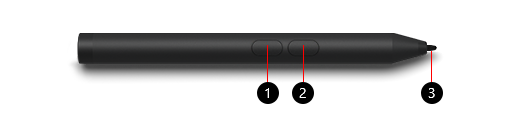
- 마우스 오른쪽 단추 클릭 및 선택 버튼
- 지우개 버튼
- 펜 팁
배터리
배터리를 교체하는 방법 에 대한 자세한 내용은 Surface 펜 배터리 교체로 이동하세요.
호환성 및 기능
Surface 모델을 확인하여 장치에서 지원되는 펜 기능을 확인합니다.
| Surface 모델 | 펜 및 잉크 지원 | Bluetooth 지원 | 자석 부착 | 기울기 |
|---|---|---|---|---|
|
Surface Go 3 렌더링 Surface Go 2 Surface Go |
예, 1024 압력점 사용 | 아니요 | 아니요 | 아니요 |
Microsoft 교실 펜 2 및 Microsoft 비즈니스 펜

- 펜 팁
- 지우개 단추
- 마우스 오른쪽 단추 클릭 및 선택 버튼
- 보안 스토리지를 위한 스토리지 클립 및 테더 슬롯
배터리
배터리를 교체하는 방법 에 대한 자세한 내용은 Surface 펜 배터리 교체로 이동하세요.
호환성 및 기능
Surface 모델을 확인하여 장치에서 지원되는 펜 기능을 확인합니다.
| Surface 모델 | 펜 및 잉크 지원 | Bluetooth 지원 | 자석 부착 | 기울기 |
|---|---|---|---|---|
| Surface Pro 7+ | 예, 1024 압력점 사용 | 아니요 | 아니요 | 아니요 |
|
Surface Go Surface Go 2 Surface Go 3 렌더링 |
예, 4096 압력점 사용 | 아니요 | 아니요 | 아니요 |
| Surface Go 4 | 예, 4096 압력점 사용 | 아니요 | 아니요 | 아니요 |
Surface Pro 펜
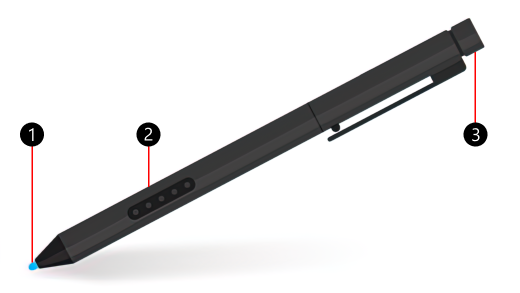
- 펜 팁
- 마우스 오른쪽 단추 클릭 및 선택 버튼
- 지우개 뚜껑
배터리
Surface Pro 펜에는 배터리가 없으며 충전이 필요 없습니다.
호환성 및 기능
Surface 모델을 확인하여 장치에서 지원되는 펜 기능을 확인합니다.
| Surface 모델 | 펜 및 잉크 지원 | Bluetooth 지원 | 자석 부착 | 기울기 |
|---|---|---|---|---|
|
Surface Pro 2 Surface Pro(1st Gen) |
예, 1024 압력점 사용 | 아니요 | 아니요 | 아니요 |
Surface Hub 펜
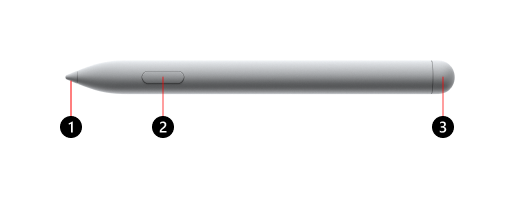
- 펜 팁
- 마우스 오른쪽 단추 클릭 및 선택 버튼
- 지우개 뚜껑
배터리
배터리 교체에 대한 자세한 내용은 Surface Hub 펜 문제 해결을 참조하세요.
호환성 및 기능
Surface 모델을 확인하여 장치에서 지원되는 펜 기능을 확인합니다.
| Surface 모델 | 펜 및 잉크 지원 | Bluetooth 지원 | 자석 부착 | 기울기 | 촉각 신호 | 제로 힘 수동 입력 | 이중 펜 지원 |
|---|---|---|---|---|---|---|---|
| Surface Hub 3 50" | 예, 4096 압력점 사용 | 예 | 예, 디바이스의 측면과 위쪽에 있음 | 예 | 아니요 | 예 | 예 |
| Surface Hub 3 85" | 예, 4096 압력점 사용 | 예 | 예, 디바이스의 측면에 있음 | 예 | 아니요 | 예 | 예 |
| Surface Hub 2S 50" | 예, 4096 압력점 사용 | 예 | 예, 디바이스의 측면과 위쪽에 있음 | 예 | 아니요 | 예 | 예 |
| Surface Hub 2S 85" | 예, 4096 압력점 사용 | 예 | 예, 디바이스의 측면에 있음 | 예 | 아니요 | 예 | 예 |
관련 항목
추가 지원