
대부분의 앱 업데이트는 Teams에서 자동으로 수행되지만 앱 업데이트에 새 권한이 필요한 경우 업데이트를 수동으로 수락해야 합니다. 이렇게 하면 변경 권한이 있는 모든 곳에서 업데이트가 적용됩니다. 여기에는 채팅, 채널, 모임 또는 기타 장소가 포함될 수 있습니다.
앱을 수동으로 업데이트하려면 다음을 수행합니다.
Teams 왼쪽에서 앱
 을 선택합니다.
화면 왼쪽 아래에 앱 관리
 옆에 작은 빨간색 거품이 표시됩니다. 이 거품은 보류 중인 앱 업데이트 수를 보여 줍니다. 해당 거품을 선택합니다.
앱 관리
페이지에서 업데이트가 필요한 앱이 맨 위에 있습니다.
업데이트하려는 각 앱에 대해 업데이트를 선택합니다.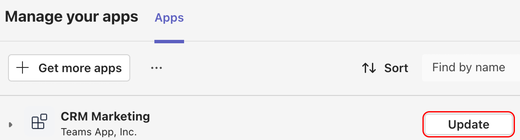
지금 업데이트를 선택하여 권한을 수락하고 앱을 업데이트합니다.
그룹 채팅에서 앱 업데이트
- Teams에서 채팅을 선택합니다.
- 그룹 채팅을 선택하세요.
-
에이전트 및 봇 앱 열기
 > 앱 관리 선택합니다.
 - 업데이트하려는 앱에 대해 업데이트를 선택합니다.
- 지금 업데이트를 선택하여 새 권한에 동의하고 앱을 업데이트합니다.
팀의 앱 업데이트
-
Teams에서 Teams
 을 선택합니다.
 -
에이전트 및 봇 앱 열기> 앱 관리 선택합니다.
- 업데이트하려는 앱에 대해 업데이트를 선택합니다.
- 지금 업데이트를 선택하여 새 권한에 동의하고 앱을 업데이트합니다.
개인 앱에서
Teams 왼쪽에서 앱을 선택합니다.
개인 앱에 새 권한이 필요한 경우 업데이트 단추가 있는 배너가 표시됩니다.
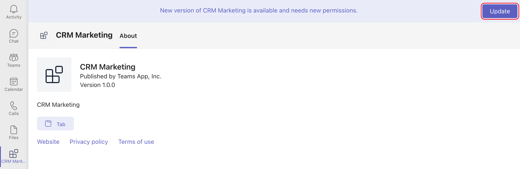
업데이트를 선택합니다.
지금 업데이트를 선택하여 새 권한에 동의하고 앱을 업데이트합니다.