이 문서의 내용
운영 체제에서 위치 공유에 동의
Teams 앱에서 위치 공유에 동의
운영 체제에서 위치 서비스 켜기
Teams 앱이 사용자의 위치에 액세스하도록 허용
통화 앱에서 긴급 위치 추가, 편집 또는 다시 설정
운영 체제 수준에서 위치 공유에 동의
Microsoft Teams 내의 여러 기능은 위치 공유를 사용하여 제대로 작동합니다. Teams에서 위치 데이터를 사용할 수 있는 시기와 방법을 선택할 수 있습니다.
Teams에 처음 로그인하면 운영 체제에서 Teams가 정확한 위치 및 위치 기록에 액세스할 수 있도록 동의하라는 메시지가 표시됩니다.
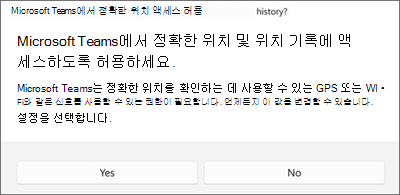
IT 관리 위치 액세스를 관리하는 경우 Teams 통화 앱을 통해 긴급 통화에 대한 물리적 주소를 수동으로 추가할 수 있습니다.
Teams 앱에서 위치 공유에 동의
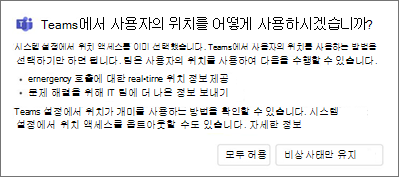
Teams를 열면 앱에서 사용자의 위치를 사용할 방법을 선택하라는 메시지가 표시됩니다.
-
모두 허용을 선택하여 Teams에 긴급 통화 및 IT 관리 인사이트에 대한 전체 위치 액세스 권한을 부여합니다.
- 긴급 통화로 위치 사용을 제한하려면 응급 상황만 유지 를 선택합니다.
참고
- IT 관리자가 네트워크 문제를 계속 해결하고 해결할 수 있도록 모든 것을 허용하는 것이 좋습니다.
- 위치를 켜거나 끄는 경우에도 이 프롬프트는 한 번만 표시됩니다.
관리자가 설정한 정책에 따라 이 프롬프트의 다른 버전이 표시될 수 있습니다.
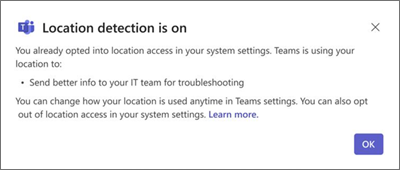
organization 관리되는 디바이스에서 이러한 설정은 기본적으로 설정되며 IT 관리 설정만 해제할 수 있습니다.
언제든지 위치 검색 기본 설정을 변경할 수 있습니다.
-
설정 및 기타
 >설정 설정
 >개인 정보> 위치로 이동합니다.
Windows 위치 서비스 및 개인 정보를 방문하여 위치 데이터를 사용하는 방법에 대해 자세히 알아봅니다.
운영 체제에서 위치 서비스 켜기 또는 끄기
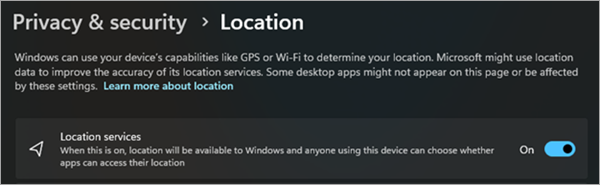
위치 서비스를 사용하거나 사용하지 않도록 설정하려면 먼저 OS 설정 내에서 Teams에 위치 권한을 제공해야 합니다.
- Windows 위치 서비스 및 개인 정보 설정을 지정합니다.
Teams 앱이 사용자의 위치에 액세스하도록 허용
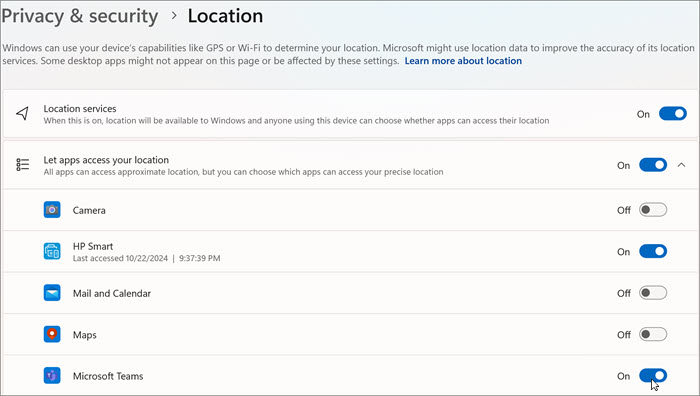
Windows 11 버전 24H2 이상:
-
위치 서비스를 켭니다.
- 앱이 사용자의 위치에 액세스하도록 허용을 켭니다.
-
Microsoft Teams를 켭니다.
통화 앱에서 긴급 위치 추가, 편집 또는 다시 설정
통화의 다이얼 패드 아래 또는 Teams 설정의 통화 섹션 아래쪽에 있는 긴급 위치를 검사 수 있습니다.
참고
통화에서만 긴급 위치를 편집할 수 있습니다.
Teams 다이얼 패드에서 긴급 위치를 추가, 확인, 편집 또는 다시 설정합니다.
- Teams의 왼쪽에 있는 통화로 이동합니다.
-
긴급 위치를 선택합니다.
-
편집을 선택합니다.
- 주소를 업데이트합니다.
이 문서의 내용
운영 체제에서 위치 공유에 동의
Teams 앱에서 위치 공유에 동의
운영 체제에서 위치 서비스 켜기
Teams 앱이 사용자의 위치에 액세스하도록 허용
통화 앱에서 긴급 위치 추가, 편집 또는 다시 설정
운영 체제에서 위치 공유에 동의
Microsoft Teams 내의 여러 기능은 위치 공유를 사용하여 제대로 작동합니다. Teams에서 위치 데이터를 사용할 수 있는 시기와 방법을 선택할 수 있습니다.
Teams에 처음 로그인하면 운영 체제에서 Teams가 정확한 위치 및 위치 기록에 액세스할 수 있도록 동의하라는 메시지가 표시됩니다.
IT 관리 위치 액세스를 관리하는 경우 Teams 통화 앱을 통해 긴급 통화에 대한 물리적 주소를 수동으로 추가할 수 있습니다.
Teams 앱에서 위치 공유에 동의
Teams를 열면 앱에서 사용자의 위치를 사용할 방법을 선택하라는 메시지가 표시됩니다.
-
모두 허용을 선택하여 Teams에 긴급 통화 및 IT 관리 인사이트에 대한 전체 위치 액세스 권한을 부여합니다.
- 긴급 통화로 위치 사용을 제한하려면 응급 상황만 유지 를 선택합니다.
참고
- IT 관리자가 네트워크 문제를 계속 해결하고 해결할 수 있도록 모든 것을 허용하는 것이 좋습니다.
- 위치를 켜거나 끄는 경우에도 이 프롬프트는 한 번만 표시됩니다.
관리자가 설정한 정책에 따라 이 프롬프트의 다른 버전이 표시될 수 있습니다.
언제든지 위치 검색 기본 설정을 변경할 수 있습니다.
-
설정 및 기타>설정 설정>개인 정보>위치로 이동합니다.
Windows 위치 서비스 및 개인 정보를 방문하여 위치 데이터를 사용하는 방법에 대해 자세히 알아봅니다.
운영 체제에서 위치 서비스 켜기
위치 서비스를 사용하도록 설정하려면 먼저 OS 설정 내에서 Teams에 위치 권한을 제공해야 합니다.
-
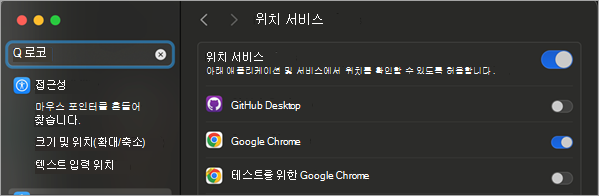
설정으로 이동합니다.
-
Location Services를 켭니다.
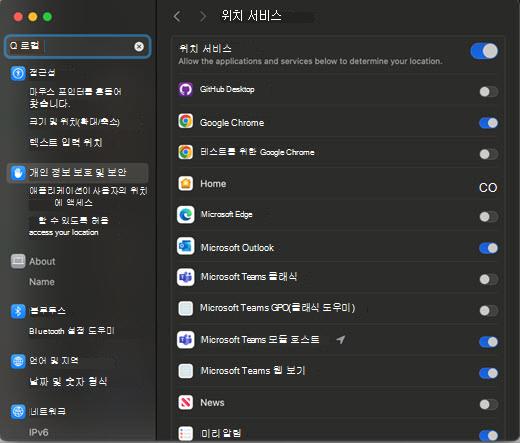
Teams 앱이 사용자의 위치에 액세스하도록 허용
-
Location Services를 켭니다.
-
Microsoft Teams ModuleHost를 켭니다.
-
Microsoft Teams WebView를 켭니다.
통화 앱에서 긴급 위치 추가, 편집 또는 다시 설정
통화의 다이얼 패드 아래 또는 Teams 설정의 통화 섹션 아래쪽에 있는 긴급 위치를 검사 수 있습니다.
- Teams의 왼쪽에 있는 통화로 이동합니다.
- 다이얼 패드 아래에서 현재 긴급 위치를 선택합니다.
-
긴급 위치를 추가, 확인, 편집 또는 다시 설정합니다.
Teams 앱에서 위치 공유에 동의
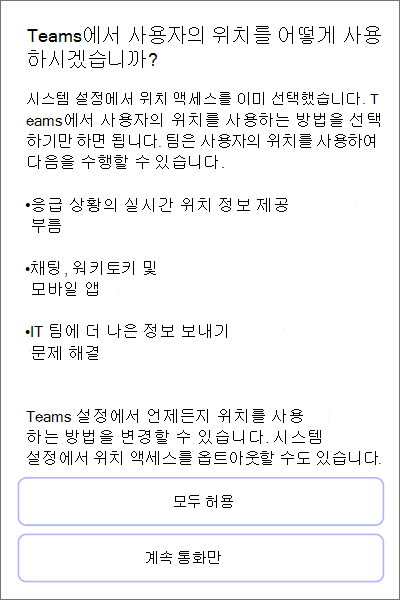
Teams를 처음 열면 앱에서 위치를 사용할 방법을 선택하라는 메시지가 표시됩니다.
-
모두 허용을 선택하여 Teams에 긴급 통화 및 IT 관리 인사이트에 대한 전체 위치 액세스 권한을 부여합니다.
-
응급 상황만 허용을 선택하여 위치 사용을 긴급 통화로 제한합니다.
참고
IT 관리자가 네트워크 문제를 계속 해결하고 해결할 수 있도록 모든 것을 허용하는 것이 좋습니다.
관리자가 설정한 정책에 따라 이 프롬프트의 다른 버전이 표시될 수 있습니다.
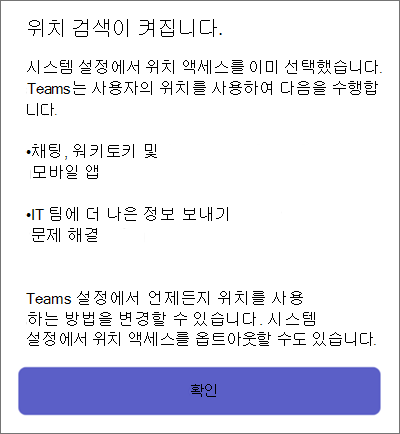
organization 관리되는 디바이스에서 이러한 설정은 기본적으로 설정되며 IT 관리 설정만 해제할 수 있습니다.
언제든지 위치 검색 기본 설정을 변경할 수 있습니다.
-
Settings>개인 정보>위치로 이동합니다.
Windows 위치 서비스 및 개인 정보 보호에서 긴급 통화 및 IT 문제 해결에 위치 데이터를 사용하는 방법에 대해 자세히 알아봅니다.
모바일 디바이스에서 위치 공유 켜기
사용자의 위치는 응급 서비스 및 일부 지역에서 PSTN 전화를 걸고 수신하는 데 필요합니다.
- Teams가 이미 설치된 후 위치 공유를 켜거나 끄려면 디바이스의 Teams 설정 및 위치 액세스 허용으로 이동합니다.
참고
위치 서비스가 없으면 Teams에서 긴급 위치를 확인할 수 없습니다. 확인한 모든 긴급 위치는 저장되며 돌아올 때 다시 확인할 필요가 없습니다. 새 물리적 위치로 이동하면 Teams 응급 위치가 변경되어 서비스에서 감지하는 위치가 반영됩니다.
