
Viva의 답변은 직원들을 주제 전문가와 연결하여 질문에 대한 답변을 얻고 전반적인 학습을 향상합니다.
참고
Viva의 답변에는 Viva Engage Knowledge Service 계획이 필요합니다. 라이선스에 대해 자세히 알아보세요.
1단계: 질문하기
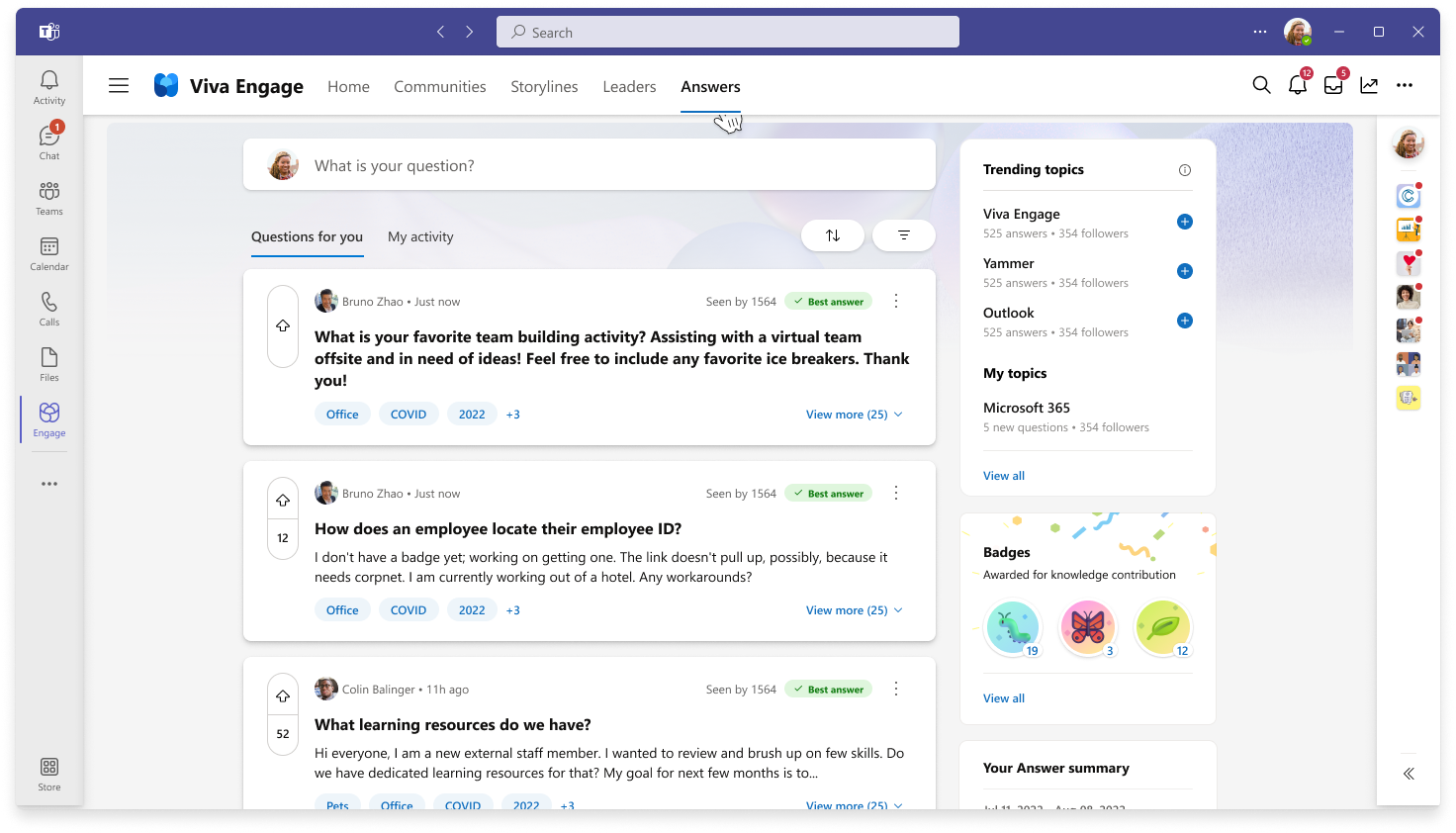
Viva Engage Teams 앱에서 답변 탭을 선택하여 답변 환경을 시작합니다. 나열된 질문이 원하는 것과 일치하지 않는 경우 질문을 합니다.
참고
답변에 질문을 게시할 때 질문을 분류하는 데 도움이 되는 주제를 설명하는 항목을 포함합니다. topics 작동 방식에 대해 자세히 알아보세요.
2단계: 항목 추가
답변에 질문을 입력하면 Viva Engage 질문에 포함할 수 있는 최대 3개의 AI 추천 topics 제공합니다.
AI 추천 topics 생성하려면 질문 입력이 완료되면 질문 필드 외부의 아무 곳이나 클릭합니다.
질문과 함께 포함할 가장 관련성이 큰 항목을 선택합니다. 답변에 항목을 추가하면 다른 사용자가 사용할 수 있습니다.
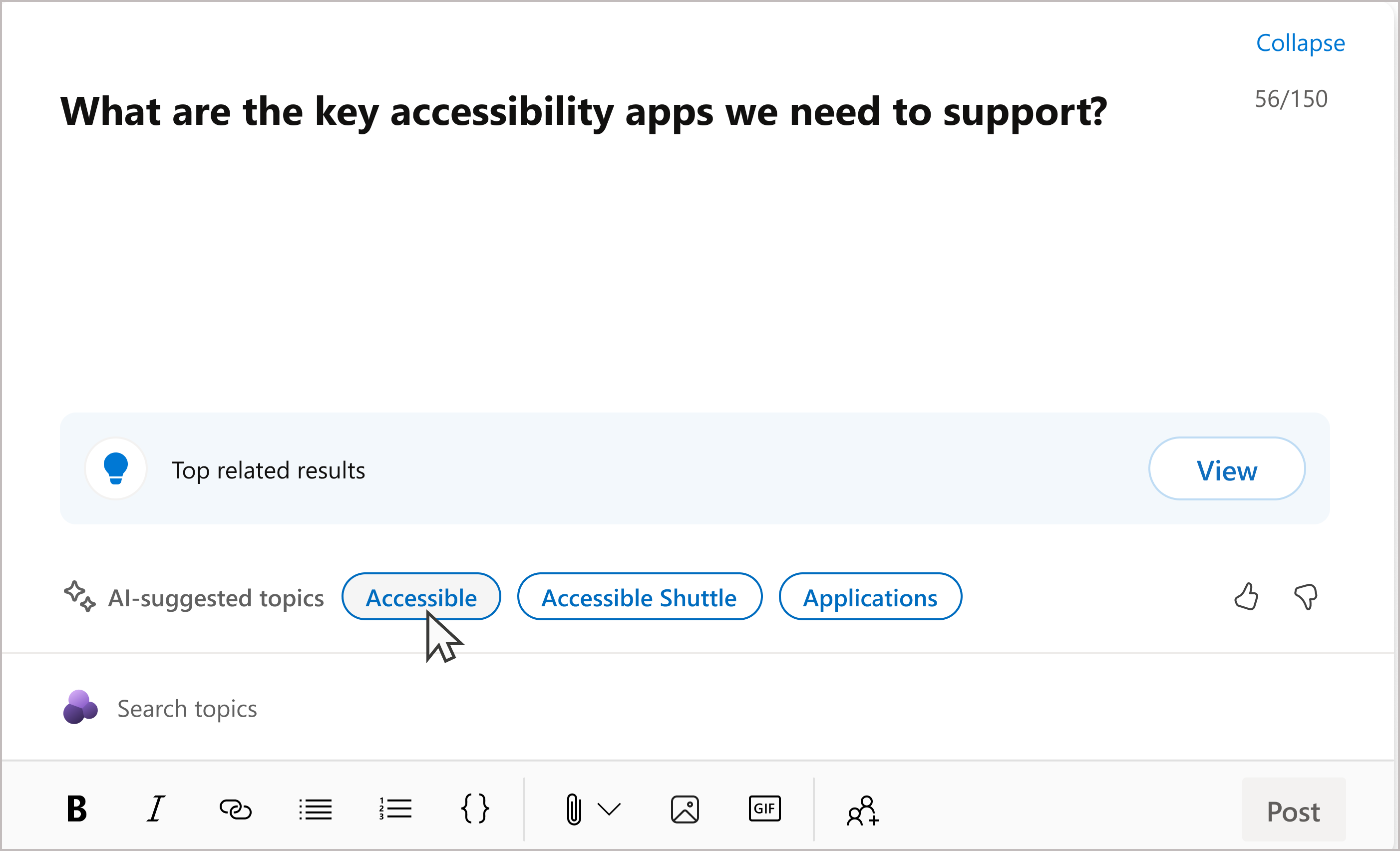
선택할 더 많은 topics 찾으려면 다음 중 하나를 수행합니다.
- 질문 아래 공간에 설명을 입력하여 더 많은 AI 추천 topics 생성합니다.
- 검색 topics 필드에 키워드를 입력하여 사용 가능한 topics 수동으로 검색하여 더 적합한 키워드를 검색합니다.
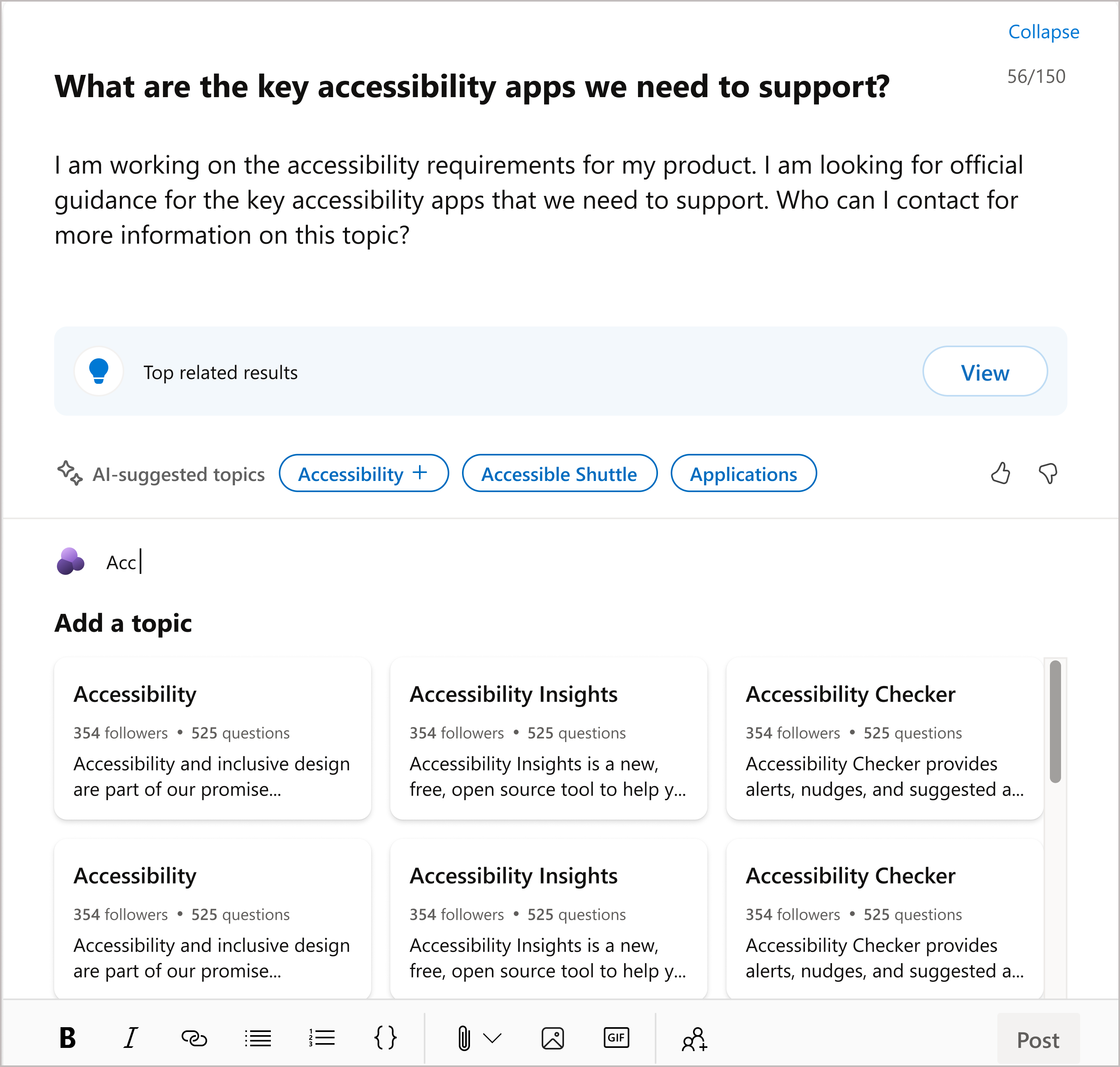
일치하는 topics 없는 경우 새 항목을 제안할 수 있습니다. 토픽을 제안하려면 이름과 요약이 필요합니다.
3단계: 질문 게시
게시하기 전에 자세한 설명, 첨부 파일 및 서식 있는 텍스트 서식을 추가하는 것이 좋습니다. 사용자 추가 단추를 사용하여 질문에 대답할 수 있는 사용자에 태그를 지정하거나 할 수 있는 다른 사람을 가리킬 수 있습니다.
질문이 완료되면 게시 단추를 선택하여 질문을 게시합니다. 게시한 질문이 답변의 내 활동 탭에 표시됩니다.