

Clipchamp 비디오 편집기에서 프로젝트 작업을 마치면 비디오를 MP4 파일로 장치에 쉽게 내보내고 다운로드할 수 있습니다. 오디오 전용 파일을 MP3(M4A)로 내보내고 완성된 파일을 내보내기 페이지에서 바로 Clipchamp의 통합 중 하나로 공유할 수도 있습니다.
개인 계정용 Clipchamp에서는 비디오를 작업할 때 편집 진행률이 자동으로 저장되며, 클릭해야 하는 저장 버튼이 없습니다.
편집이 끝나면 프로젝트의 비디오 또는 오디오 파일을 가져오려면 아래 단계를 따르세요.
1단계. 내보내기 버튼 클릭하기
비디오를 저장하려면 비디오 편집기의 오른쪽 상단 모서리에 있는 내보내기 단추를 클릭합니다.
2단계. 내보낼 해상도 선택
크기와 품질을 결정하는 옵션이 있는 드롭다운 창이 나타납니다. 비디오는 선택한 해상도 중 하나의 MP4 파일로 내보내집니다. 다음 중에서 선택합니다.
- 480p 비디오 품질은 초안에 적합합니다.
- 720p 비디오 품질은 소셜 미디어 비디오에 적합합니다.
- 1080p(HD) 비디오 품질은 비디오 스트리밍 플랫폼 및 프레젠테이션에 적합합니다.
- 4K(UHD) 비디오 품질은 모든 4K 미디어 파일에 가장 적합한 비디오 해상도입니다.
- 15초 이하의 비디오용 GIF.
- 오디오만 포함하는 프로젝트의 경우오디오 전용 옵션을 선택하여 MPEG-4(.m4a) 오디오 파일을 가져올 수도 있습니다.
프리미엄 기능을 사용한 경험이 있으며 무료 플랜을 사용 중이라면 내보내기 옵션 옆에 다이아몬드 모양의 기호가 표시됩니다. 업그레이드할 준비가 되지 않은 경우 비디오를 내보내기 전에 프리미엄 기능을 제거하세요. 프리미엄 기능을 포함한 비디오를 내보내려면 새 플랜으로 전환 버튼을 선택합니다. 그러면 업그레이드 단계를 안내합니다.
3단계. 비디오 저장 및 공유
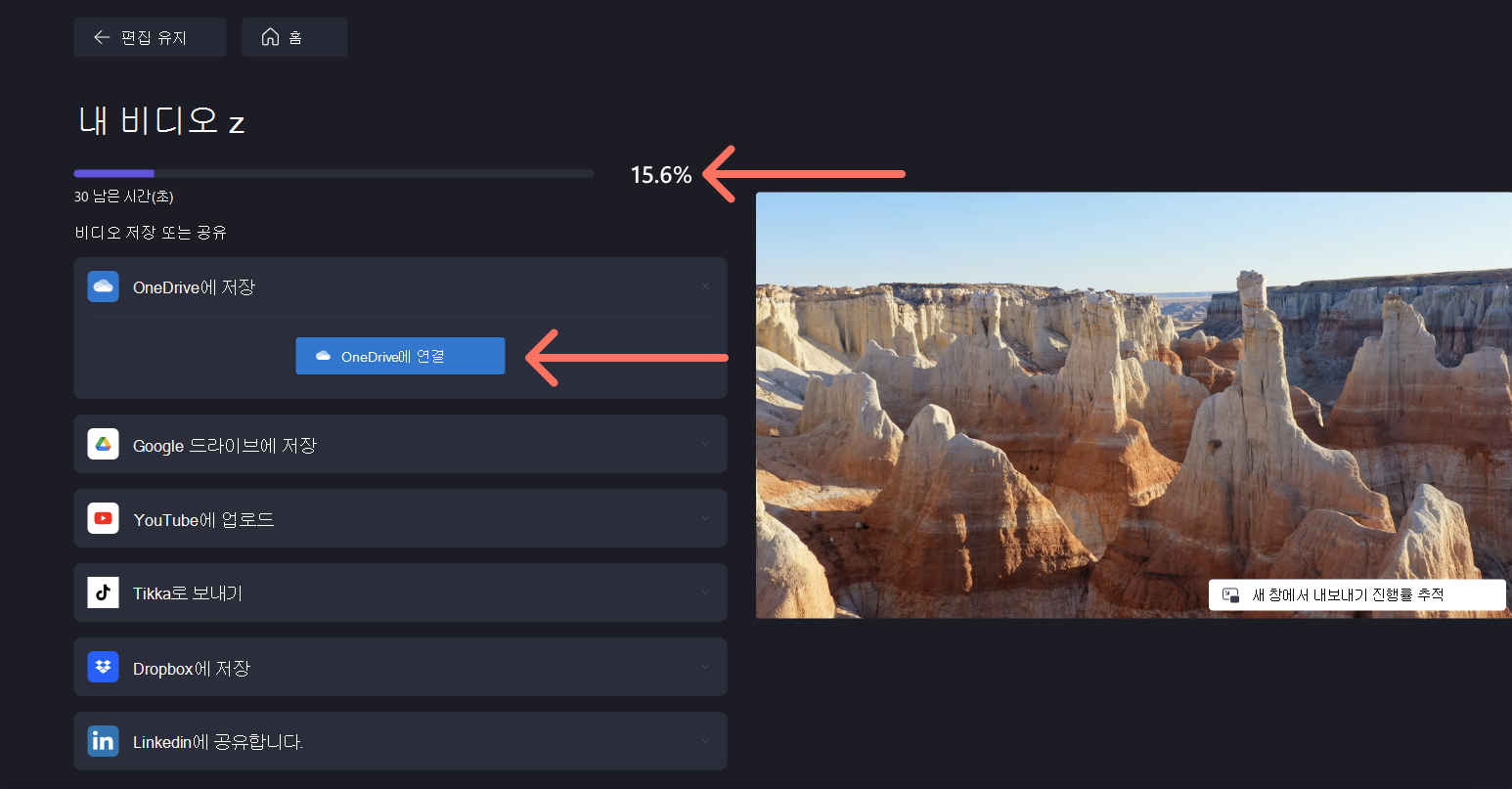
비디오 해상도를 선택하면 자동으로 비디오 내보내기가 시작되고 백분율 표시기가 있는 진행률 표시줄이 표시됩니다.
여기에서 공유 통합 중 하나를 사용하여 비디오를 공유할 수도 있습니다. 다음 옵션 중에서 선택합니다.
- OneDrive에 저장
- Google 드라이브에 저장
- YouTube에 업로드
- TikTok으로 보내기
- Dropbox에 저장
- LinkedIn에 공유(개인 계정이 아닌 회사 계정에만 작동)
비디오를 내보내는 속도가 느리거나 내보내지 않는 경우 이 도움말 문서를 참조하여 내보내기 속도를 높이는 방법에 대한 팁을 확인하세요. 해상도가 높거나 긴 프로젝트는 내보내는 데 시간이 더 오래 걸립니다.
비디오 내보내기가 완료되면 자동으로 컴퓨터, 일반적으로 다운로드 폴더에 저장됩니다.
자세한 내용은 비디오 공유 또는 프로젝트 편집을 참조하세요.
내보내기 형식
내보내는 비디오는 선택한 파일 이름의 MPEG 4(.mp4) 파일입니다. 프레임 속도는 30fps입니다.
또한 Teams 모임 녹화의 경우 Clipchamp는 출력 설정을 자동으로 조정하여 Teams가 모임 녹화에 사용할 수 있는 프레임 속도 및 비트 전송률에 최적화되도록 합니다.
오디오 파일은 M4A 형식으로 내보내집니다.
문제 해결
비디오를 내보낼 때 오류가 발생하는 경우 이 문서를 참조하여 성공적으로 내보내는 데 도움이 될 수 있는 여러 가지 문제 해결 팁을 확인하세요.