참고
Microsoft Clipchamp 비디오 편집 응용 프로그램은 개인 계정과 직장 및 학교 계정에서 사용할 수 있습니다. Windows, Mac, Linux 및 Chromebook에서 사용할 수 있습니다.
Clipchamp의 개인 계정용 비디오 편집기는 Edge 또는 Chrome 브라우저 창에서 app.clipchamp.com 로 이동하여 액세스할 수 있습니다. Windows 사용자는 공식 Microsoft Clipchamp 앱을 다운로드하여 Windows 11 및 Windows 10 장치에서 편집할 수도 있습니다.
Clipchamp의 작동 방식에 대한 데모를 보려면 빠른 자습서 비디오를 시청하거나, 아래로 스크롤하여 편집 기능을 사용하는 데 도움이 되는 단계별 지침을 확인하세요.
최상의 환경을 위해
Clipchamp를 사용하기 전에 다음 단계를 수행하여 최상의 편집 환경을 위해 브라우저 설정이 최적인지 확인하는 것이 좋습니다.
비디오 편집기에 익숙해지기
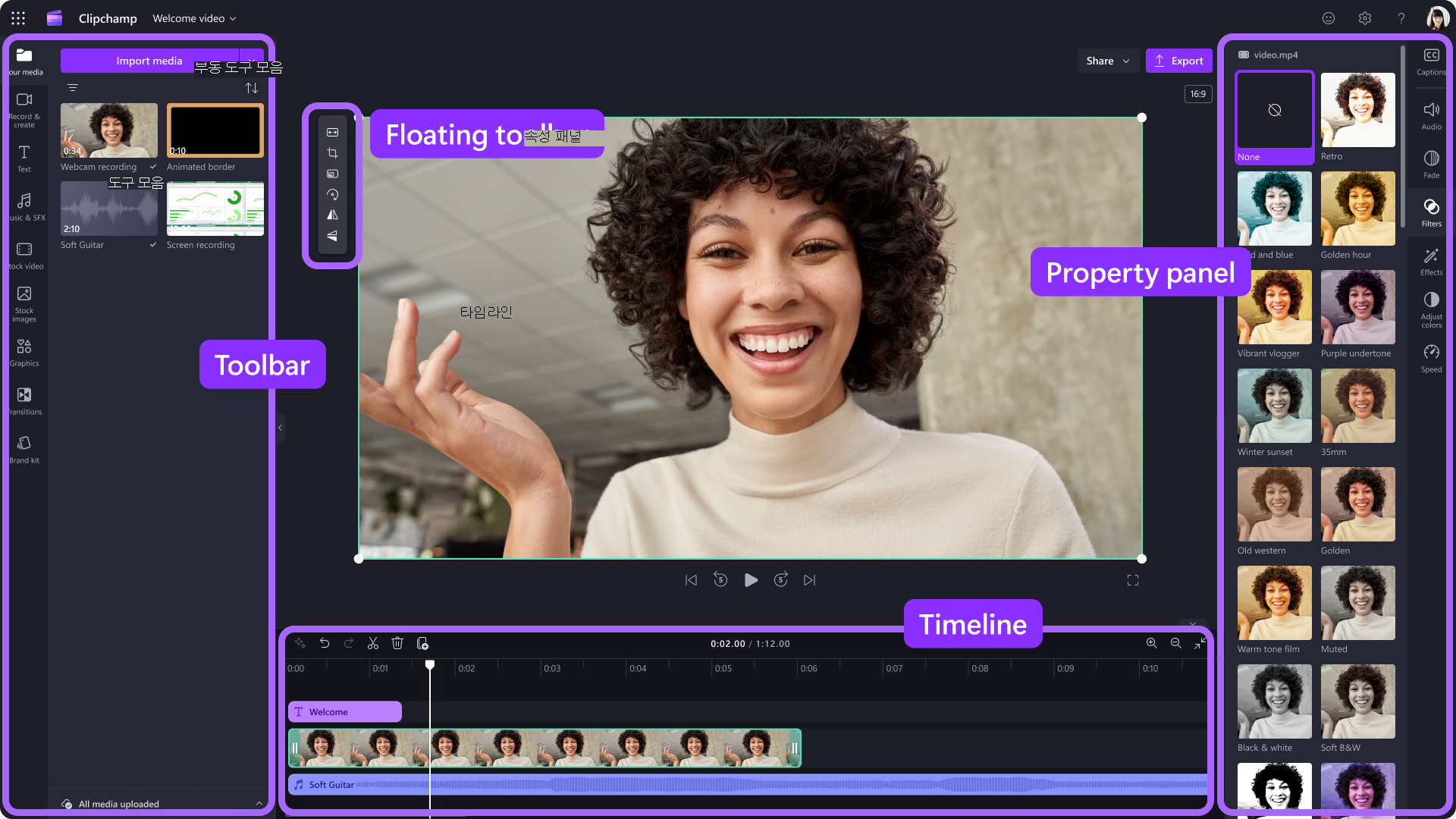
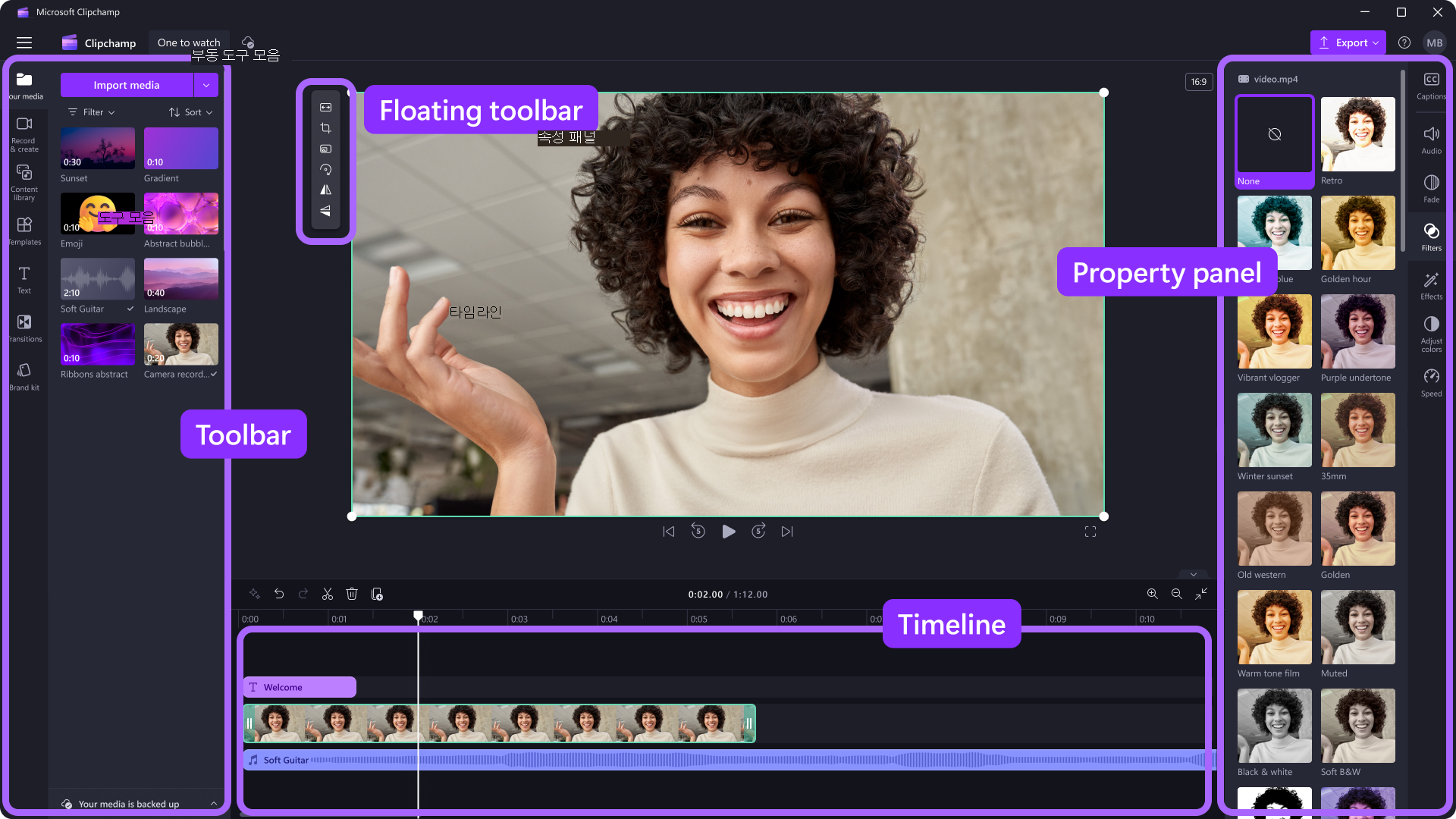
Clipchamp의 인터페이스는 초보자에게 친숙하여 다음을 비롯한 모든 전문적인 편집 기능을 빠르게 찾을 수 있습니다.
- 타임라인
- 도구 모음
- 부동 도구 모음
- 속성 패널
새 비디오를 만드는 방법
Clipchamp에서 동영상 제작을 시작하는 빠른 방법은 Windows Explorer에서 미디어 파일을 마우스 오른쪽 단추로 클릭한 다음 Clipchamp로 편집 버튼을 클릭하거나 Windows 사진 앱에서 미디어 파일에서 동영상 만들기 옵션을 클릭하는 것입니다. 이렇게 하면 미디어 라이브러리와 타임라인에 미디어 파일이 이미 로드된 새로운 비디오가 Clipchamp에서 시작됩니다.
또는 앱 중 하나를 통해 또는 브라우저와 시작 시 열리는 편집기 홈페이지에서 Clipchamp를 실행할 수도 있습니다.
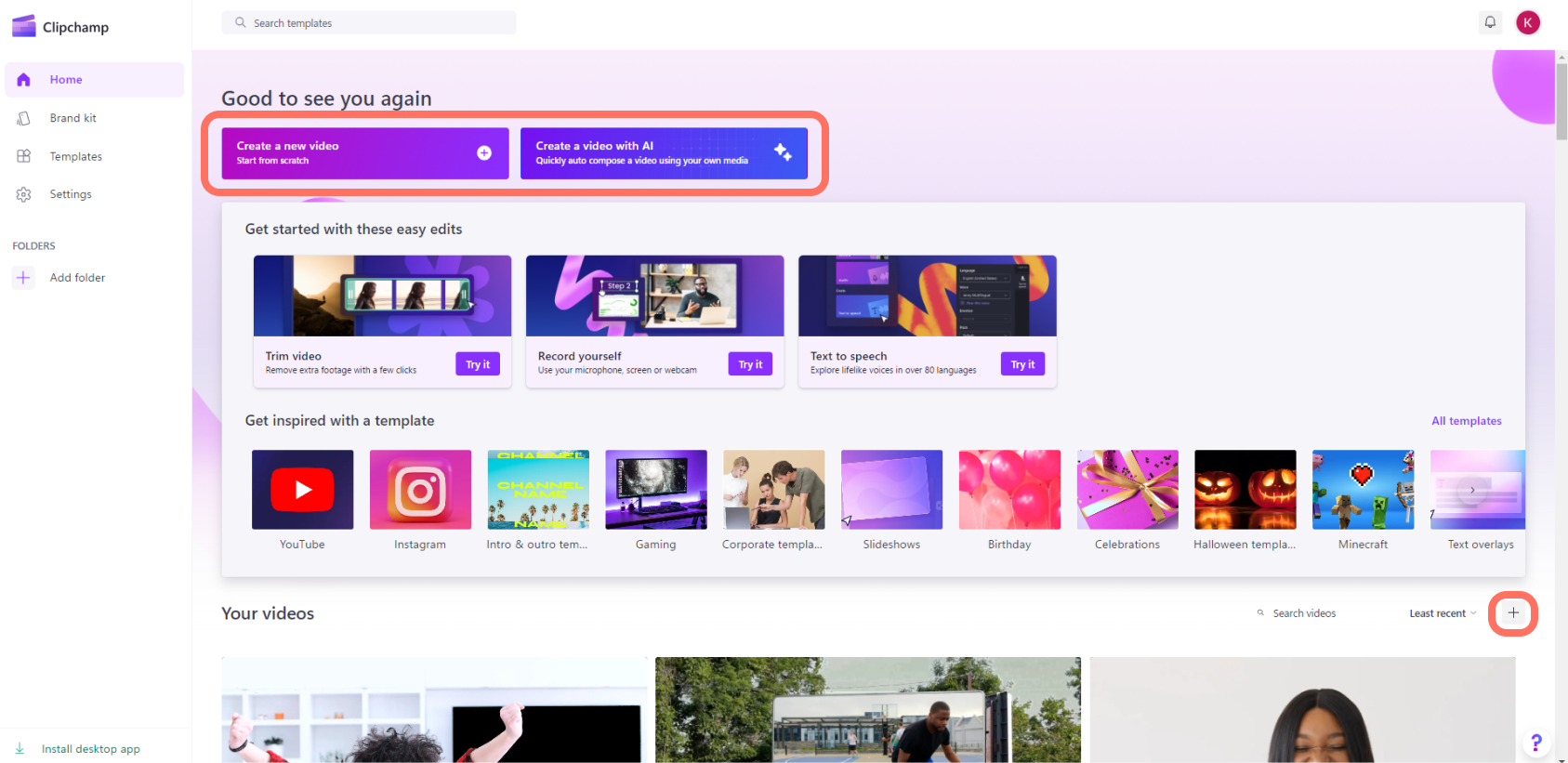
새 동영상을 만들려면 새 동영상 만들기 단추를 클릭합니다. AI 비디오 편집기에서 AI 로 동영상 만들기 버튼을 클릭하여 새 동영상을 만들 수도 있습니다. 또는 + 버튼을 클릭하여 새 비디오를 만듭니다.
내 미디어에 개인 비디오를 추가하는 방법
편집을 시작하려면 먼저 미디어 라이브러리에 비디오 파일을 추가 해야 합니다.
다음 옵션을 사용하여 미디어 자산을 가져옵니다.
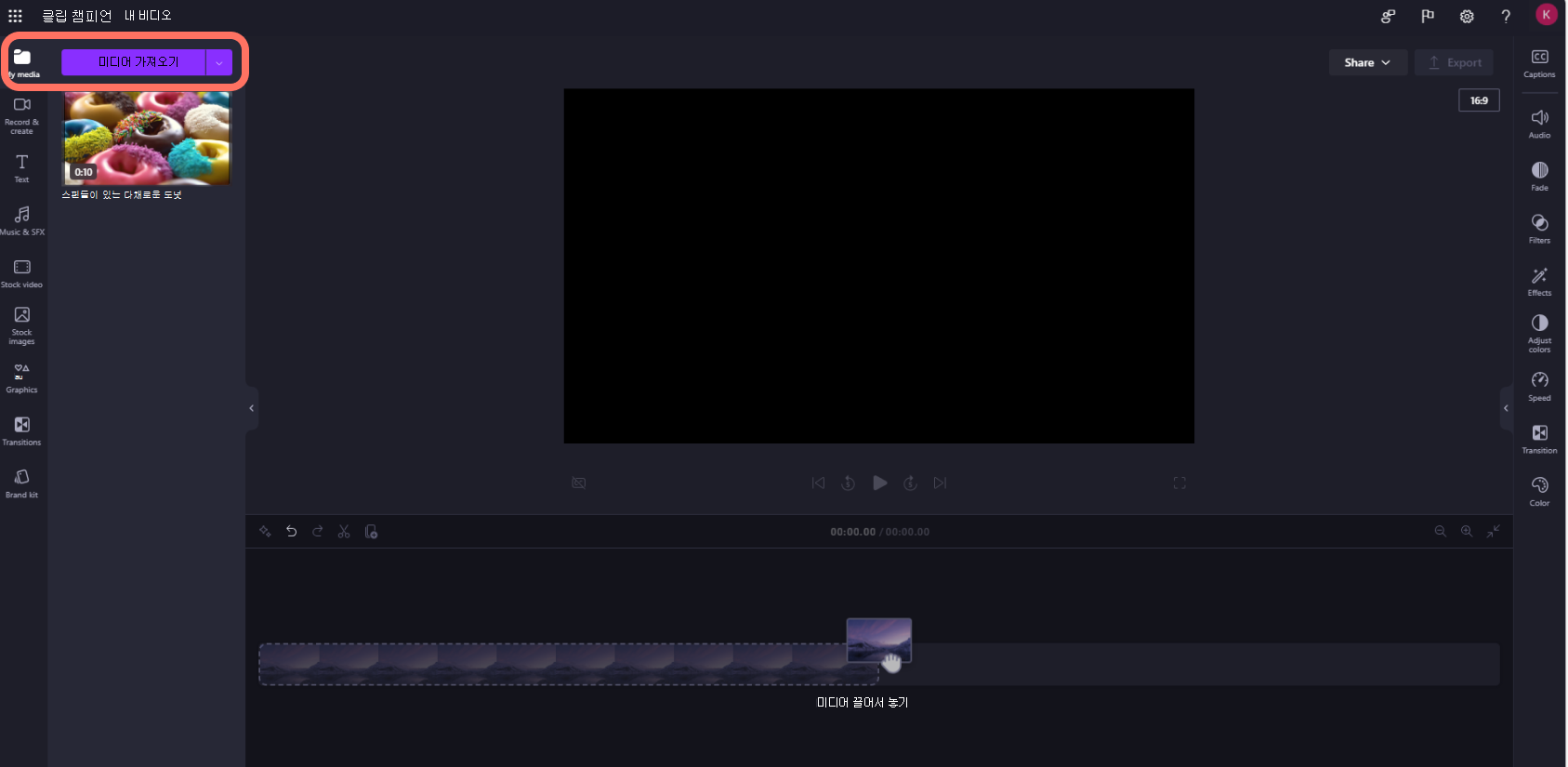
- 컴퓨터에서 미디어 파일을 내 미디어로 끌어다 놓습니다.
- 미디어 가져오기 버튼을 클릭하여 컴퓨터 파일에서 미디어를 가져옵니다.
- OneDrive 통합을 사용하여 미디어를 가져오려면 화살표 단추 를 클릭합니다.
비디오 파일, 이미지 및 오디오 파일을 추가할 수 있습니다.
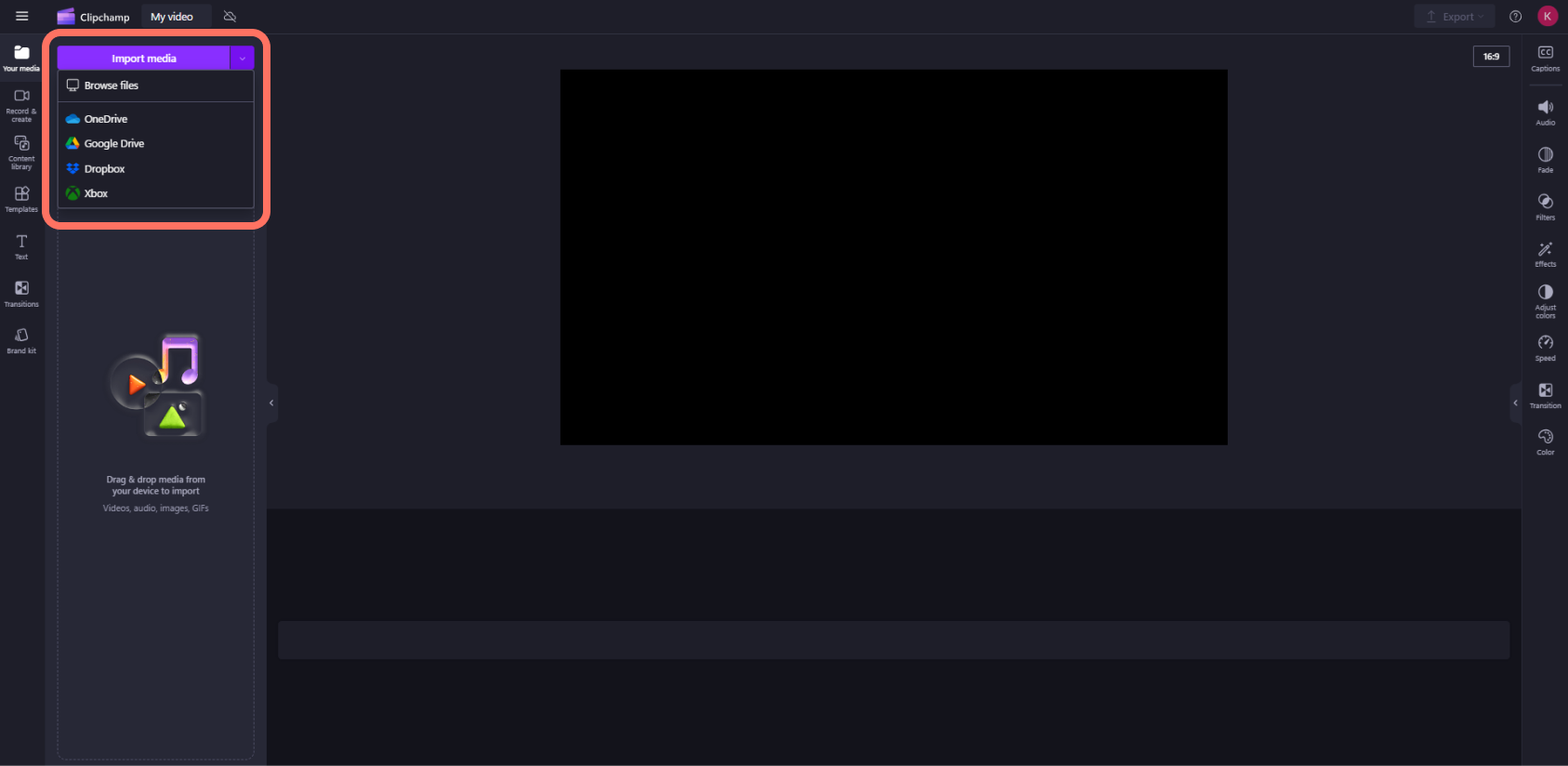
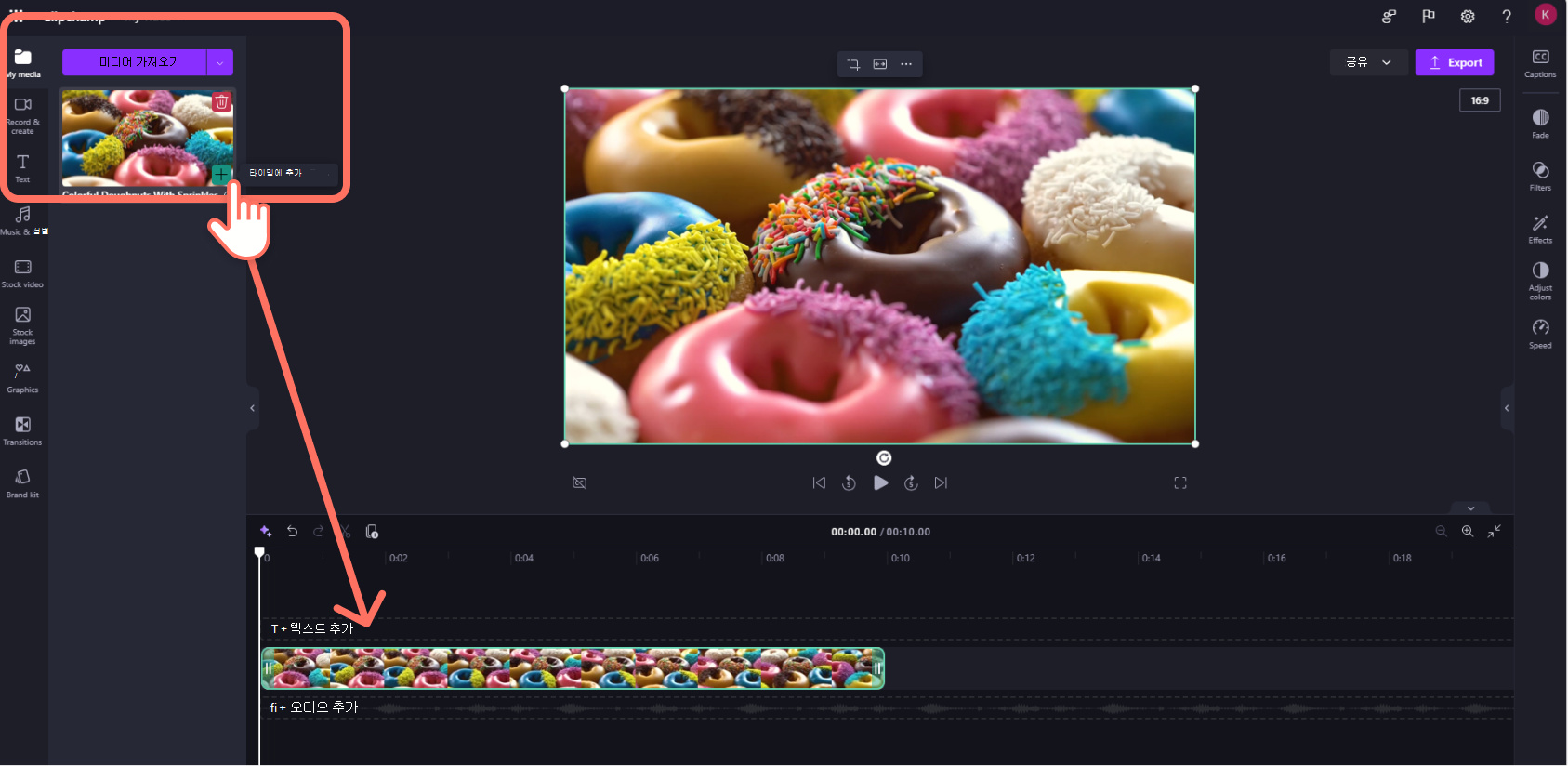
미디어 자산이 도구 모음의 내 미디어 에 표시됩니다.
타임라인에 비디오를 추가하는 방법
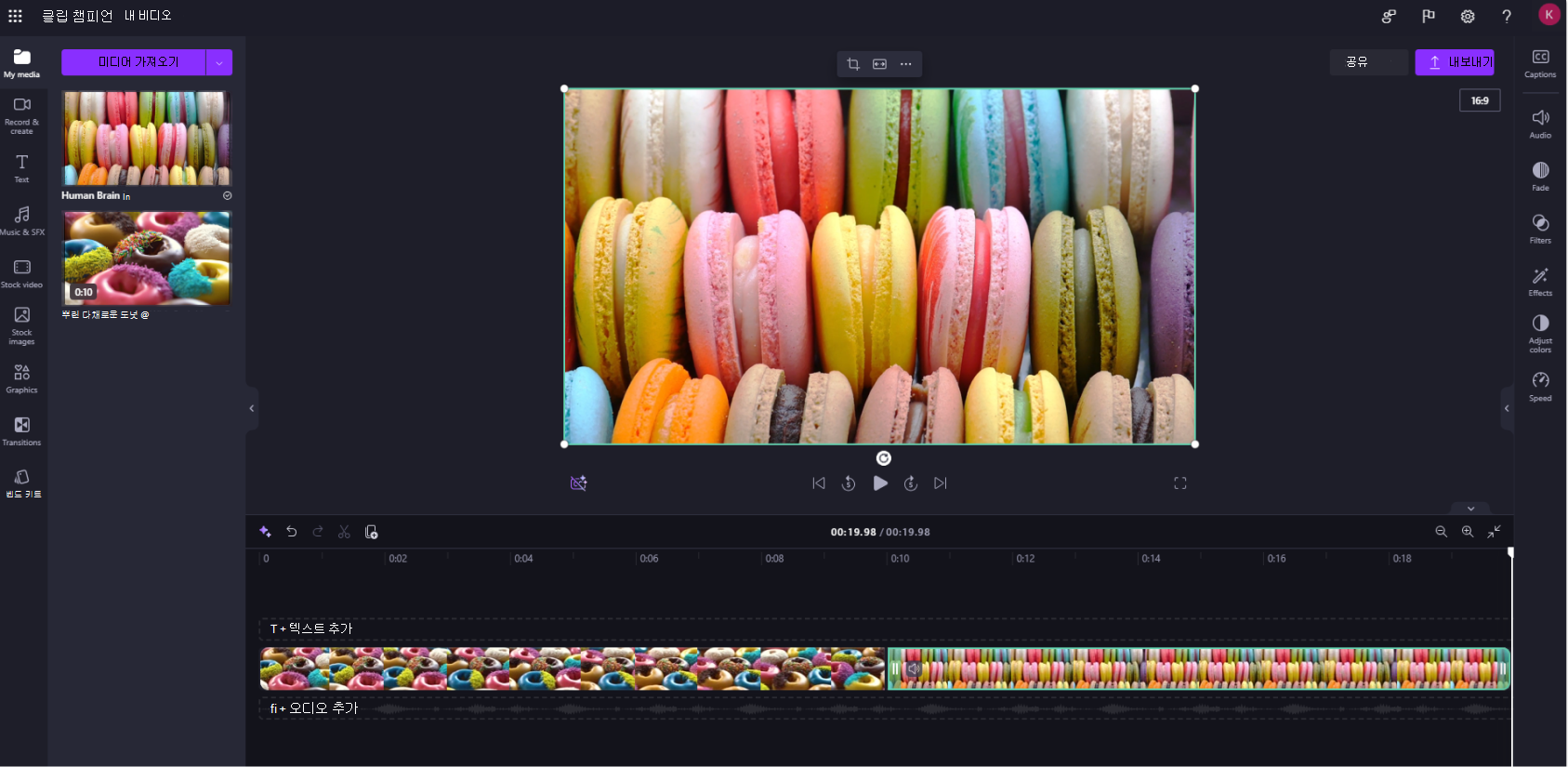
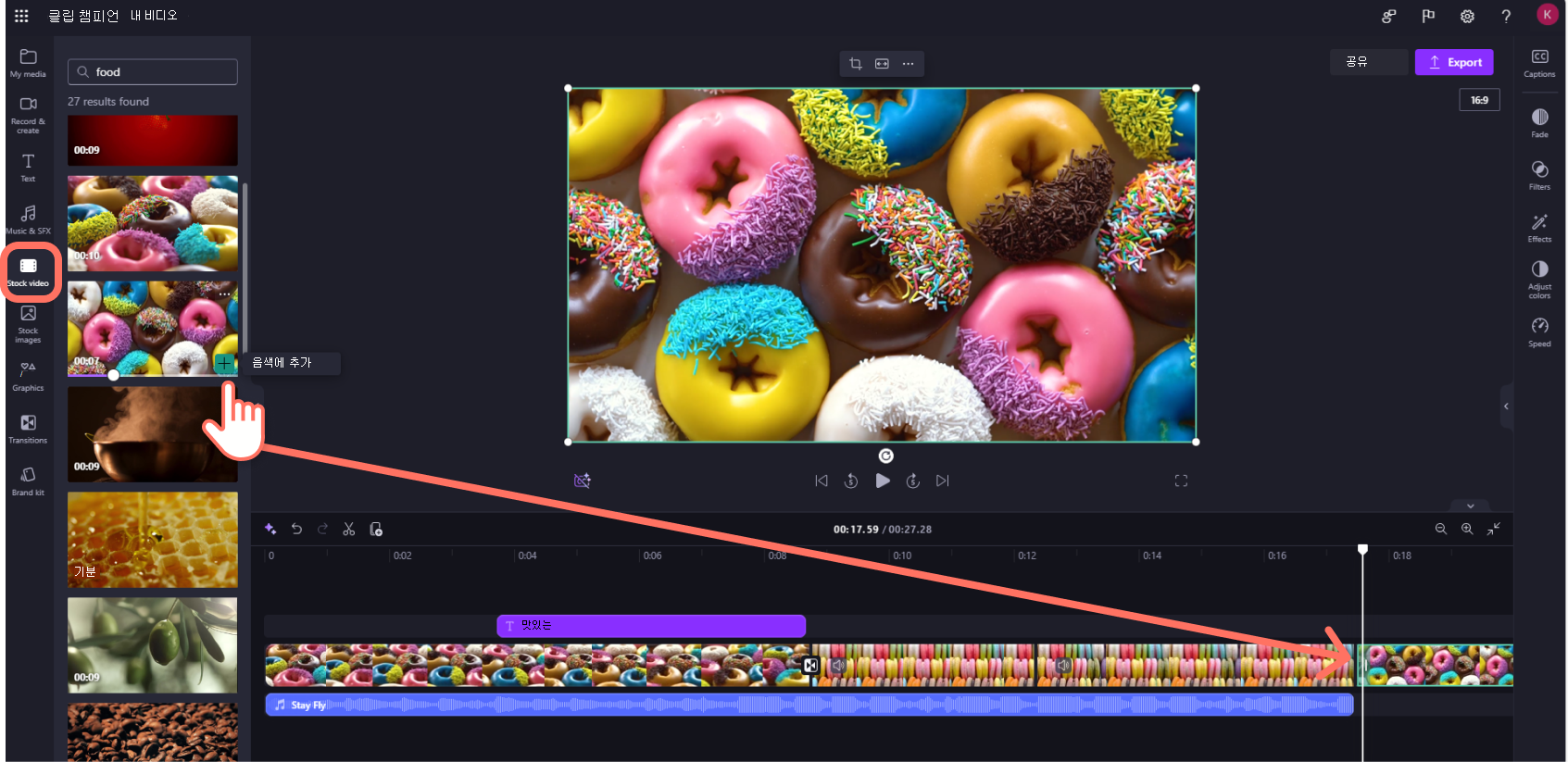
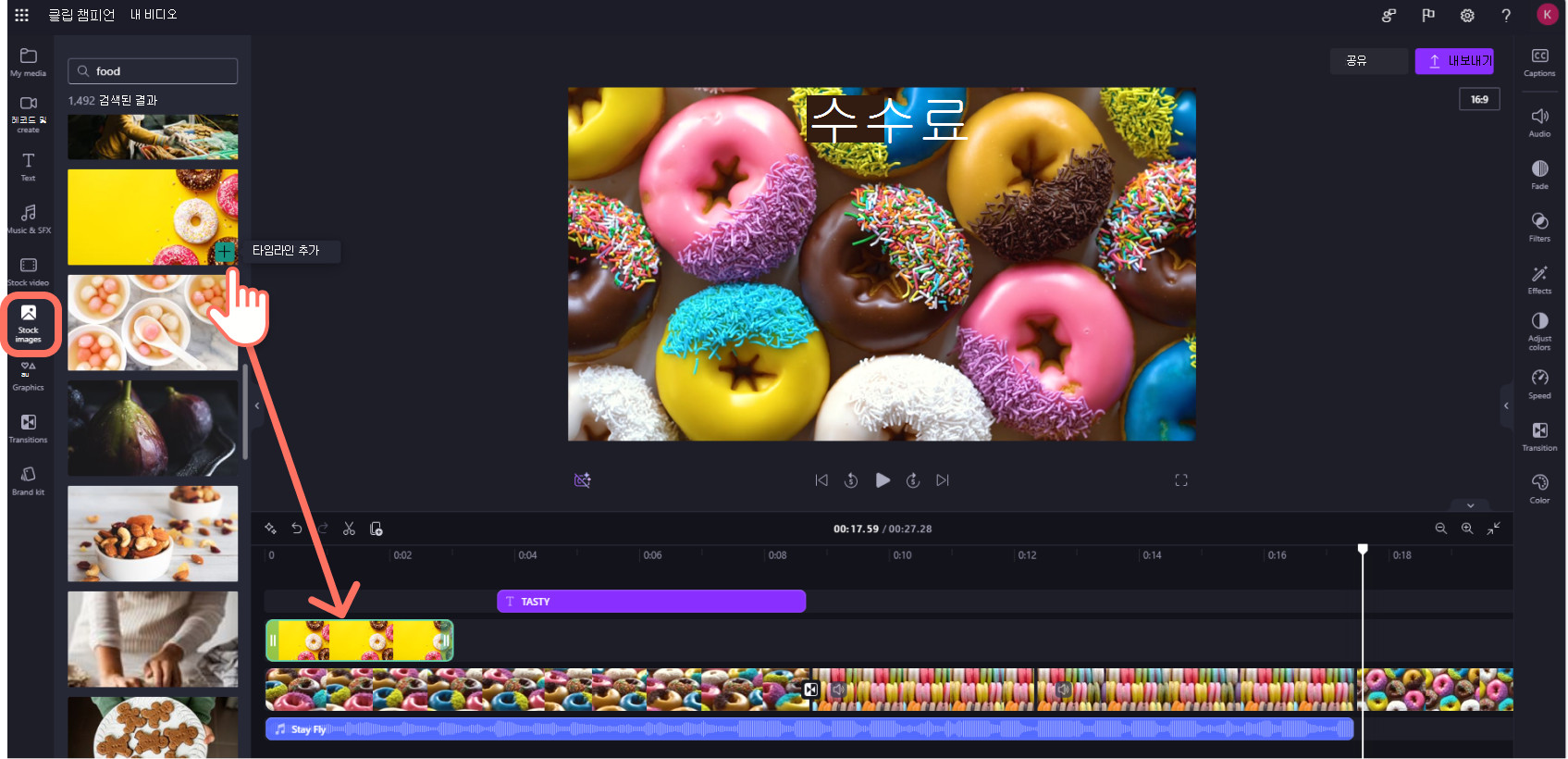
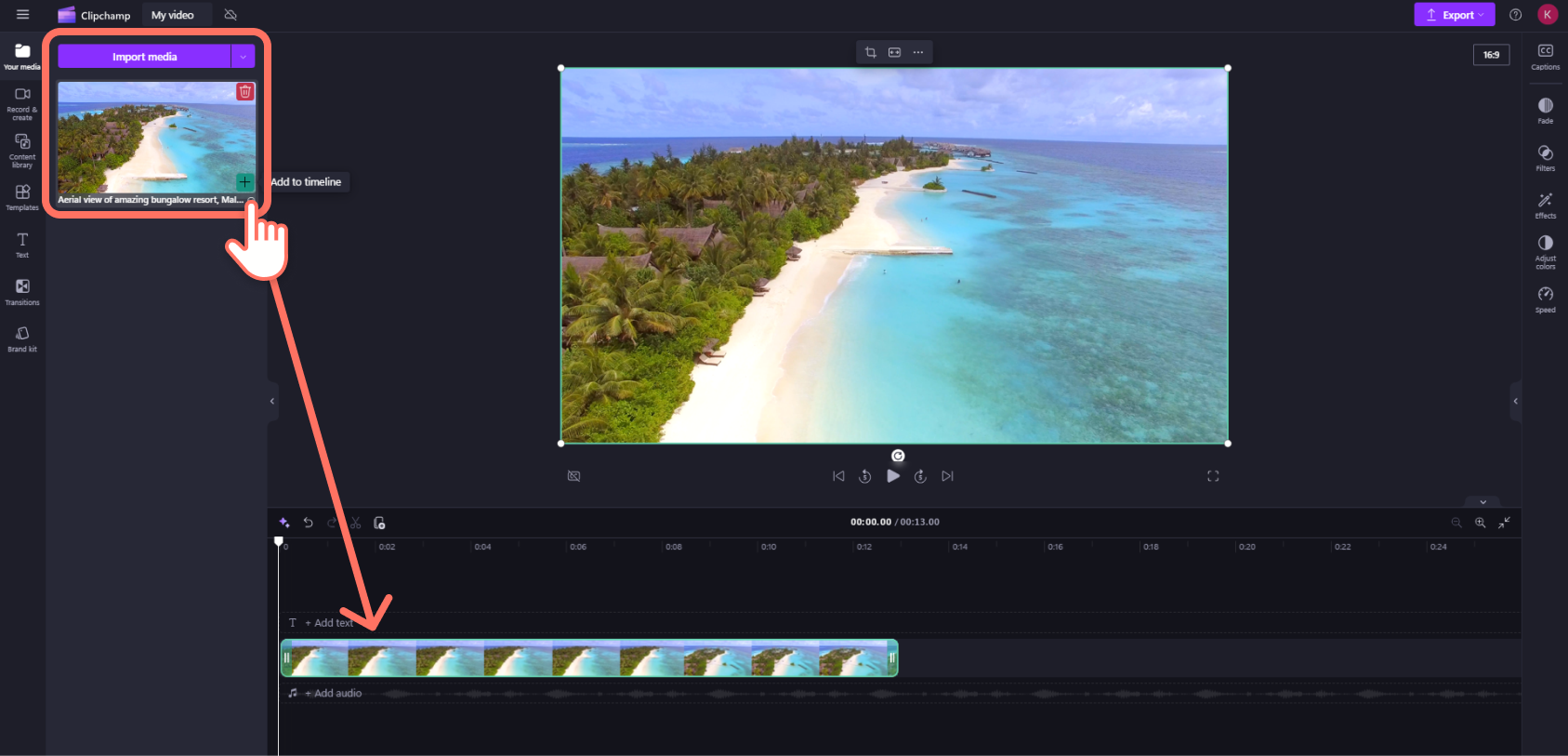
녹색 + 버튼을 클릭하거나 비디오를 타임라인에 끌어서 놓아 비디오를 타임라인에 추가합니다. 타임라인에 여러 자산을 추가하려면 단계를 반복하거나 모든 자산을 강조 표시하여 타임라인으로 끌어서 놓으세요.
Clipchamp에서 동영상을 편집하는 방법
다음은 현재 제공되는 사용자 친화적인 편집 도구 목록입니다.
특정 도구에 대한 자세한 지침, 스크린샷 및 팁을 보려면 아래 나열된 링크를 따르세요.
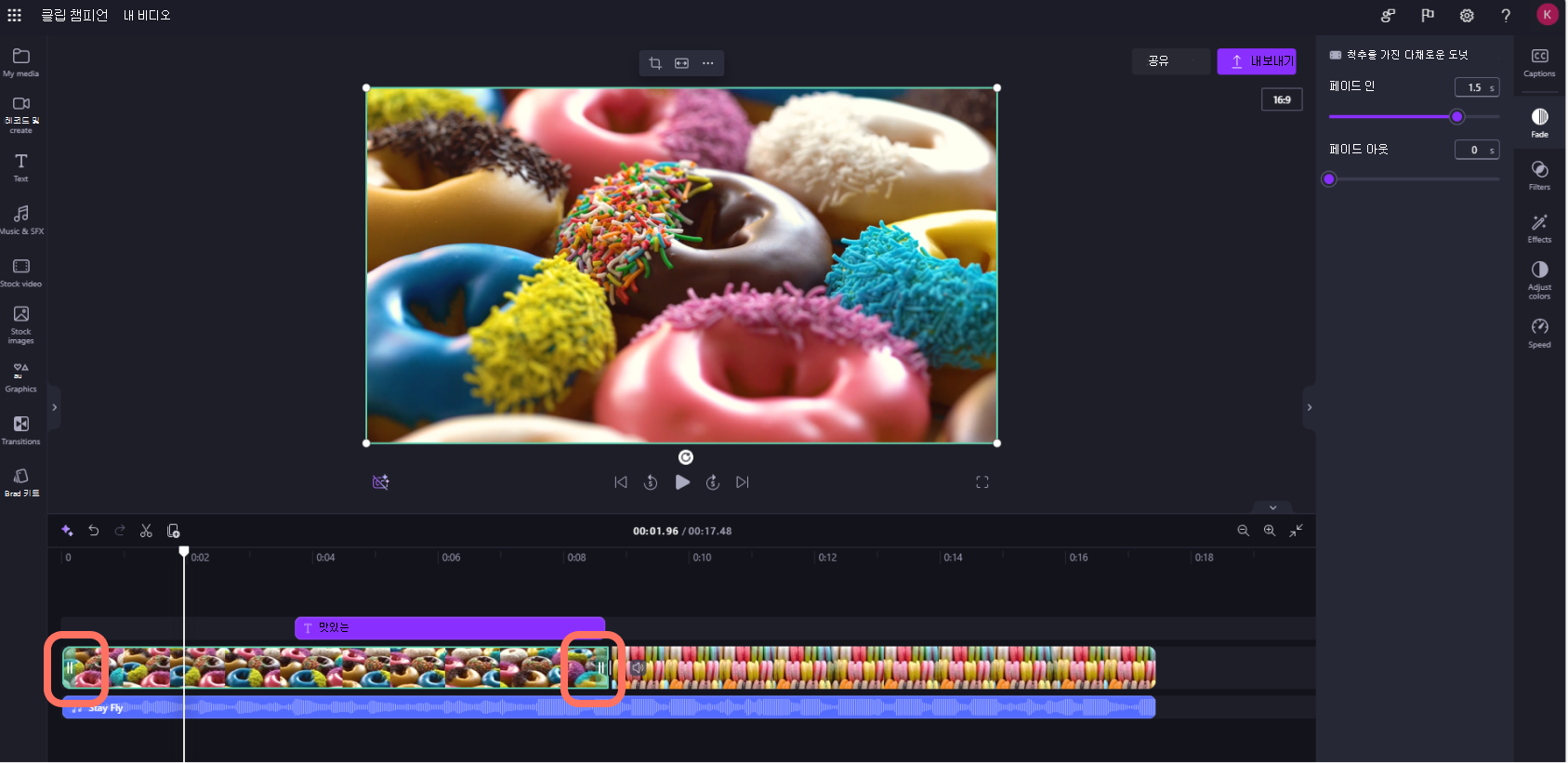
- 자산을 자르려면 타임라인에서 자산을 클릭한 다음 녹색 막대를 클릭하여 앞뒤로 드래그합니다.
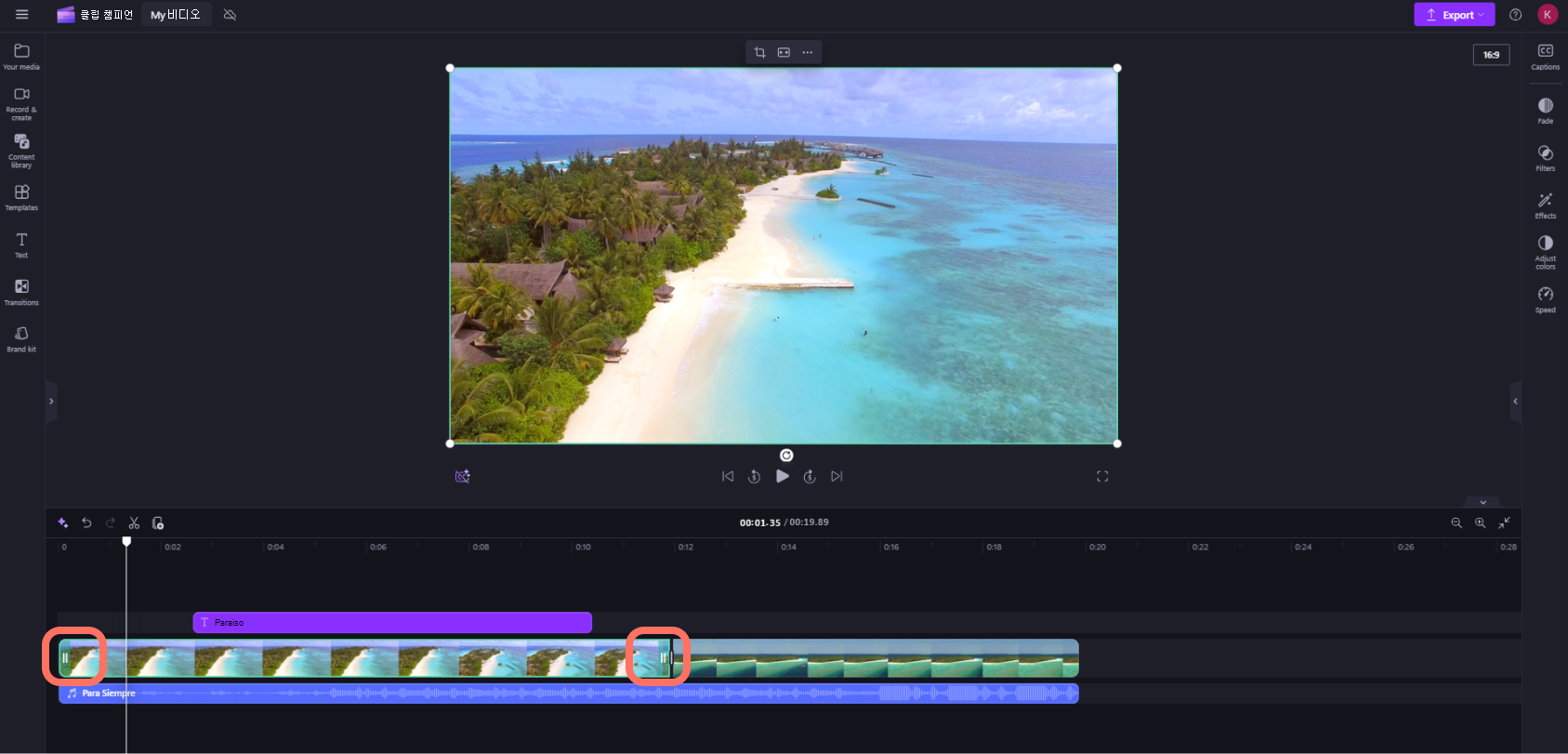
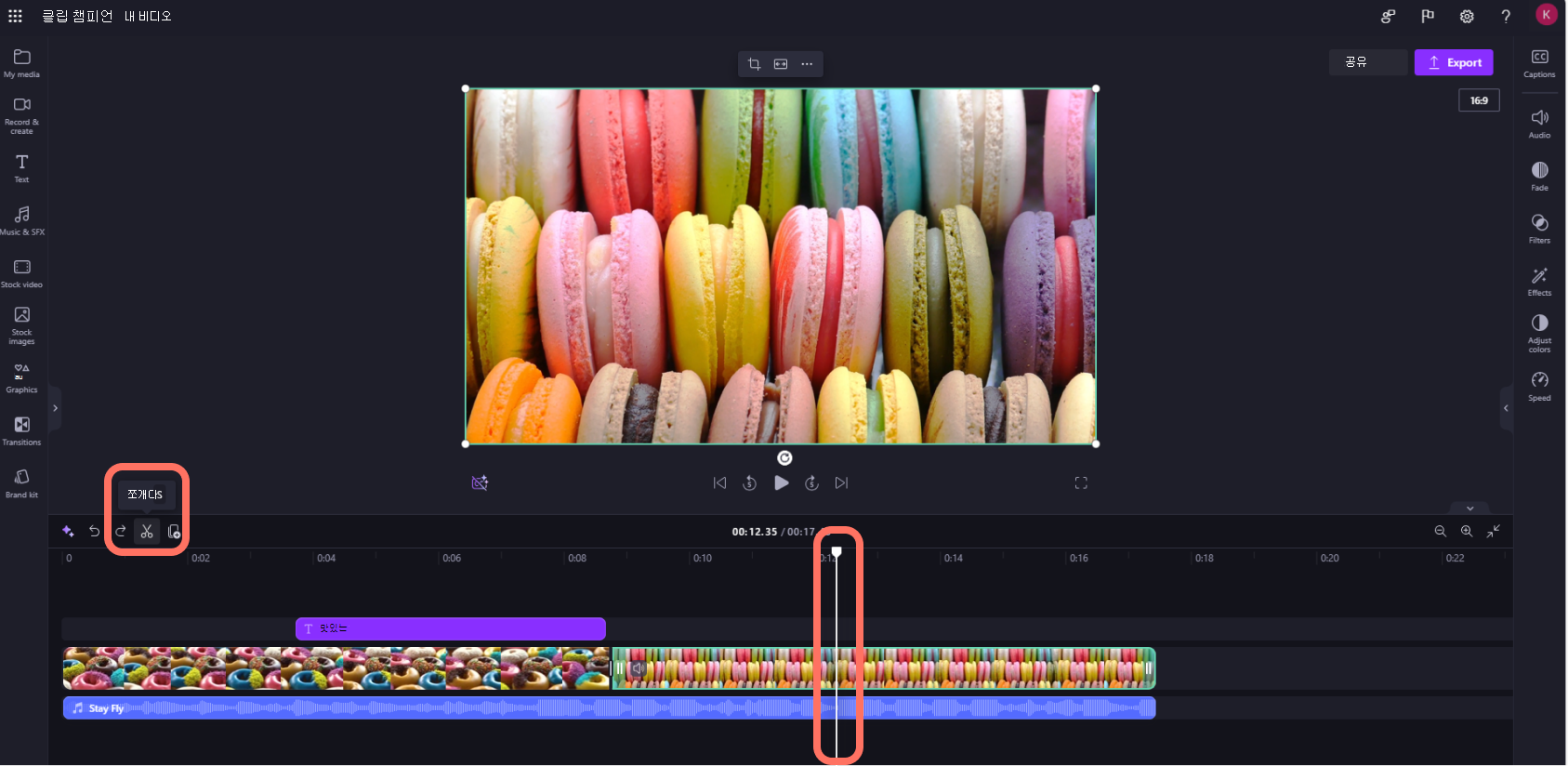
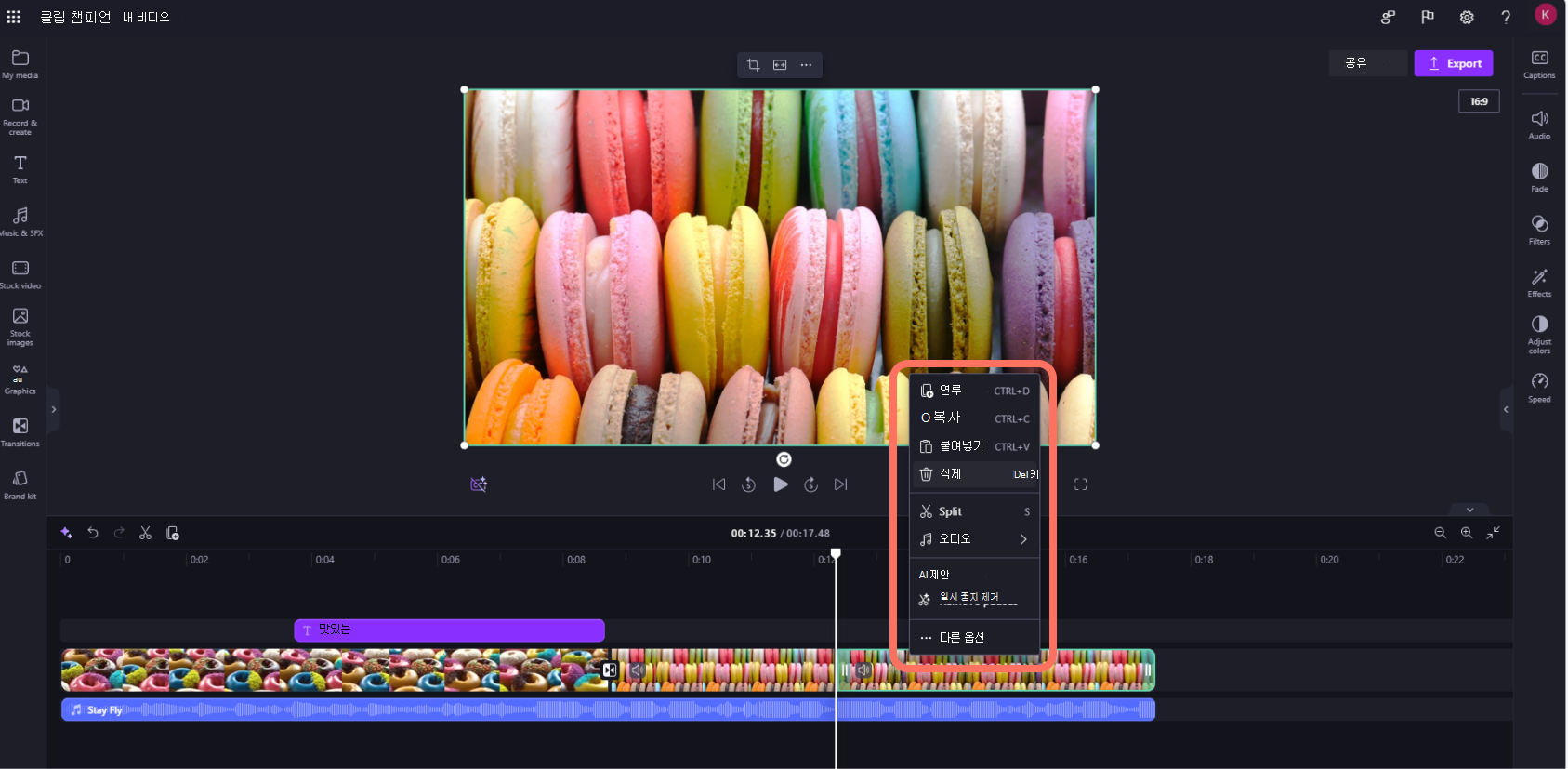
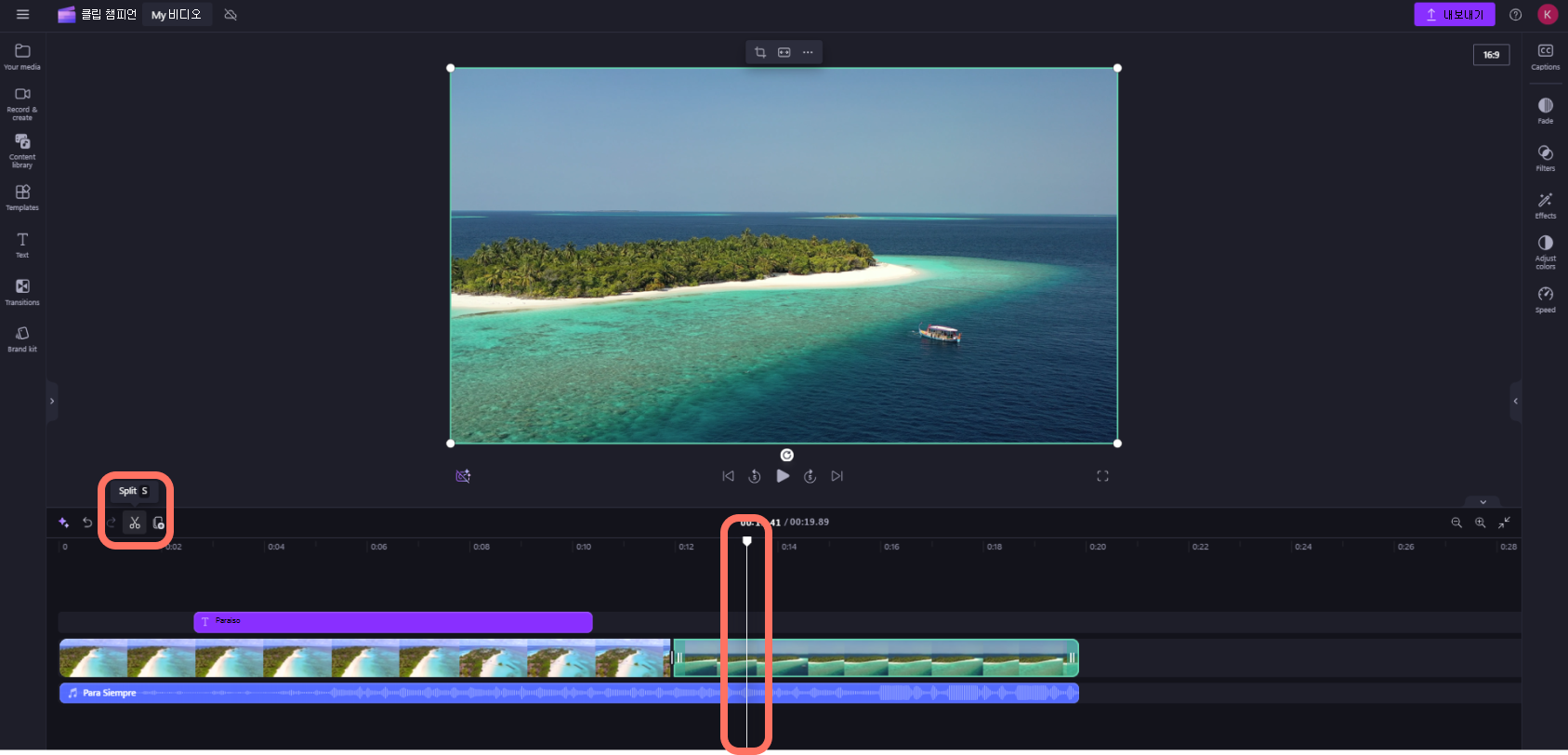
- 자산을 둘로 분할하려면 타임라인에서 클립을 클릭한 다음 시커(위에 원이 있는 흰색 세로선)를 이동하여 클립을 자르려는 위치에 배치합니다. 그런 다음 편집 도구 모음에서 분할 버튼을 클릭합니다.
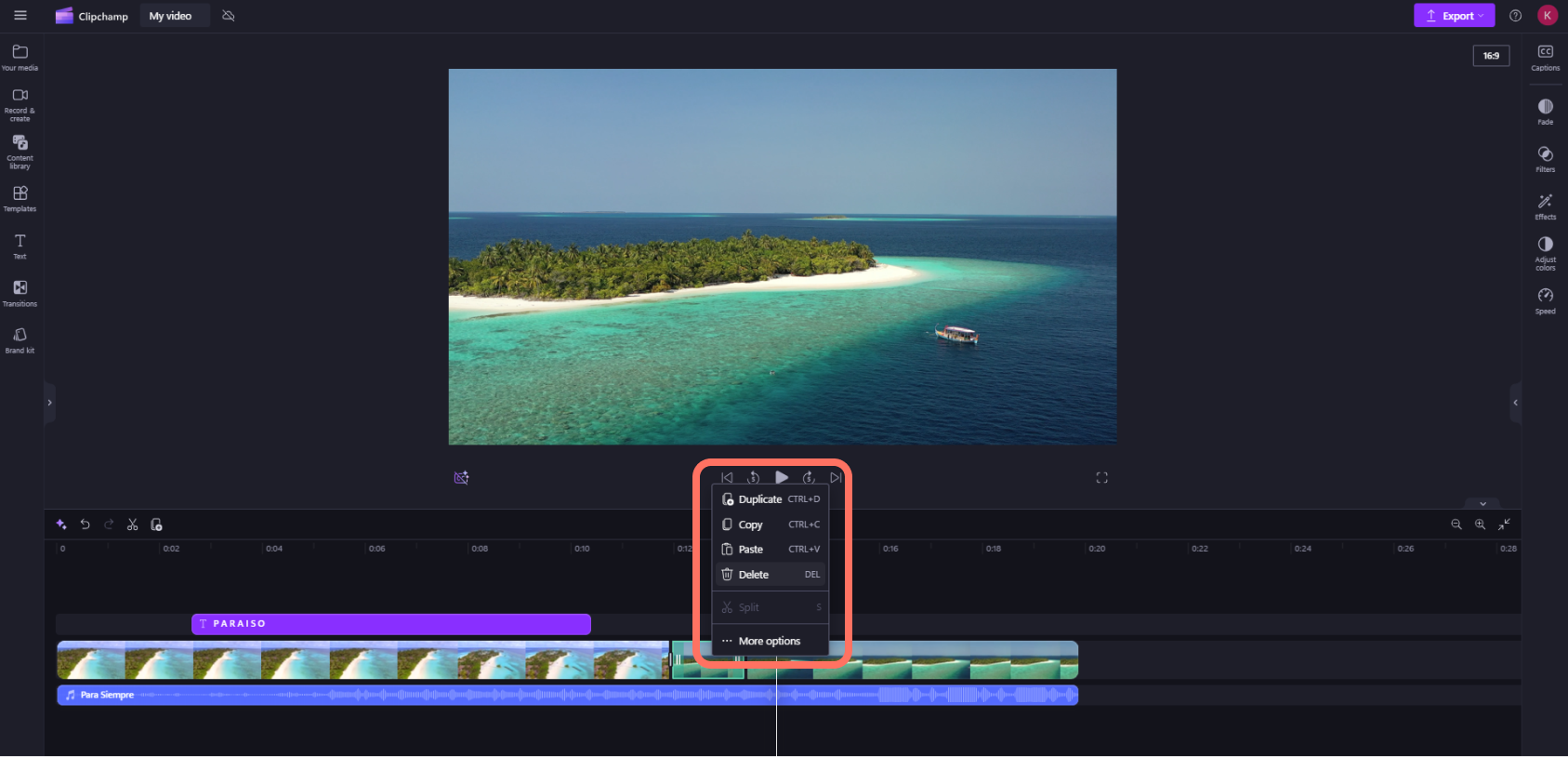
- 타임라인에서 미디어를 삭제하려면 타임라인의 자산을 클릭한 다음 삭제 버튼(휴지통 아이콘)을 클릭하거나 키보드의 Delete 키를 누릅니다.
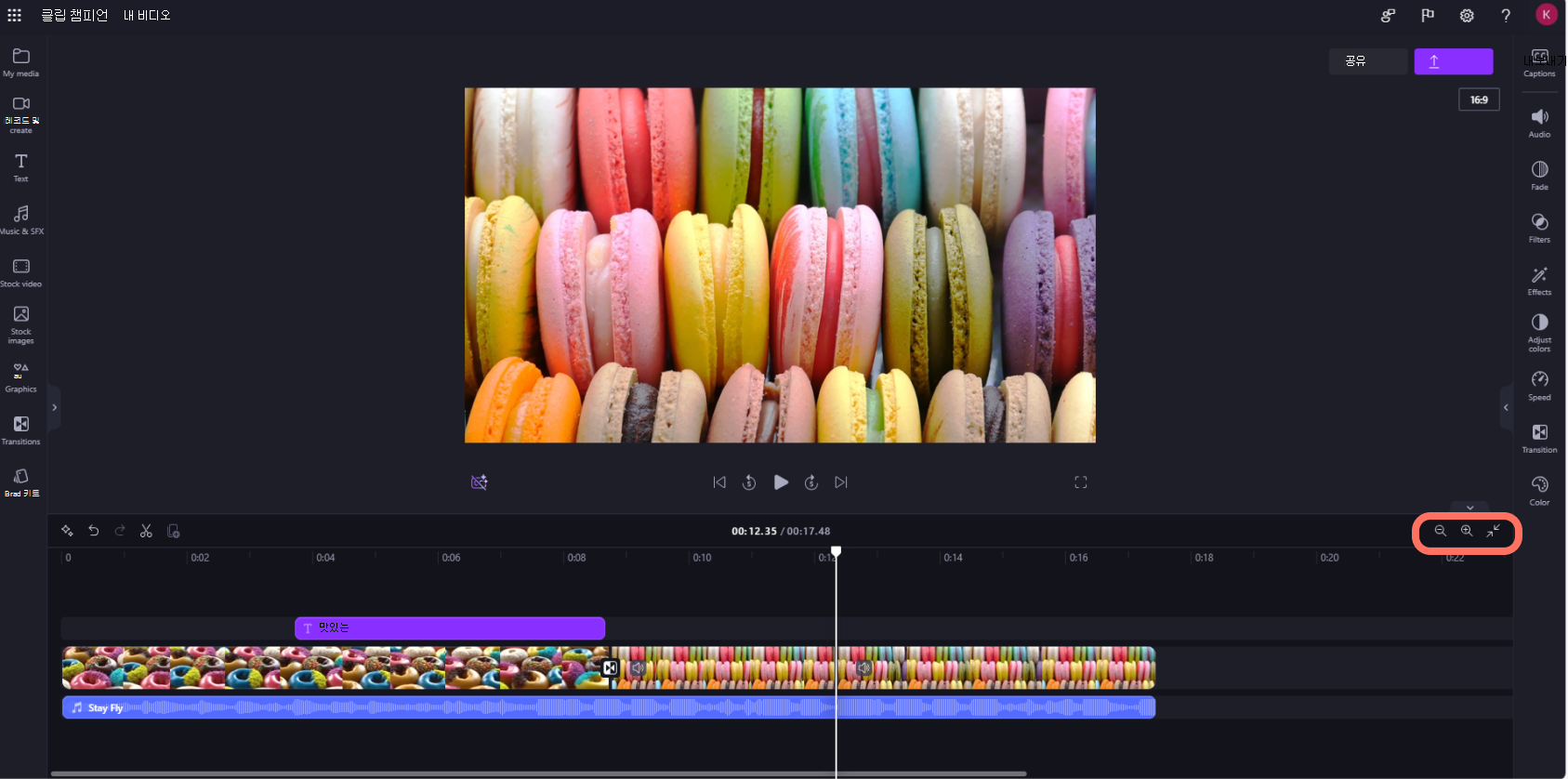
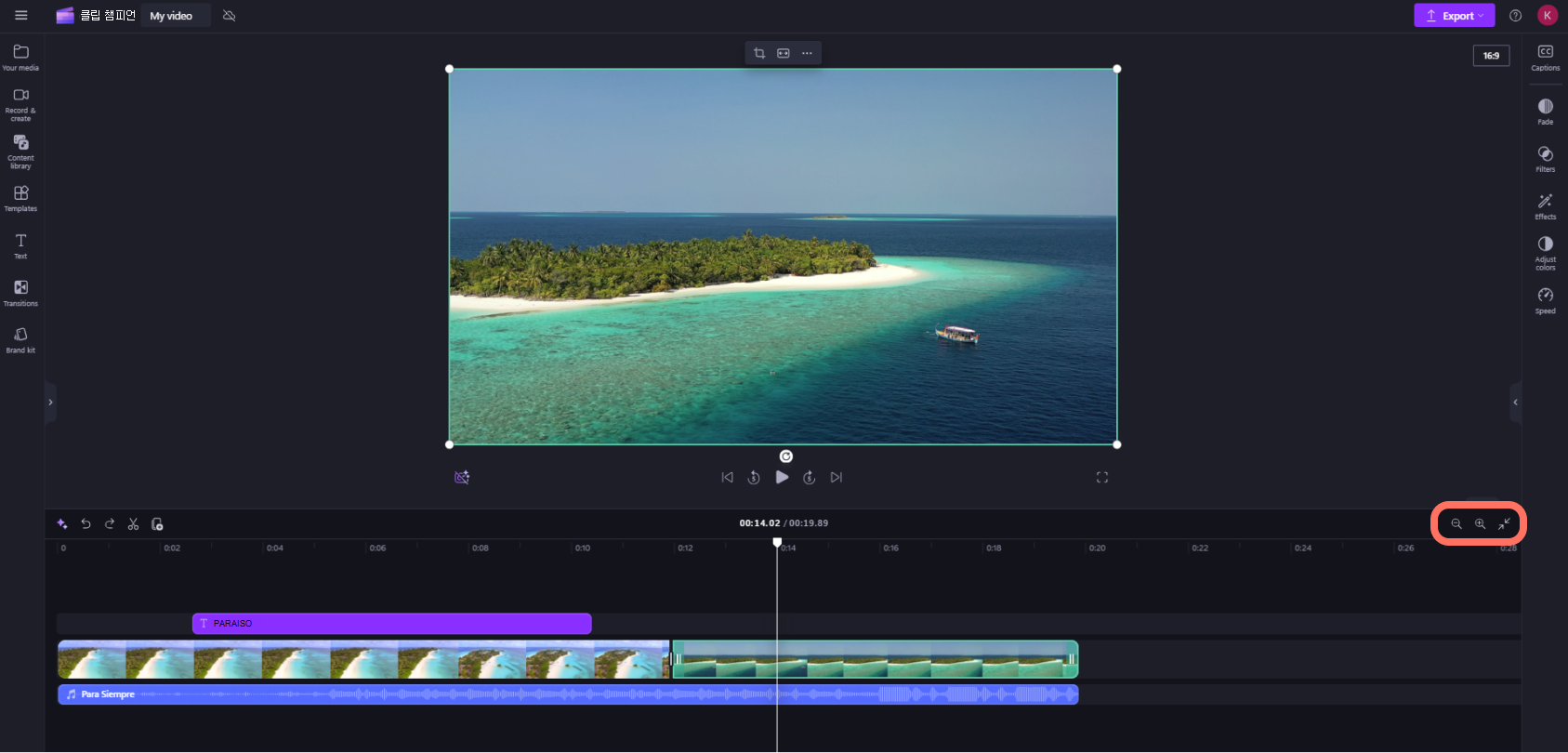
- 타임라인을 확대/축소하려면 편집 도구 모음의 확대/축소 단추를 사용합니다(확대하려면 +, 축소하려면 -). 또는 확대/축소 버튼(–><–)을 사용하여 타임라인에 있는 모든 항목을 표시되는 영역에 맞춥니다.
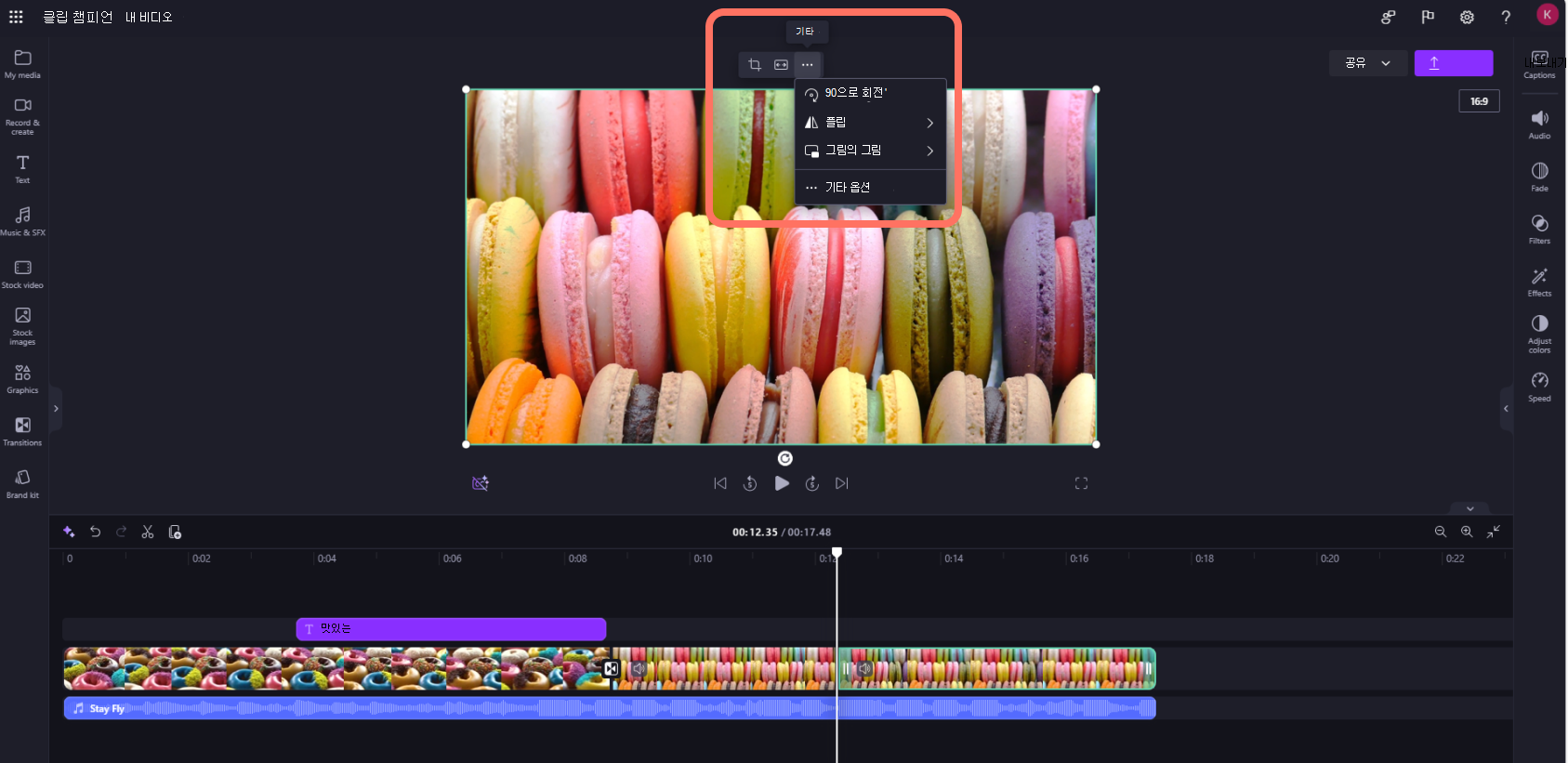
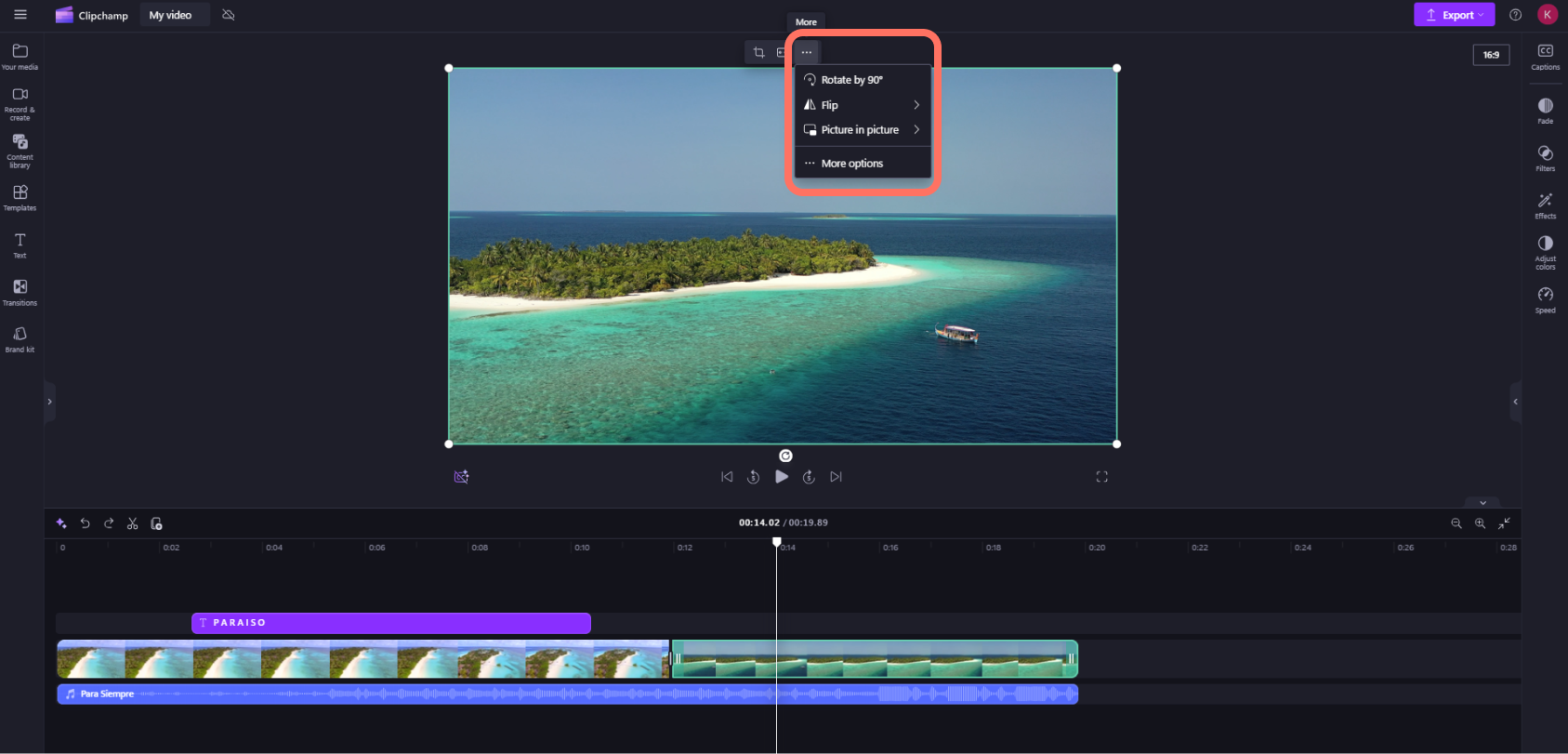
- PIP(화면 속 화면) 효과를 자르거나, 채우거나, 회전하거나, 대칭 이동하거나, PIP(화면 속 화면) 효과를 얻으려면 부동 도구 모음의 옵션을 사용합니다.
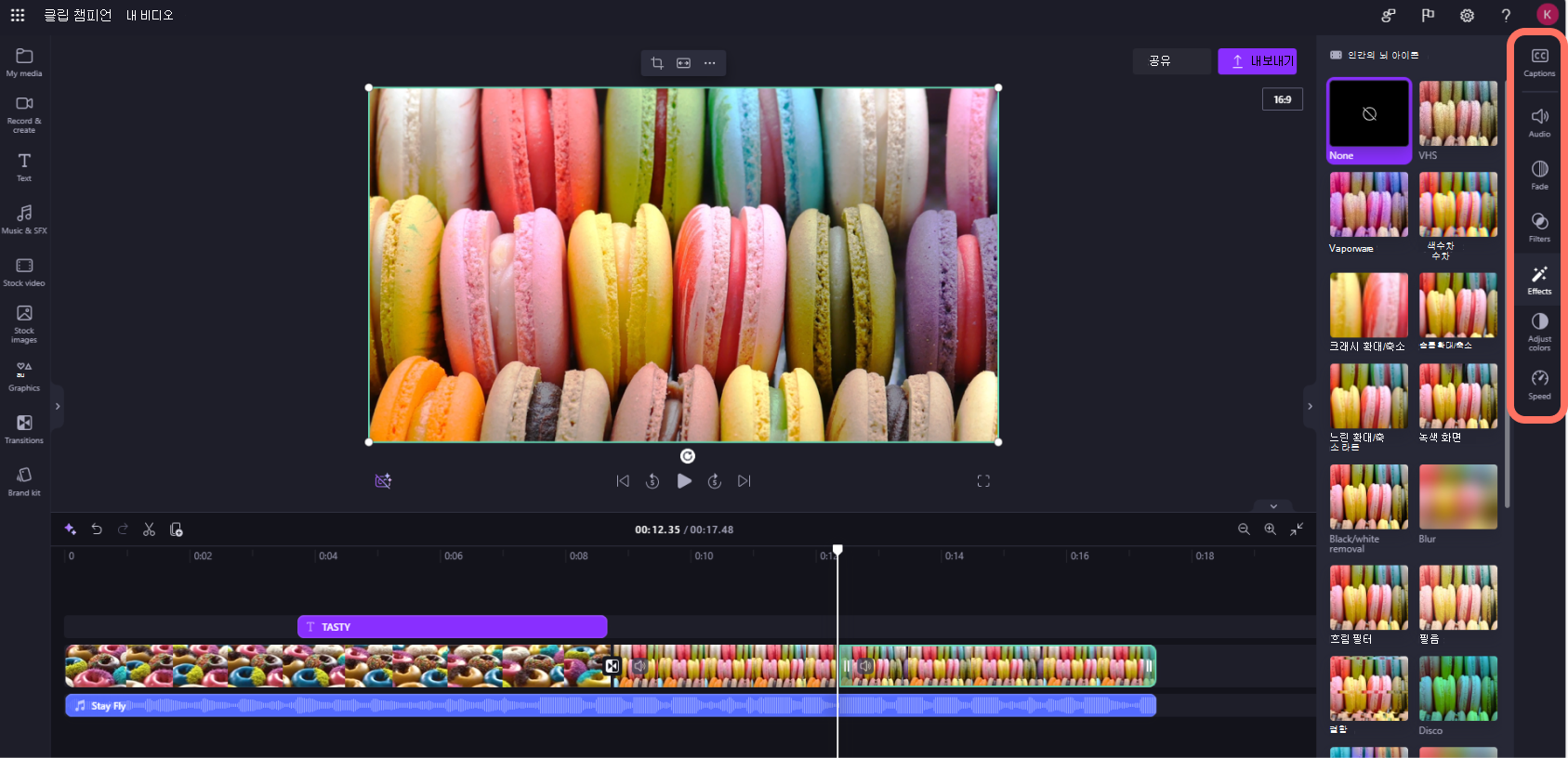
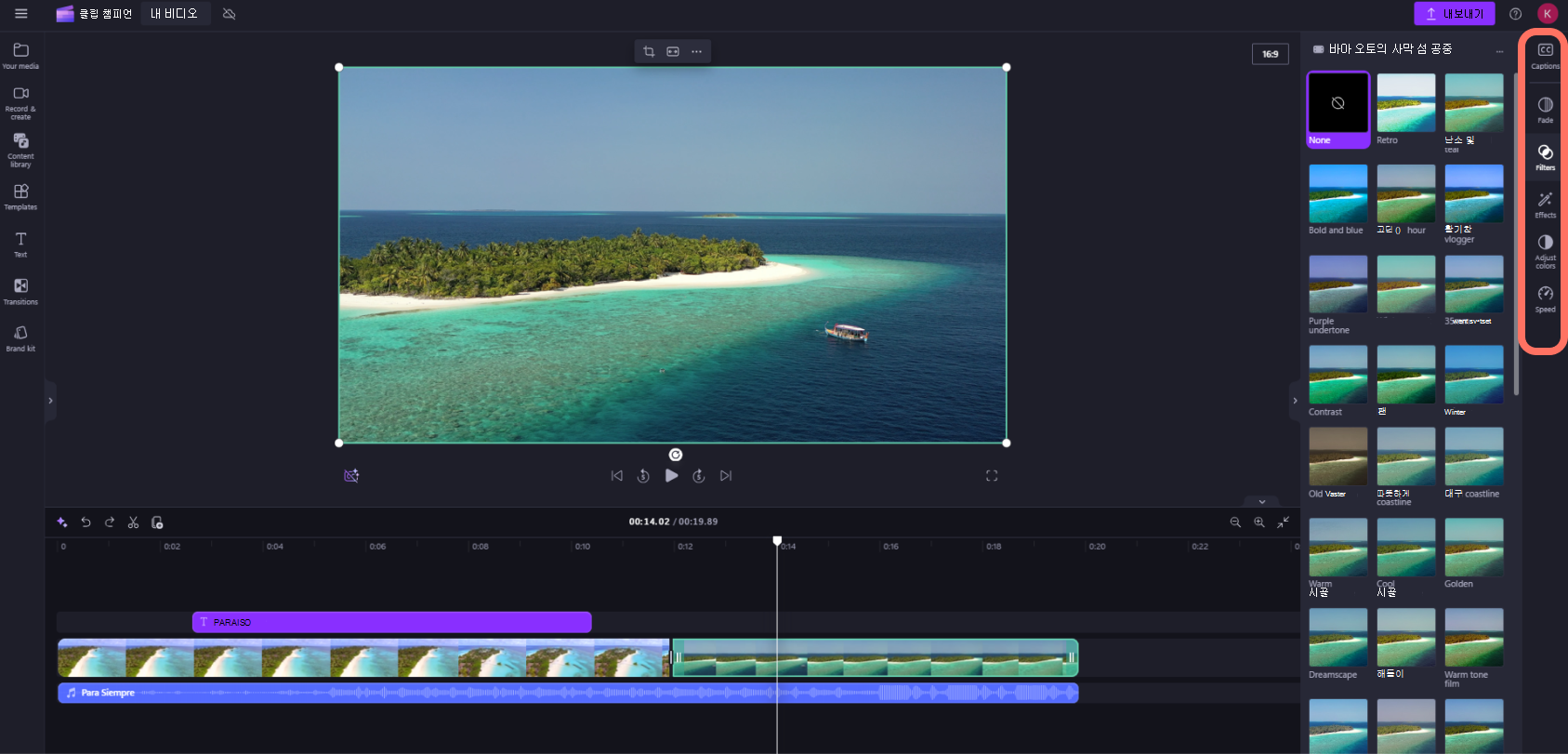
- 속성 패널의 기능을 사용하여 페이드, 필터, 효과를 추가하거나, 색상 을 조정하거나, 볼륨을 변경하거나, 속도를 편집하거나, 속성 패널의 기능을 사용하세요.
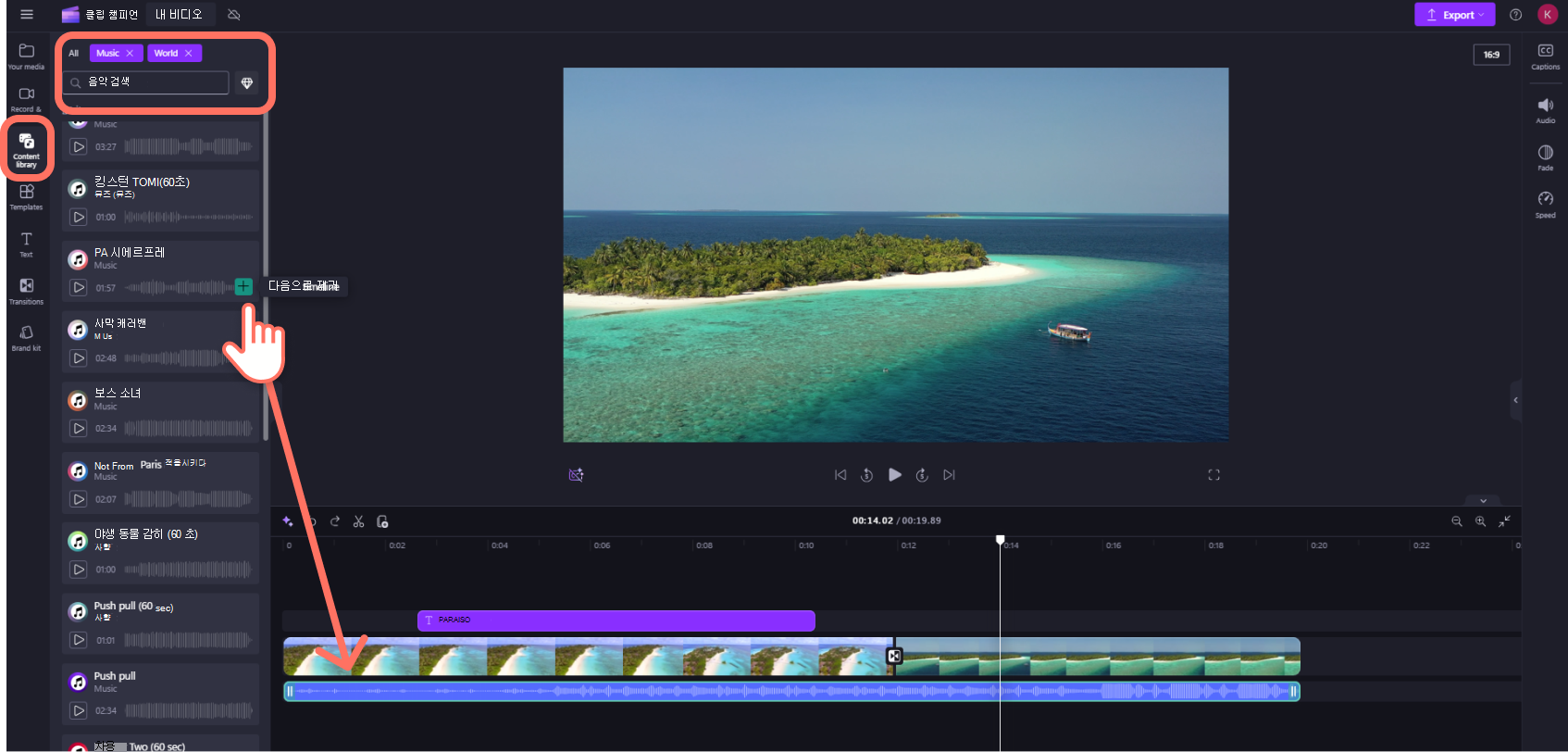
- 비디오에 스톡 음악을 추가하려면 도구 모음에서 콘텐츠 라이브러리 탭 을 클릭한 다음 오디오 범주 를 클릭합니다. 여기에서 비디오에 추가할 스톡 음악을 찾을 수 있습니다. 자산을 타임라인에 끌어서 놓거나 + 버튼을 클릭합니다.
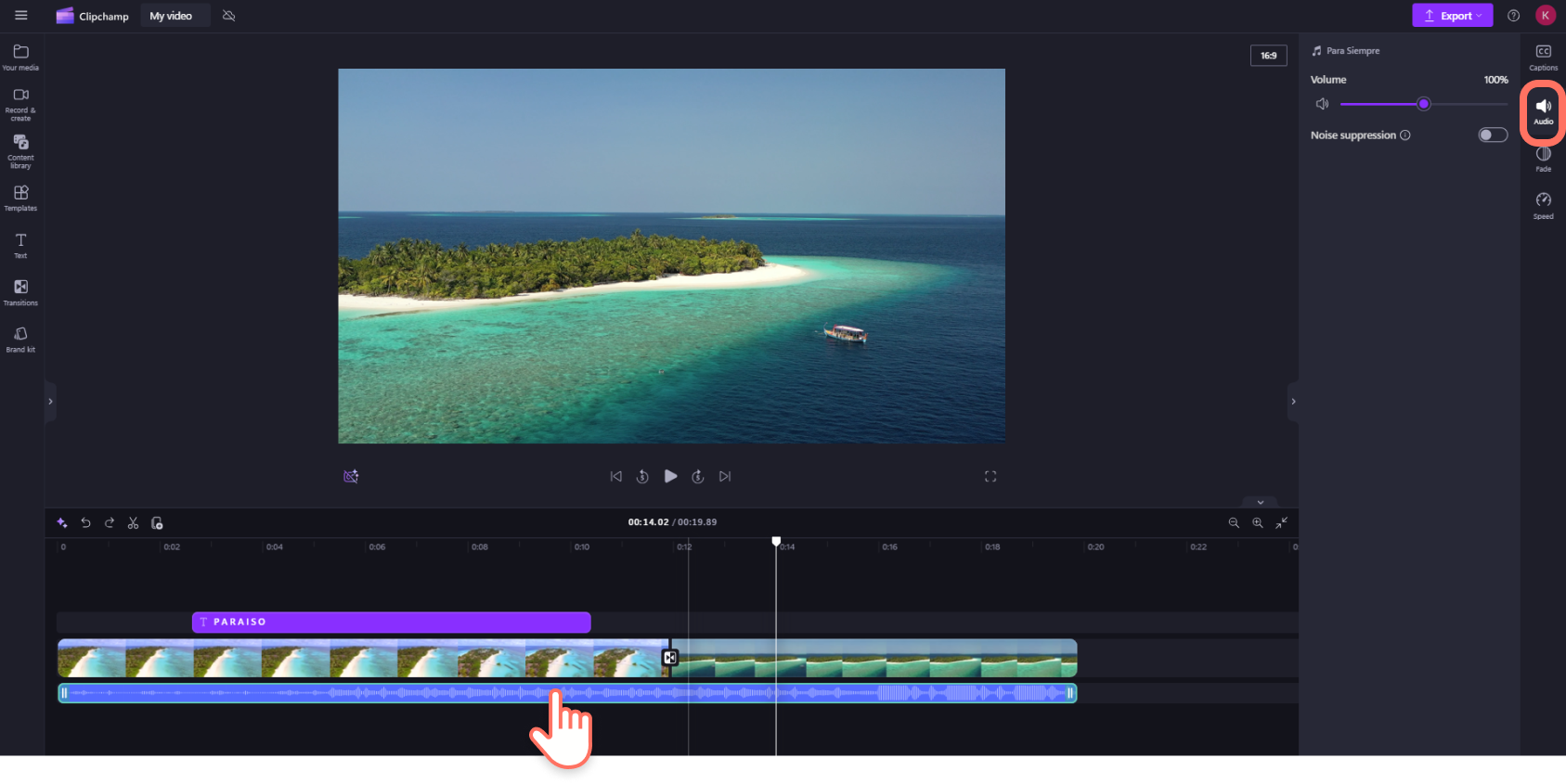
- 음악/오디오 파일의 오디오 볼륨을 변경하려면 타임라인에서 오디오를 클릭한 다음 속성 패널에서 오디오 탭을 클릭합니다. 볼륨 슬라이더를 왼쪽으로 끌면 볼륨이 낮아지고 오른쪽으로 끌면 볼륨이 커집니다.
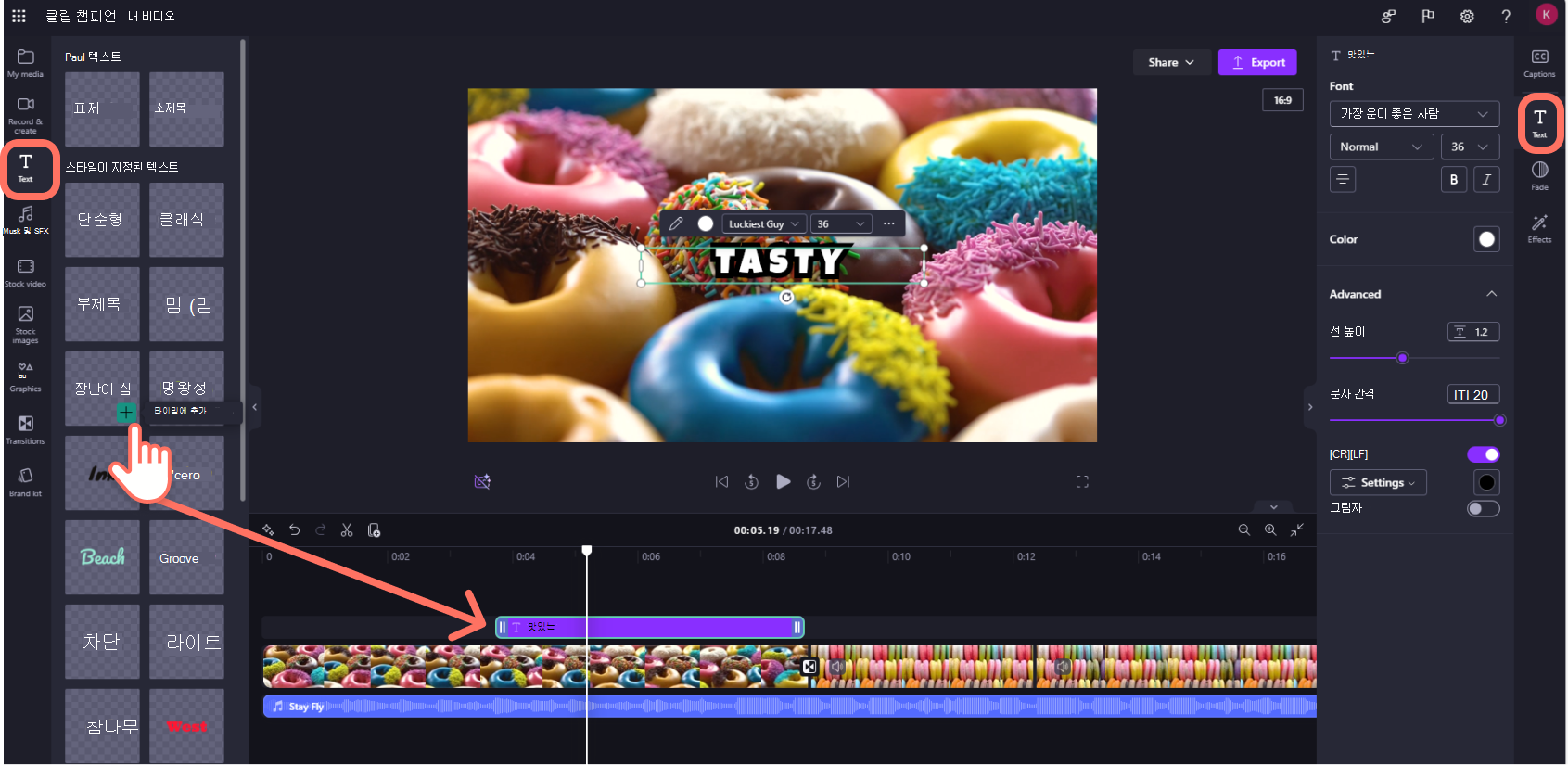
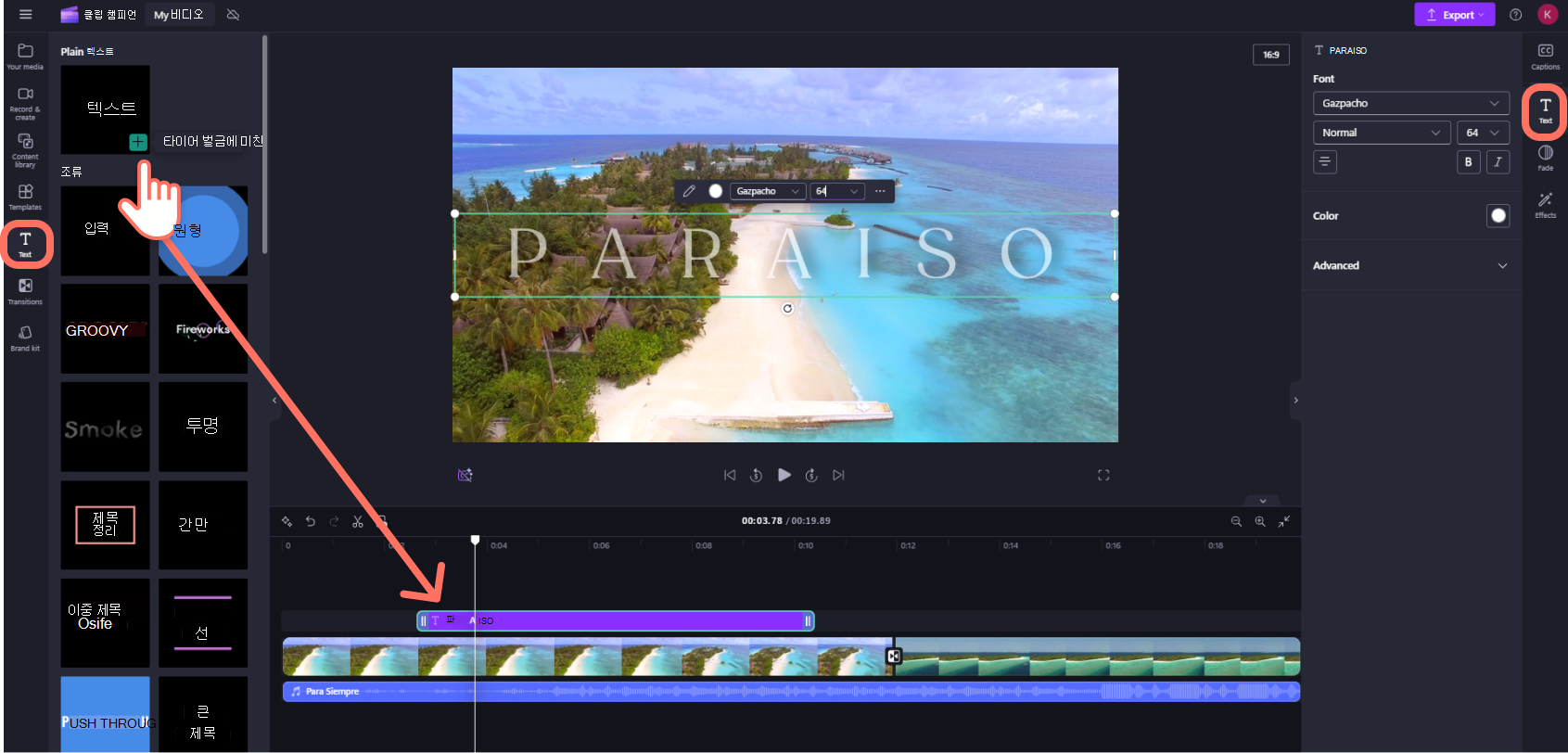
- 비디오에 제목이나 텍스트를 추가 하려면 도구 모음에서 텍스트 탭 을 클릭합니다. 텍스트 옵션을 스크롤하여 동영상에 딱 맞는 제목을 찾습니다. 제목을 비디오 자산 위의 타임라인으로 끌어서 놓거나 + 버튼을 클릭하여 추가합니다.
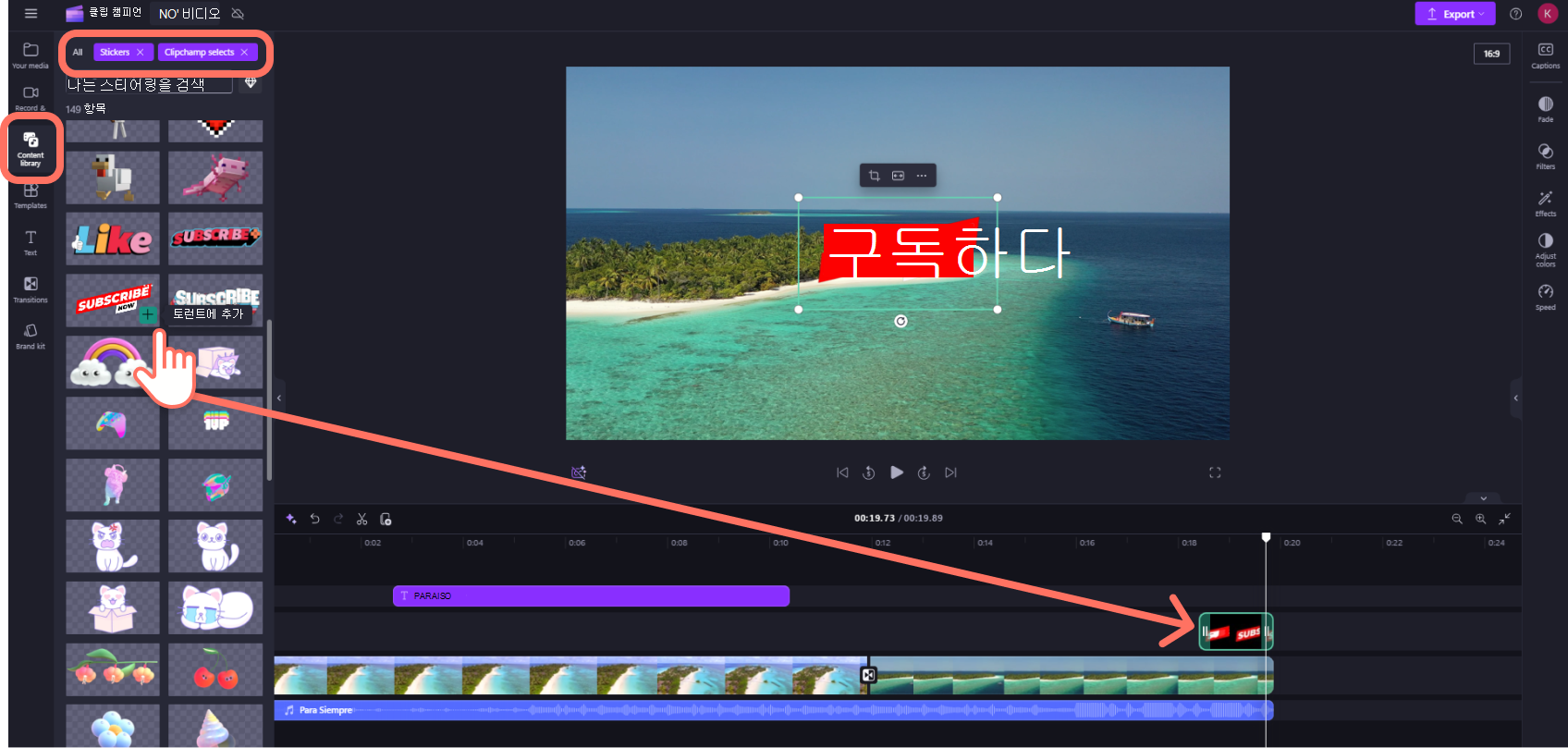
- 스티커, 배경, 프레임, 도형, 주석, GIF와 같은 오버레이를 추가하려면 도구 모음에서 콘텐츠 라이브러리 탭 을 클릭합니다. 다음으로 시각 탭을 클릭한 다음 스티커를 클릭합니다. 스티커를 타임라인에 끌어다 놓거나 + 버튼을 클릭하세요.
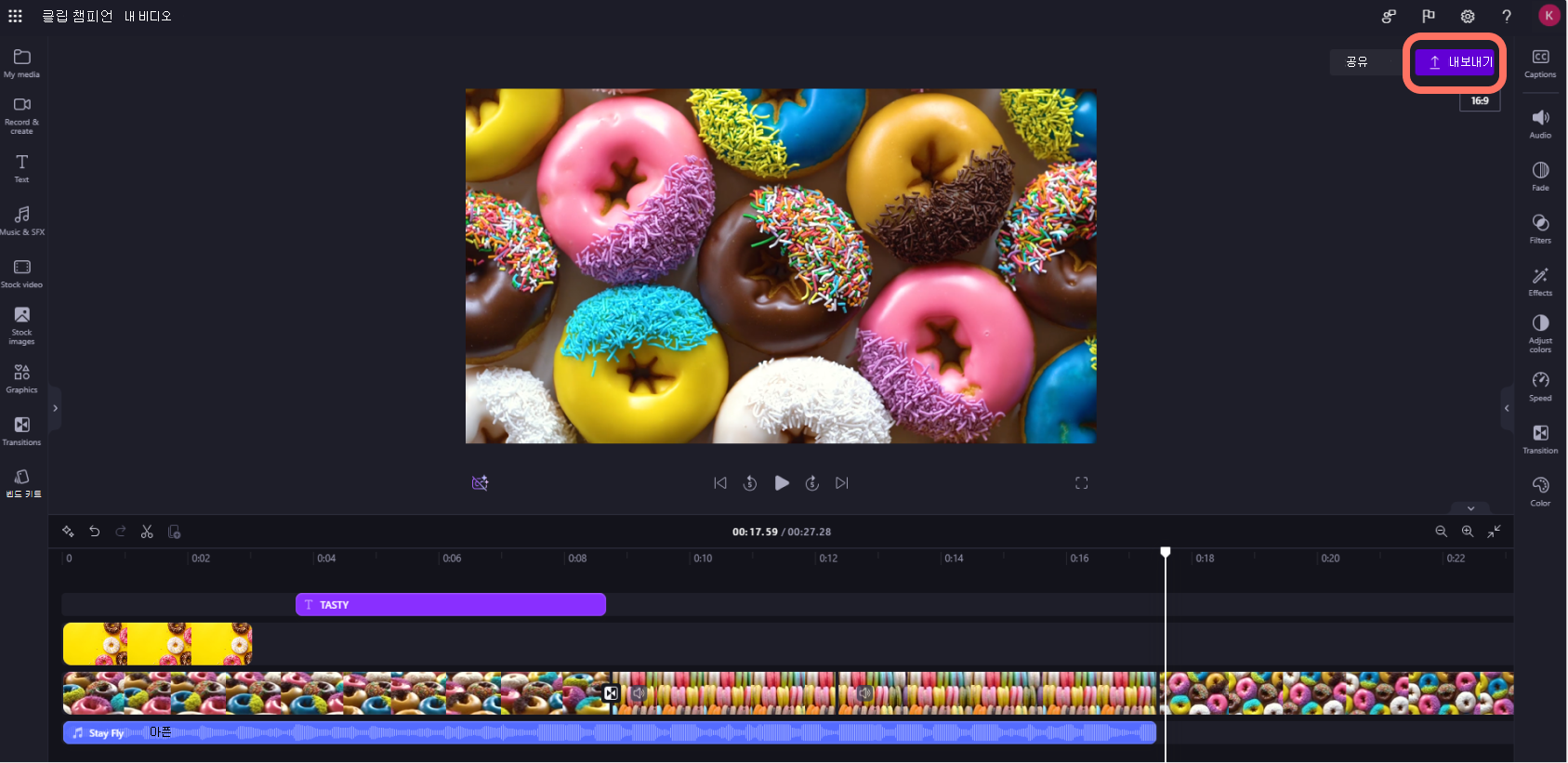
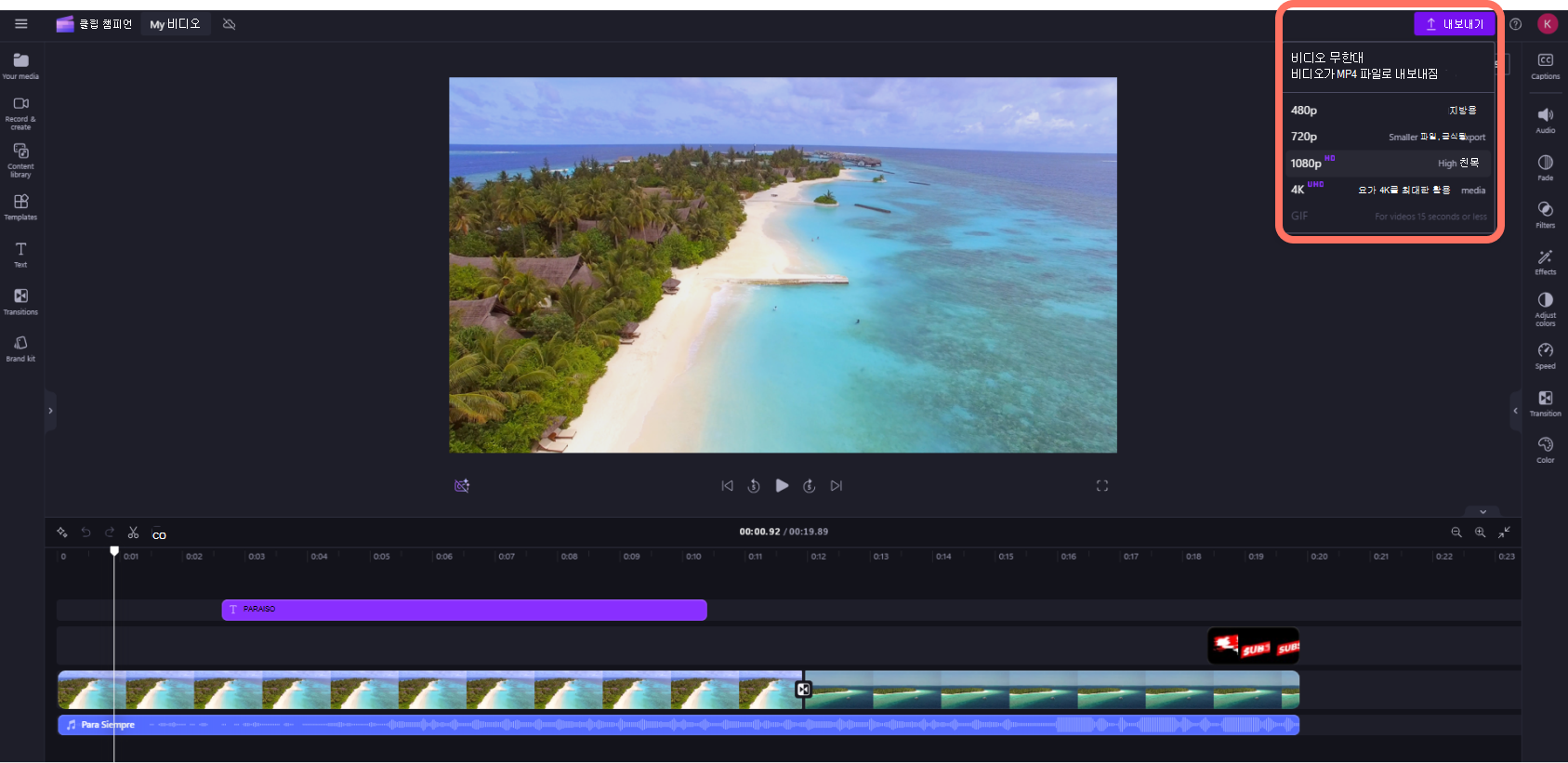
- 비디오를 내보내려면 편집기의 오른쪽 상단 모서리에 있는 내보내기 버튼을 클릭합니다. 동영상 품질을 선택하여 동영상을 저장합니다. 참고: Microsoft 365 Personal 및 Family 구독자와 Clipchamp 프리미엄 플랜 구독자는 4K 비디오 해상도로 비디오를 내보낼 수 있습니다.
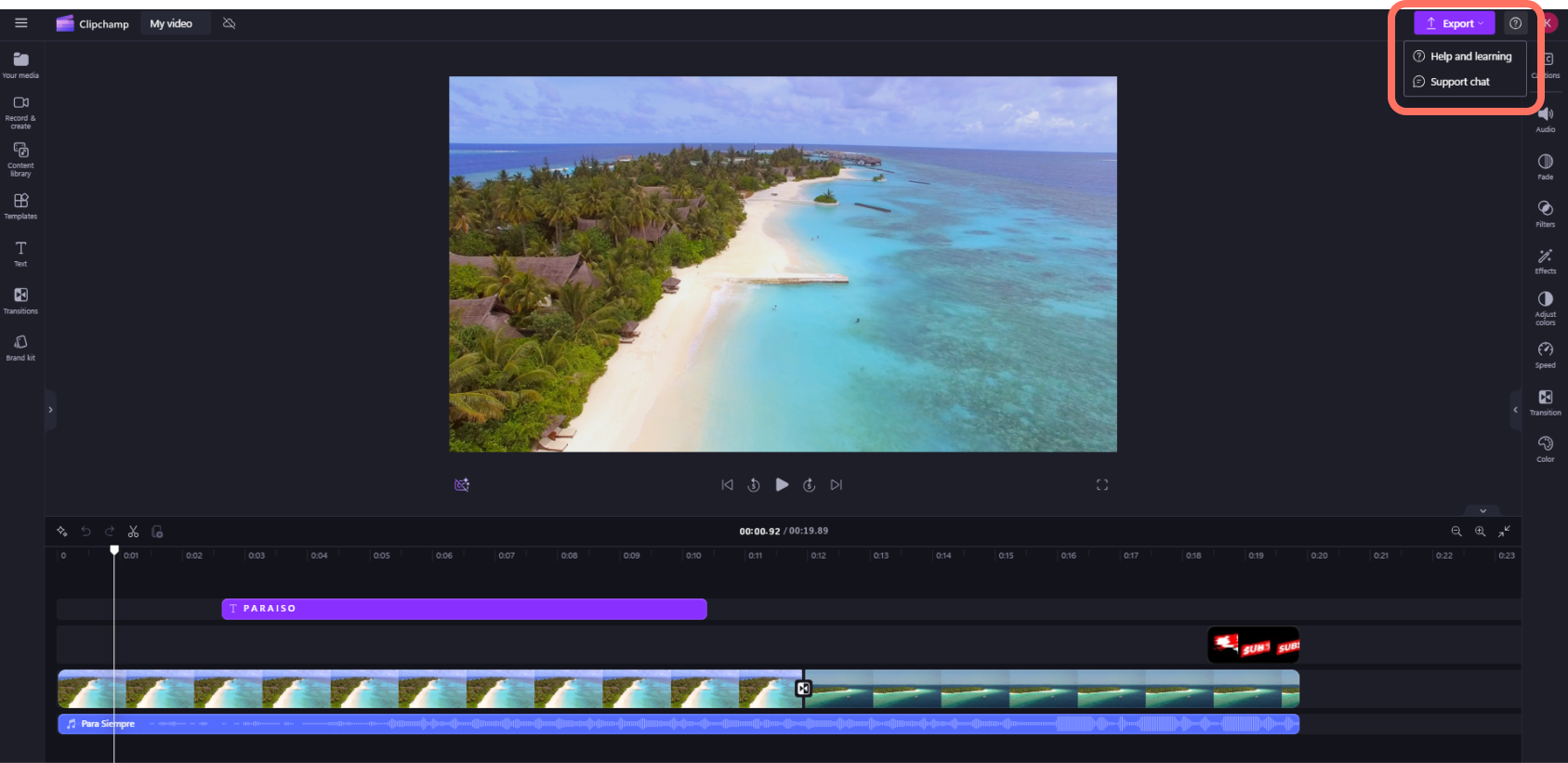
- 도움이 필요하면 물음표 를 클릭하여 도움말 및 학습 옵션 또는 지원 채팅을 찾으세요.
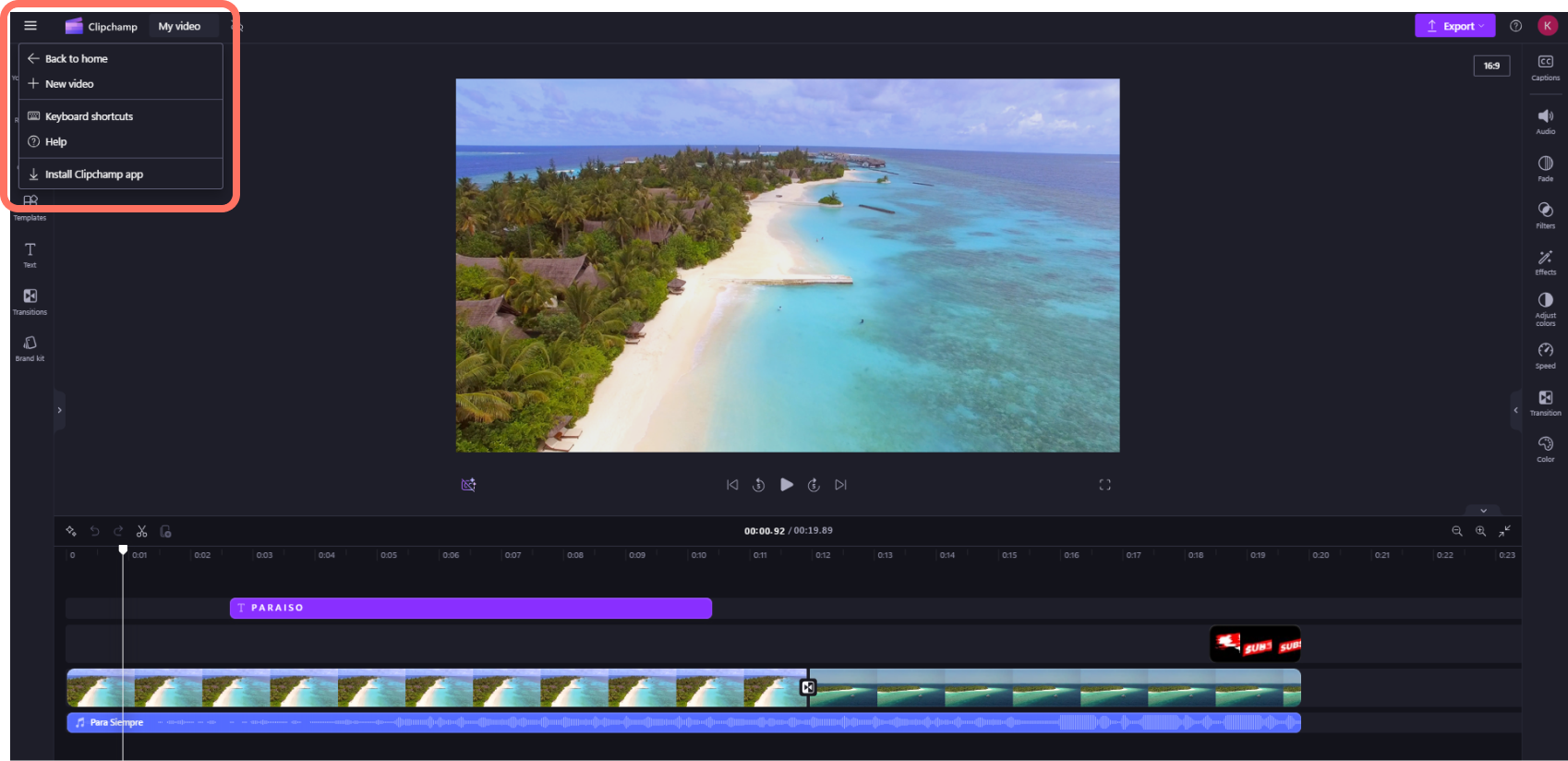
- 홈 메뉴를 찾으려면 가로 세 줄 을 클릭합니다. 여기에서 홈에 액세스하고, 새 동영상을 시작하고, 기능, 바로 가기 키, 도움말을 제안하고, 앱을 설치할 수 있습니다.
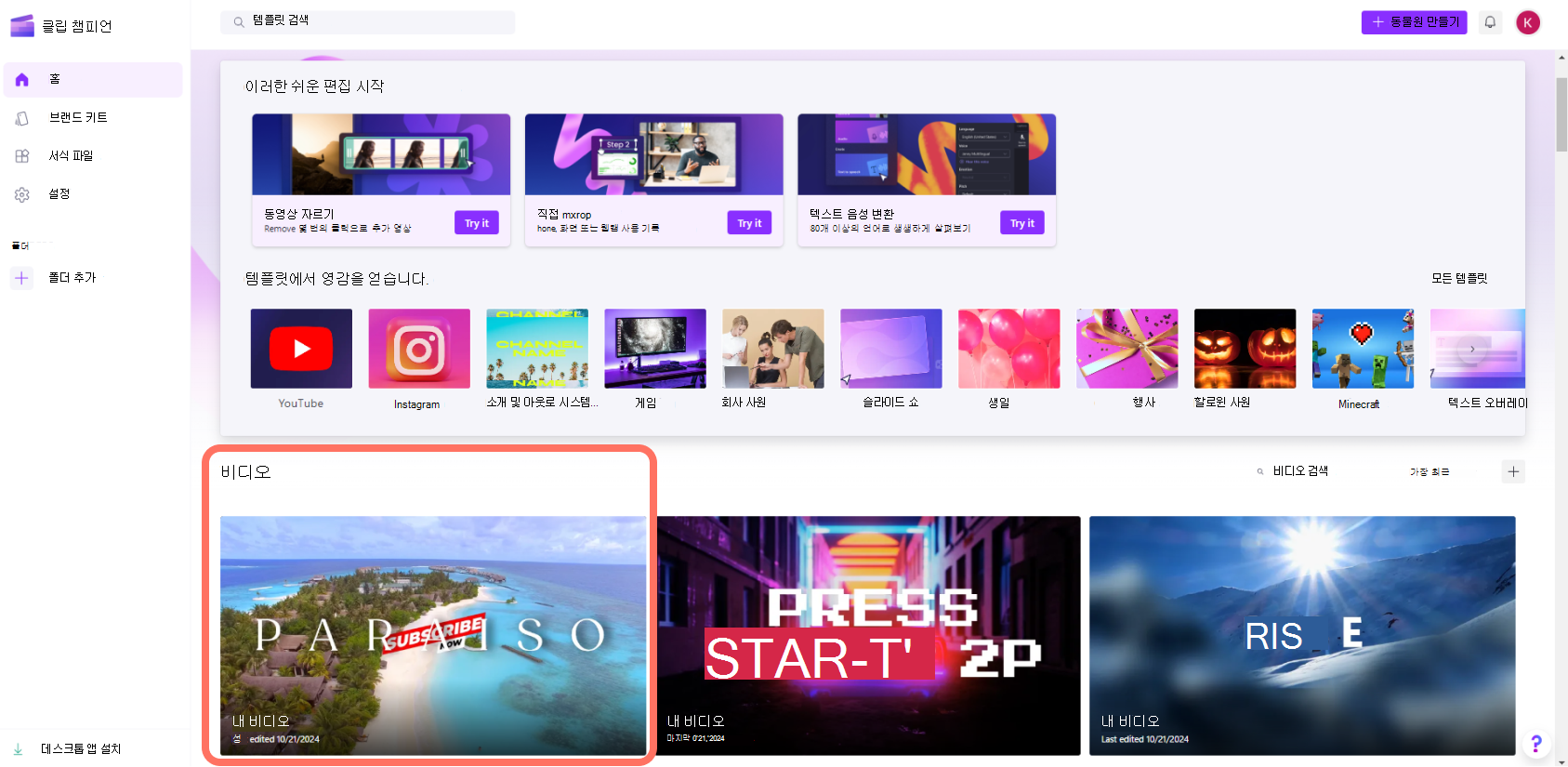
- 동영상을 다시 열려면 홈페이지에서 해당 동영상을 클릭합니다. 비디오가 중단한 위치에서 자동으로 열립니다. 편집한 동영상은 작업하는 동안 자동으로 저장 되므로 종료하기 전에 저장할 필요가 없습니다.
중요
원본 비디오, 이미지 및 오디오 파일, 즉 장치에 추가한 원본 파일을 유지하거나 해당 비디오에서 콘텐츠 백업 기능을 활성화하는 것이 매우 중요합니다.
Clipchamp는 처리를 위해 비디오를 서버에 업로드하지 않습니다. 대신 컴퓨터에서 로컬로 처리합니다. 이를 달성하기 위해 온라인과 데스크톱 애플리케이션 간의 하이브리드처럼 실행할 수 있는 최신 기술을 사용하고 있습니다.
이 독특한 기술은 Clipchamp를 빠르고 비공개로 만듭니다. 그러나 때때로 파일을 다시 연결 하라는 메시지가 표시될 수 있으므로 원본을 삭제하지 마세요!
콘텐츠 백업을 사용하도록 설정하면 다음과 같은 몇 가지 이점이 있습니다.
- 파일/프로젝트 손실 위험이 없습니다. 컴퓨터에서 원본 미디어 파일이 손실, 편집 또는 삭제된 경우 콘텐츠 백업을 사용하도록 설정하면 여전히 비디오에 액세스하여 작업할 수 있습니다.
- 다시 연결하지 않습니다. 콘텐츠 백업이 꺼져 있는 Clipchamp 프로젝트로 작업할 때 컴퓨터에서 원본 미디어 파일을 다시 연결하라는 메시지가 표시될 때가 있습니다. 미디어 파일을 백업하면 다시 연결에 대해 걱정할 필요가 없습니다.
- 모든 컴퓨터에서 편집 중인 비디오에 액세스할 수 있습니다. 미디어 파일을 수동으로 옮기고 새 컴퓨터에서 다시 연결하지 않고도 아무 컴퓨터에서 Clipchamp 계정에 로그인하여 바로 편집을 계속할 수 있습니다.
Clipchamp 사용 시작
Clipchamp 온라인 비디오 편집기로 이동하여 새 비디오 작업을 시작합니다.