
Excel의 Copilot을 사용하여 Power BI 보고서에 대한 인사이트와 분석을 얻으세요. Copilot은 Power BI 데이터를 기반으로 데이터에 대한 질문에 답변하거나, 빠른 검토를 위한 요약을 만들거나, 편집 가능한 표, 차트 및 기타 Excel 요소를 통합 문서에 직접 삽입할 수 있습니다.
Copilot 응답은 Power BI 보고서 데이터를 기반으로 하므로 결과를 원본 보고서로 추적할 수 있습니다. Power BI 보고서를 직접 참조하여 organization의 데이터를 기반으로 Excel 응답의 Copilot을 기반으로 합니다.
Excel의 Copilot 세션에 Power BI 보고서 추가
Excel의 Copilot을 사용하여 Power BI 보고서를 분석하려면 Excel의 Copilot 요청에 보고서를 첨부하고 Copilot에게 검토하도록 요청합니다.
- Copilot 창에서 프롬프트 필드를 선택하여 +작업 콘텐츠 추가 메뉴를 연 다음 작업 콘텐츠 추가를 선택합니다.
- 작업 내용 메뉴의 검색 옵션이 자동으로 활성화될 수 있습니다. 검색을 종료합니다.
- 탭 행에서 자세히를 선택한 다음 Power BI를 선택합니다.
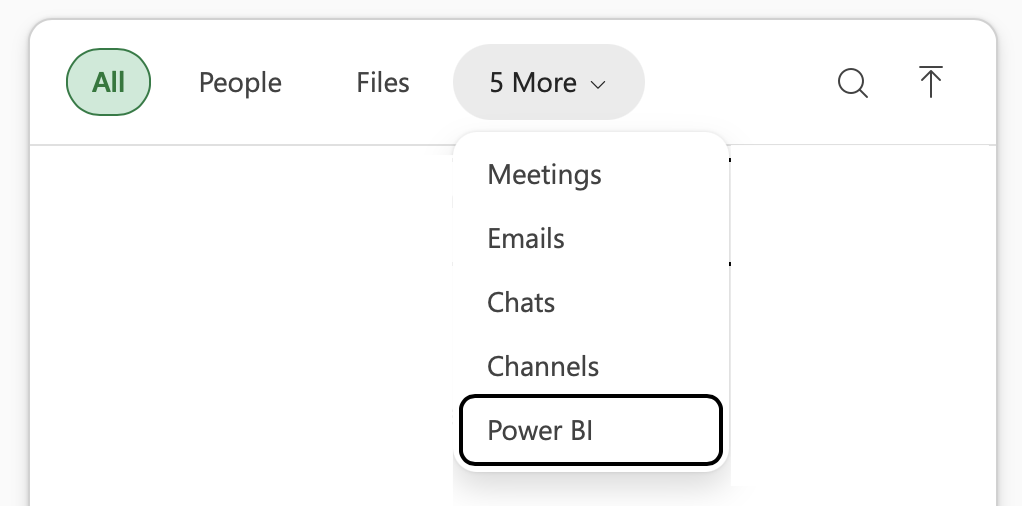
- 최근에 액세스한 Power BI 보고서 목록이 열립니다. 보고서를 선택하여 Excel 채팅의 Copilot에 첨부합니다.
- 프롬프트 텍스트를 입력하고 Copilot에 요청을 보냅니다.
중요
Excel 요청의 Copilot에 Power BI 보고서를 첨부하면 Copilot이 데이터의 일회성 스냅샷을 가져옵니다. 결과가 자동 새로 고침에 대해 연결된 상태로 유지되지 않습니다. 최신 Power BI 데이터를 반영하려면 보고서를 다시 첨부하고 새 프롬프트를 제출합니다.
사용할 보고서를 찾습니다.
작업 콘텐츠> 추가 더보기>Power BI 메뉴에는 최근에 액세스한 Power BI 보고서가 자동으로 표시됩니다. 최근 보고서 기록이 없는 경우 목록이 비어 있을 수 있습니다. 검색 필드를 사용하여 액세스 권한이 있는 보고서를 찾습니다.
가용성 및 관리자 컨트롤
의 Power BI 콘텐츠 작업 콘텐츠> 추가자세히>Power BI는 관리자가 Microsoft Copilot에서 Fabric 데이터를 사용하도록 설정한 경우에만 사용할 수 있습니다. 메뉴 옵션에 Power BI 가 표시되지 않으면 IT 관리자에게 문의하세요.
Excel에서 Copilot을 사용하여 Power BI 분석을 허용하는 방법에 대한 자세한 내용은 Microsoft Copilot에서 Power BI 데이터 사용을 참조하세요.
팁
메뉴 옵션에 Power BI가 표시되도록 하려면 IT 관리자가 Microsoft Copilot에서 패브릭 데이터 관리 단계에 따라 Excel에서 Copilot에 대한 패브릭 데이터를 사용하도록 설정해야 합니다.
최근에 액세스한 보고서가 Power BI 아래에 표시되도록 하려면 IT 관리자는 단계에 따라 Microsoft Copilot에서 Fabric 데이터를 켜야 합니다.
Power BI 보고서 분석을 위한 예제 프롬프트
 이 보고서의 주요 메트릭을 요약하고 가장 중요한 추세, 변경 사항 및 이상값을 강조 표시합니다.
이 보고서에서 퍼널을 분석합니다. 가장 큰 감소는 어디이며 어떤 단계를 먼저 조사해야 하나요?
시간에 따른 주요 메트릭을 관련 범주로 분할하여 보여 주는 편집 가능한 표를 만듭니다. 차트를 추가하고 주목할 만한 변경 내용에 플래그를 지정합니다.
기간별로 주요 메트릭을 표시합니다. 가장 강력한 기간의 경우 기여도가 가장 높은 범주를 식별합니다.
사용 가능한 최신 기간을 사용하여 주 총계에서 가장 높은 기여자의 순위를 매기고 결과를 표에 표시합니다.